Cours 5 - Plusieurs composants
Utiliser plusieurs composants permettra de « naviguer sur plusieurs pages Web » et permettra également d'éviter de répéter des portions de page Web similaires.
🐣 Créer un nouveau composant
Puisqu'un composant est composé 😏 de quatre fichiers qui doivent respecter une structure très précise 📐,
il existe la commande ng generate component nomDuNouveauComposant.
Avant de taper la commande comme un animal, assurez-vous de vous situer dans le dossier app. On veut situer la majorité
de nos fichiers HTML / CSS / TypeScript dans le dossier app, à part pour quelques exceptions comme les images et les
fichiers de traduction. (Cours 7)

Créez ensuite le ou les composants :


Si vous comptez utiliser ng serve plus tard, n'oubliez pas de revenir dans le dossier principal du projet.
(Ou au pire fermer le terminal et en ouvrir un nouveau)

Il y a deux manières d'intégrer un composant à la page Web :
- 🎎 Poupées russes : afficher un composant spécifique dans un autre composant spécifique. Pratique pour réutiliser un affichage répétitif.
- 🚗 Routage : afficher un composant différent selon la route (l'URL) actuelle. Pratique pour créer une « illusion de navigation entre les pages Web ».
🎎 Poupées russes
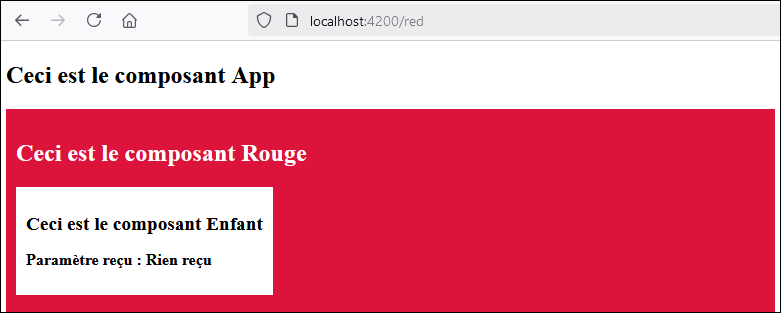
Ci-dessous, on peut apercevoir trois composants :
- Le composant
app, qui affiche le composantreddans son template HTML. - Le composant
red, qui affiche le composantenfantdans son template HTML. - Le composant
enfant.
🔨 Afficher un composant dans un autre composant
Disons qu'on souhaite afficher le composant enfant quelque part dans le composant red...

📝 Voici les étapes à suivre :
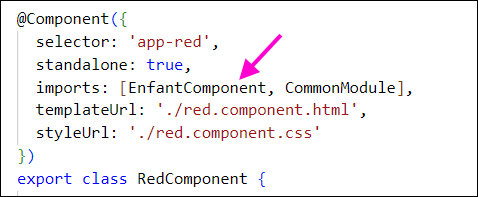
- Importer le composant
enfantdans le composantred:
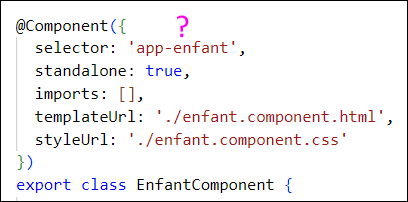
- Vérifier quel est le
selectordu composantenfant:
- Intégrer le
selectordu composantenfantdans le HTML du composantredà l'endroit désiré :
<main class="red">
  <h2>Ceci est le composant Rouge</h2>
  <div class="row">
    <app-enfant></app-enfant> <!-- Ici, par exemple -->
  </div>
</main>
🕊 Passer un paramètre à un composant
On veut généralement transmettre une ou plusieurs données du composant parent vers le composant enfant. (Des données qui seront utilisées dans l'affichage par exemple)
📜 Étapes à suivre
- Préparer une variable dans le composant
enfantqui recevra et contiendra la donnée reçue en paramètre. Remarquez que le décorateur@Input()est obligatoire. De plus, une valeur par défaut ("Rien reçu") a été affectée si jamais aucun paramètre n'est reçu. Si aucune valeur par défaut n'aurait été définie, il aurait fallu permettre ànomCouleurd'êtreundefinedà l'aide de?: string.
export class EnfantComponent {

  @Input() nomCouleur : string = "Rien reçu";

}
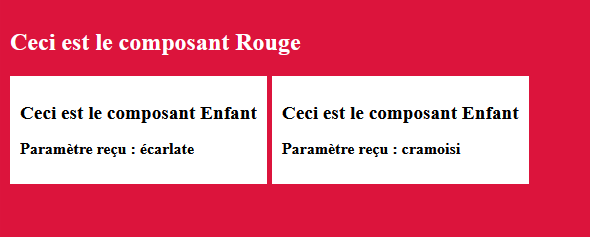
- Dans le HTML du composant parent, grâce au
selectordu composant enfant, donner une valeur de notre choix à la variablenomCouleur:
<main class="red">
  <h2>Ceci est le composant Rouge</h2>
  <div class="row">
    <app-enfant [nomCouleur]="'écarlate'"></app-enfant> <!-- Valeur hardcodée -->
    <app-enfant [nomCouleur]="red3"></app-enfant> <!-- Valeur dans une variable -->
  </div>
</main>
Bien entendu, on peut par le suite faire ce qu'on veut avec la valeur reçue en paramètre dans nomCouleur, comme
l'afficher dans le HTML :
<div class="enfant">
    <h2>Ceci est le composant Enfant</h2>
    <p>Paramètre reçu : {{nomCouleur}}</p>
</div>
On peut envoyer n'importe quel type de donnée en paramètre de composant. Dans l'exemple précédent, on a
envoyé un string, mais ça aurait pu être un number, un boolean, un objet personnalisé, etc.
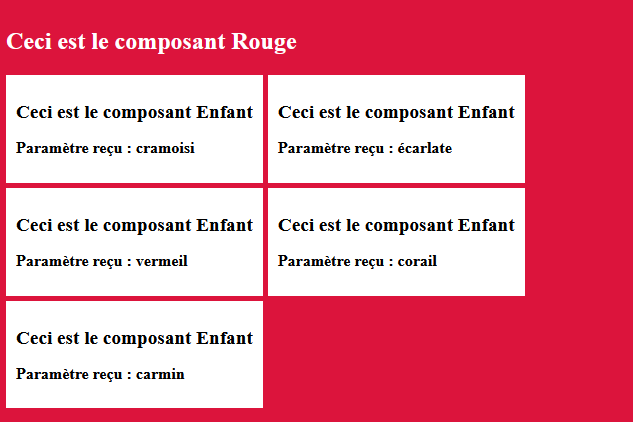
🍇 Intégration multiple avec *ngFor
Rien ne nous empêche d'utiliser un *ngFor pour intégrer un composant enfant plusieurs fois en exploitant
les données qui sont dans une liste :
- Classe du composant parent :
export class RedComponent {

  sousRouges : string[] = ["cramoisi", "écarlate", "vermeil", "corail", "carmin"];

}
- HTML du composant parent :
<main class="red">
  <h2>Ceci est le composant Rouge</h2>
  <div class="row">
    <app-enfant *ngFor="let r of sousRouges" [nomCouleur]="r"></app-enfant>
  </div>
</main>
🚗 Routage
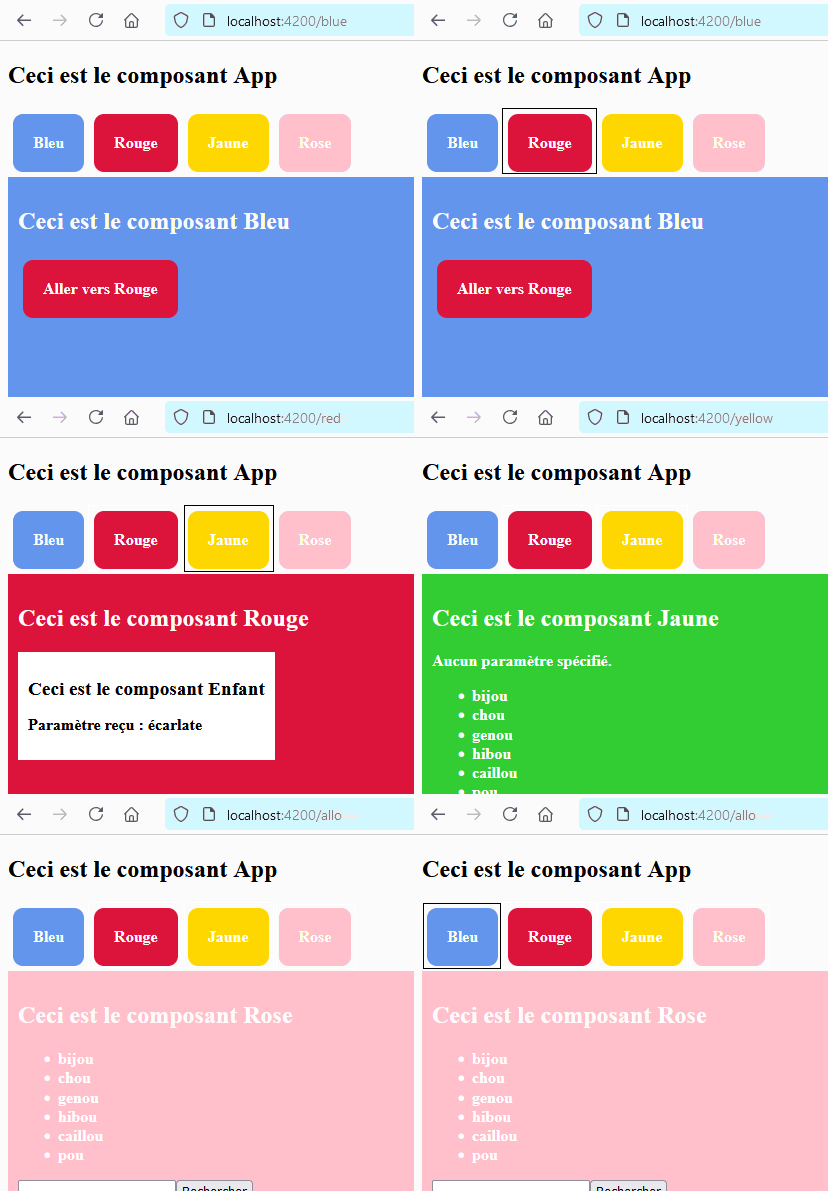
Ci-dessous, on peut apercevoir le composant app, qui sert de squelette dans la page Web. Selon la
route (chemin après le domaine dans la barre d'URL) actuelle, un composant différent est intégré
dans la page parmi les composants blue, red, yellow et pink.
Ceci nous donne l'impression de pouvoir « naviguer » entre plusieurs pages Web.
📜 Étapes pour mettre en place :
- 🏗 Créer et préparer les différents composants impliqués. (Bien entendu)

- 📝 Définir les règles de routage dans le fichier
app.routes.ts:
export const routes: Routes = [
  {path: "", redirectTo: "/blue", pathMatch: "full"},
  {path: "blue", component: BlueComponent},
  {path: "red", component: RedComponent},
  {path: "yellow", component: YellowComponent},
  {path: "pink", component: PinkComponent}
];
Les quatre dernières règles devraient être plutôt intuitives. Par exemple, le chemin "blue" chargera le
composant BlueComponent. (Donc si l'URL devient http://localhost:4200/blue, le composant blue sera affiché)
La première règle est une règle de redirection. En gros, si le chemin est vide "" (par exemple, lorsqu'on
vient d'ouvrir l'application Web), le chemin est automatiquement modifié et devient /blue. C'est-à-dire que le chemin
http://localhost:4200 sera automatiquement remplacé par http://localhost:4200/blue au chargement de l'application.
À ce moment, on peut déduire que la deuxième règle s'activera et que ce sera le composant blue qui sera affiché.
Et le paramètre pathMatch ? Il a deux valeurs possibles : "full" ou "prefix". Avec "full", la redirection s'applique
seulement si le chemin actuel correspond exactement au chemin de la règle. Avec "prefix", la redirection s'applique dès
que le chemin actuel commence par le chemin de la règle. Voici deux exemples :
-
Avec la règle
{path: "bl", redirectTo: "/blue", pathMatch: "prefix"}, tout chemin commençant par"bl"déclencherait la redirection. (Ex :http://localhost:4200/blueouhttp://localhost:4200/black) -
Avec la règle
{path: "bl", redirectTo: "/blue", pathMatch: "full"}, le seul chemin qui pourrait déclencher la redirection esthttp://localhost:4200/bl.
- ⚓ Mettre l'élément
<router-outlet></router-outlet>dans le HTML du composantapp.
<div class="container">

  <h2>Ceci est le composant App</h2>

  <router-outlet></router-outlet> <!-- Ceci sera remplacé par le composant blue, red, yellow ou pink ! -->

</div>
On a des règles qui disent quel composant charger selon la route actuelle... mais où est-ce que le composant chargé
par la règle de routage sera affiché ... ? À l'endroit où on aura placé l'élément <router-outlet></router-outlet> !
Généralement, c'est le composant app, servant de squelette (avec un <header>, un <nav>, un <footer>, mais un <main> vide),
qui servira à intégrer les composants chargés par le routage.
- 🗺 Créer un menu de navigation (au besoin)
Grâce à l'attribut [routerLink], qui est utilisable si on a importé le module RouterModule dans le composant désiré, on peut
permettre à l'utilisateur de changer la route actuelle grâce à un clic.
<div [routerLink]="['/blue']">Bleu</div>
Par exemple, cliquer sur ce <div> changera la route actuelle pour http://localhost:4200/blue. Si nos règles de routage
sont bien définies, le composant blue sera affiché dans la page à l'endroit où il y avait l'élément <router-outlet>.
Voici le menu de navigation utilisé dans l'exemple plus haut :
  <nav>
    <div [routerLink]="['/blue']" style="background-color:cornflowerblue">Bleu</div>
    <div [routerLink]="['/red']" style="background-color:crimson;">Rouge</div>
    <div [routerLink]="['/yellow']" style="background-color:gold">Jaune</div>
    <div [routerLink]="['/allo']" style="background-color:pink">Rose</div>
  </nav>
Dans par exemple [routerLink]=['/blue'], la barre oblique / peut être omise. Dans ce cas, blue sera
ajouté à la fin de la route actuelle. (Alors que /blue permet de remplacer entièrement la route actuelle)
📬 Paramètres de route
On souhaite parfois envoyer une information au prochain composant lorsqu'on change la route. Avec le routage, notez
qu'il est uniquement possible d'envoyer une ou plusieurs données de type string puisque la donnée sera passée dans
l'URL.
Ci-dessous, on aimerait charger le composant yellow tout en lui transmettant une information comme "patate".

Voici les étapes à suivre :
- 🚗 Ajouter ou modifier une règle de routage dans
app.routes.ts
export const routes: Routes = [
  {path: "", redirectTo: "/blue", pathMatch: "full"},
  {path: "blue", component: BlueComponent},
  {path: "red", component: RedComponent},
  {path: "yellow", component: YellowComponent}, // Aurait pu être retirée
  {path: "yellow/:legume", component: YellowComponent}, // Nouvelle règle
  {path: ":ahem", component: PinkComponent}
];
- La nouvelle règle
"yellow/:legume"est déclenchée pour n'importe quelle route avec le formatyellow/???. - La règle
"yellow"peut être gardée si on souhaite que charger le composantyellowsoit encore possible sans fournir de paramètre.
- 🛠 Adapter le ou les
[routerLink]qui mènent vers ce composant.
Que ce soit avec une valeur hardcodée :
<div [routerLink]="['/yellow', 'patate']">
Ou via une variable :
<div [routerLink]="['/yellow', myVegetable]">
L'ajout d'un paramètre de route dans un [routerLink] doit être séparé de la route avec une virgule.
- 🎁 Récupérer l'information passée par la route dans le composant chargé
Cela nécessitera d'injecter ActivatedRoute. Ce type permet d'accéder aux paramètres qui auront été
glissés dans la route.
export class YellowComponent implements OnInit{

  legume : string | null = null;

  constructor(public route : ActivatedRoute) { } // Injection

  ngOnInit() {
    this.legume = this.route.snapshot.paramMap.get("legume"); // Récupération du paramètre
  }

}
⛔ Notez que le nom du paramètre (ici, "legume") doit être identique à celui déclaré dans la règle de routage ! (sans le symbole :)
De plus, la fonction ngOnInit() est plutôt incontournable pour cette tâche. (Notion du cours 3)
{path: "yellow/:legume", component: YellowComponent}
Ensuite, il nous reste à exploiter le contenu de la variable this.legume tel que désiré. (Par exemple, afficher "patate" dans
la page Web)
🛸 Changer la route en TypeScript
Si jamais on désire changer la route à l'aide d'un bout de code TypeScript plutôt qu'avec un clic dans la page Web, voici un exemple simple :
export class SomeComponent {

  constructor(public router : Router) { } // Injection

  someFunction() {
    this.router.navigate(["/index"]); // Changement de route
  }

}
Notez que l'injection de Router est nécessaire pour avoir accès à la fonction navigate(). Le tableau fourni
en paramètre à la fonction navigate() fonctionne exactement comme celui dans un [routerLink].
☢ Règles ambiguës
Attention, certaines règles ou combinaisons de règles peuvent poser des problèmes. Abordons quelques exemples.
1 - Règle composée uniquement d'un paramètre
export const routes: Routes = [
  {path: "", redirectTo: "/blue", pathMatch: "full"},
  {path: ":ahem", component: PinkComponent},
  {path: "blue", component: BlueComponent},
  {path: "red", component: RedComponent},
  {path: "yellow", component: YellowComponent},
  {path: "yellow/:legume", component: YellowComponent},
];
Hélas, la règle :ahem accepte absolument toutes les routes composées d'un seul terme. Cela signifie que les
seules règles qui pourront être déclenchées sont ":ahem" et "yellow/:legume".
Une alternative envisageable pourrait être de placer cette règle en dernier, puisque les règles sont « tentées » dans l'ordre où elles sont listées.
2 - Règles identiques
export const routes: Routes = [
  {path: "", redirectTo: "/blue", pathMatch: "full"},
  {path: ":ahem", component: PinkComponent},
  {path: ":salut", component: BlueComponent}
];
Bien entendu, ici, la deuxième règle ne pourra jamais être déclenchée. Il n'y a rien à faire, une des deux règles devra être retirée ou allongée.