TP4 - Raidite - Hot-doye 🌭
Cet énoncé précise les fonctionalités du membre 🌭 et donne quelques pistes pour réussir.
Étape C
Lorsqu’on crée un commentaire, on doit être capable d’y joindre zéro à plusieurs images, qui seront sauvegardées en taille originale et en miniature.
Que ce soit pour créer un commentaire ou un sous-commentaire, cela se passe dans le composant réutilisable nommé Reply :

Voici quelques pistes non exhaustives pour savoir où donner de la tête. Cette étape sera de loin la plus longue, entre autres car il faut explorer le projet et s'y retrouver !
📶 Envoyer des images au serveur :
- Le composant
Reply, en utilisant le hookuseComment, devra maintenant envoyer un FormData plutôt qu'un DTO pour pouvoir y joindre 0 à plusieurs images en plus du texte du commentaire. - L'action
PostCommentduCommentsControllerdevra recevoir ce FormData plutôt qu'unCommentDTO. La classeCommentdevra avoir une relation One-To-Many avec la classePicture. Il faudra modifier la méthodeCreateCommentduCommentServiceet ajouter la méthodeCreatePicturedans lePictureService.
🖼 Afficher les images sur le client :
- Le serveur n'envoie pas de
Commentau client, mais plutôt desCommentDisplayDTO. (C'est déjà le cas) Ajouter la liste des ids des images d'un commentaire dans leCommentDisplayDTOet dans la classecomment.tsdevrait facilement permettre de rendre accessibles tous les ids nécessaires au projet Next.js. - Pour pouvoir afficher les images dans le composant réutilisable
CommentBox, il faudra une actionGetPicturedans leCommentsControlleret il faudra glisser une requête directement dans le HTML deCommentBoxpour afficher chaque image du commentaire à l'aide des ids reçus.
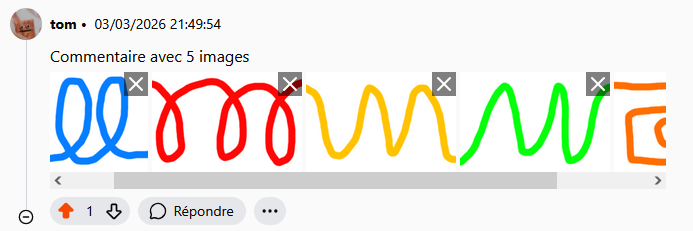
Il est pas mal incontournable de faire le merge de la branche de cette étape en présence de votre partenaire ! (Seulement lorsque la 2e personne fera son merge) Il y aura beaucoup de conflits, et il faut que les deux partenaires soient présents pour bien comprendre comment résoudre ces conflits.
Étape D
Les utilisateurs doivent pouvoir choisir un avatar personnalisé. L’avatar peut être changé / remplacé à tout moment. On doit pouvoir prévisualiser l'image choisie quand on change son avatar.
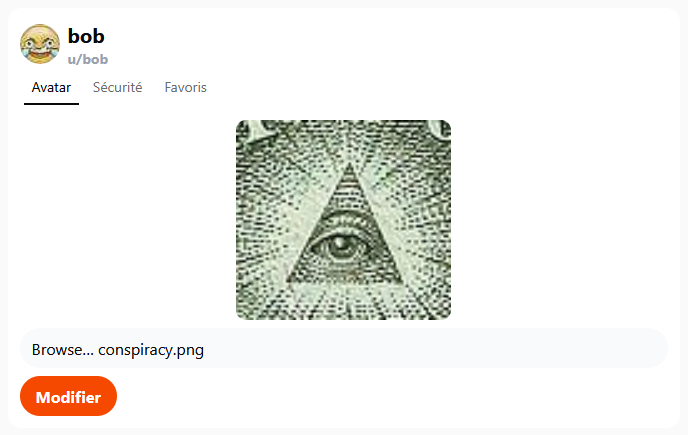
- Ceci se déroule surtout dans le composant
Profileet dans leUsersController. - ⛔ N’utilisez pas la classe
Picturepour les avatars, ajoutez seulement unFileNameet unMimeTypedans la classeUser, c’est plus simple. Exceptionnellement, vous pouvez vous en tirer sans utiliser de service côté serveur pour cette fois. (À l’aide deUserManager) - La requête pour afficher l’avatar sera plus simple si le paramètre dans l’URL est le pseudo de l’utilisateur.
- Attention ! L'avatar est affiché à quatre endroits :
Reply,CommentBox,PostThumbnailetProfile. Ne vous mélangez pas avec les icônes des forums (hubs), qui sont affichés à plusieurs endroits aussi.
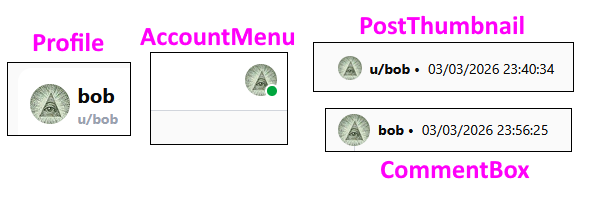
- Un avatar par défaut doit être affiché pour ceux qui n'ont pas choisi d'avatar.

Étape E
Cliquer sur une image dans une publication ou un commentaire doit permettre de l’afficher en pleine taille, dans un autre onglet.
- Ne vous compliquez pas la vie : Ajoutez une balise
<a>avec unhrefqui contient la requête vers l’image en pleine taille. Cela redirigera vers une autre page qui contient seulement l’image. C’est suffisant. Vous devez ouvrir l’image dans un nouvel onglet. - Ceci concerne TOUTES les images qui ne sont pas des avatars ou des icônes de forum. (Donc ça inclut les images du message principal d'une publication !)
Étape F
On doit pouvoir supprimer les images d’un commentaire et d'une publication, individuellement.
- L’image doit disparaître immédiatement de la page lorsqu’on le fait.
- Cette suppression concerne une seule image à la fois. Les autres ne sont pas touchées.
- Bien entendu, on peut seulement supprimer les images de nos propres commentaires / publications. On ne veut pas voir le petit X si on n’est pas l’auteur du message.
Une image supprimée de la base de données doit aussi être supprimée du File System !
Étape G
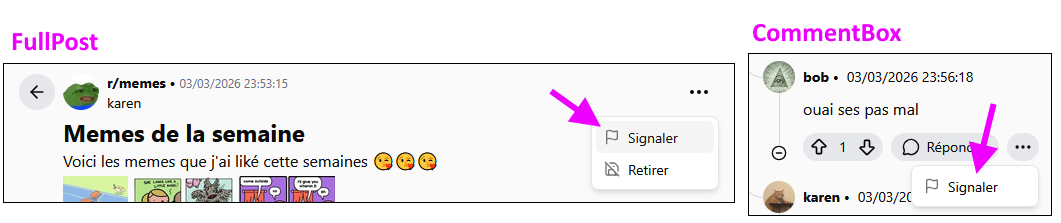
Les utilisateurs peuvent signaler (Report) les commentaires / publications des autres utilisateurs.
- Les publications ne pourront pas vraiment être signalées, mais plutôt le commentaire principal (
mainComment) d'une publication. Bref, c'est la même requête au serveur, que ce soit une publication, un commentaire ou un sous-commentaire. - Le signalement d'un commentaire peut être un simple
boolmis àtrueou encore uneList<User> Reporterssi vous voulez faire ça proprement. - Un utilisateur ne peut pas signaler ses propres commentaires. Si on est l'auteur d'un message, on ne peut pas voir l'option « Signaler ».
- Si on n'est pas connecté, on ne peut pas signaler un message et utiliser l'option « Signaler » nous déplace vers
/account/login.
Étape H
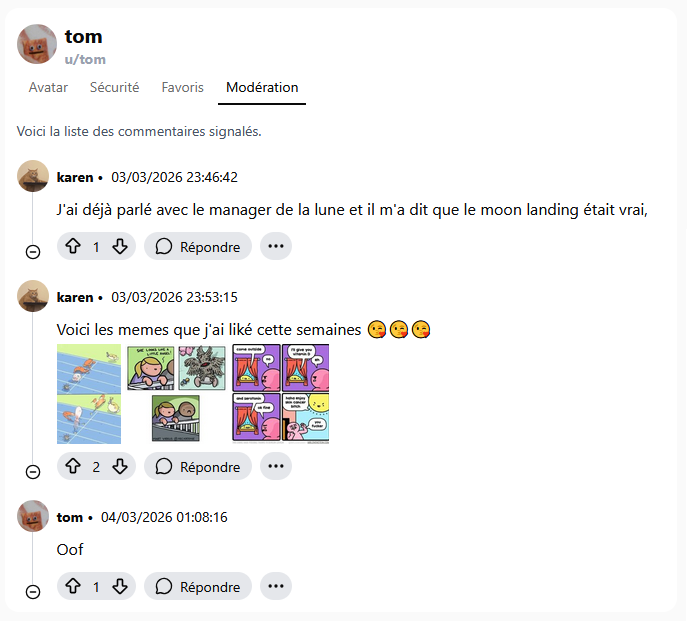
Un rôle modérateur doit être créé. (Sauf si votre partenaire l'a déjà créé) Les modérateurs peuvent voir la liste des commentaires signalés dans l'onglet Modération de leur profil. Ils peuvent supprimer les commentaires de leur choix via cette liste. Un utilisateur avec le rôle modérateur doit être ajouté dans le seed.
Il suffira de remplir une liste de commentaires dans le composant Profile avec tous les commentaires ayant été signalés si on est un modérateur. Le bouton Supprimer appelera exactement la même action du serveur que si un utilisateur supprimait son propre message. Il faudra donc permettre aux modérateurs ET à l'auteur d'un message de le supprimer.
Étape I
- Lorsque votre partenaire fera ses derniers merges dans dev, vérifiez vos fonctionnalités ! Votre partenaire les a peut-être brisé...
- N'oubliez pas de faire le merge ultime dans main lorsque votre partenaire et vous aurez terminé le TP.