🧪 TP3 – Super RPG Infini
🎯 Objectif du TP3
Bâtir, en console C#, un petit jeux en trois parties :
Partie 1 – Navigation dans un donjon
- 🏰 Un donjon 3x3 représenté par une grille
- 👣 Déplacement du joueur (Nord, Sud, Est, Ouest)
- ✅ Suivi des salles visitées
- 🎭 Affichage de la position du joueur et du donjon en console
- 🔄 Boucle de navigation avec option Quitter
- 🏆 Fin de partie

Partie 2 – Créer de nouveaux donjons
- Préparer le fichier donjon.csv
- Charger le nouveau donjon
Partie 3 – Évènements dans les salles du donjon
- 🎭 Affichage avancée du donjon et de la position du joueur
- Évènements dans les salles du donjon
- Résolution des évènements
- Fin de la partie avancée
🔹 Progression
Partie 1 – Donjon
- Définir les variables et le tableau du donjon
- Afficher le donjon avec la position du joueur
- Proposer des déplacements valides (N, S, E, O)
- Mettre à jour la position et marquer les salles visitées
- Créer un menu de navigation complet
- Fin de la partie
🏰 Partie 1 – Navigation dans un donjon
Étape 1 — Définir les variables et le tableau du donjon
🎯 Objectif
Mettre en place un donjon simple sous forme de grille (3x3) dans lequel le joueur pourra se déplacer.
Chaque salle est représentée par un emoji pour rendre l’affichage plus visuel.
1️⃣ Définir le donjon
On utilise un tableau à 2 dimensions (string[,]) pour représenter le donjon.
Chaque case contient un symbole qui représente une salle.
// Ajout d'un donjon (3x3)
static string[,] donjon = new string[3, 3]
{
{ "🗿", "💀", "💎" },
{ "👹", "🧙", "🗝" },
{ "🚪", "🧟", "👺" }
};
👉 Ici le donjon est une grille de 3 lignes × 3 colonnes.
Exemple visuel :
🗿 💀 💎
👹 🧙 🗝
🚪 🧟 👺
2️⃣ Suivi des salles visitées
On doit savoir si une salle a déjà été visitée par le joueur ou non.
On crée donc un tableau parallèle de booléens (true ou false) :
// Pour savoir si une pièce a été visitée ou non
static bool[,] donjonVisite = new bool[3, 3];
👉 Au départ toutes les cases contiennent false (non visitées).
On mettra true lorsqu’un joueur entre dans une salle.
3️⃣ Position du joueur
On garde la position du joueur avec deux entiers :
// Position du joueur dans le donjon
static int positionLigne = 0, positionColonne = 0;
positionLigne→ ligne (0 = première ligne, 1 = deuxième, etc.)positionColonne→ colonne (0 = première colonne, 1 = deuxième, etc.)
👉 Au départ le joueur est placé en haut à gauche (0,0).
✅ Test rapide
Ajoute un affichage temporaire dans Tests() :
Console.WriteLine("=== Donjon initial ===");
for (int ligne = 0; ligne < donjon.GetLength(0); ligne++)
{
    for (int colonne = 0; colonne < donjon.GetLength(1); colonne++)
    {
        Console.Write(donjon[ligne, colonne] + " ");
    }
    Console.WriteLine();
}

Console.WriteLine($"Position du joueur : ({positionLigne},{positionColonne})");
🎬 Résultat attendu
=== Donjon initial ===
🗿 💀 💎
👹 🧙 🗝
🚪 🧟 👺
Position du joueur : (0,0)
👉 Prochaine étape : afficher le donjon avec la position du joueur mise en évidence (par exemple avec "😃" à la place de la case).
Étape 2 — Afficher le donjon avec la position du joueur
🎯 Objectif
Mettre en place une fonction qui permet :
- d’afficher le donjon (3x3) en console
- de montrer la position du joueur avec un emoji distinct (ex. 😃)
- de différencier les salles visitées et non visitées
1️⃣ Instructions
- Parcourir toutes les cases du donjon avec deux boucles imbriquées (une pour les lignes, une pour les colonnes).
- Pour chaque case :
- Si la position du joueur correspond à la case (
positionLigne,positionColonne) → afficher un emoji spécial pour représenter le joueur. - Sinon → afficher l’emoji de la salle.
- Si la position du joueur correspond à la case (
- Modifier la couleur ou le style selon si la salle a déjà été visitée (
donjonVisite[ligne, colonne] == true). - N’oubliez pas de revenir à la ligne après chaque rangée pour bien afficher la grille 3x3.
- 💡 Astuce : vous pouvez aussi changer la couleur de fond avec
Console.BackgroundColorpour encore mieux différencier les cases.
2️⃣ Pseudo-code
fonction AfficherDonjon()
    pour ligne de 0 à 2
        pour colonne de 0 à 2
            si (ligne == positionLigne et colonne == positionColonne)
                afficher "emoji joueur"
            sinon si (donjonVisite[ligne, colonne] == vrai)
                afficher "emoji de la salle en mode visité"
            sinon
                afficher "emoji de la salle en mode non visité"
        fin pour
        saut de ligne dans la console
    fin pour
fin fonction
3️⃣ Test rapide
Dans votre fonction Tests() :
- Marquez la salle de départ comme visitée (
donjonVisite[positionLigne, positionColonne] = true). - Appelez
AfficherDonjon(). - Simulez la visite d’une autre salle en modifiant
donjonVisite[ligne, colonne]et affichez de nouveau.
🎬 Résultat attendu
- Le joueur apparaît avec un emoji distinct (😃 par exemple).
- Les salles visitées apparaissent dans un style différent (ex. gris).
- Les salles non visitées apparaissent normales (ex. cyan).
- On peut aussi utiliser une couleur de fond différente pour mieux distinguer les cases.
- La grille 3x3 du donjon est correctement affichée.
Étape 3 — Afficher les options de déplacement
🎯 Objectif
Permettre au joueur de voir dans quelles directions il peut se déplacer à partir de sa position actuelle dans le donjon.
1️⃣ Schéma du donjon (coordonnées)
    (0, 0) ──► colonne

      │
      ▼
    ligne
positionLigne→ position verticale (lignes)positionColonne→ position horizontale (colonnes)
2️⃣ Instructions
- Crée une fonction
AfficherOptionsDeplacement(). - Vérifie la position actuelle du joueur avec
positionLigneetpositionColonne. - Si un déplacement est possible, affiche la direction correspondante :
- Nord (N) →
positionLigne > 0 - Sud (S) →
positionLigne < donjon.GetLength(0) - 1 - Ouest (O) →
positionColonne > 0 - Est (E) →
positionColonne < donjon.GetLength(1) - 1
- Nord (N) →
- Si une direction n’est pas possible (bord du donjon), ne rien afficher pour cette direction.
3️⃣ Pseudo-code
fonction AfficherOptionsDeplacement()
    si positionLigne > 0
        afficher "N → Une salle au nord"

    si positionLigne < donjon.GetLength(0) - 1
        afficher "S → Une salle au sud"

    si positionColonne > 0
        afficher "O → Une salle à l’ouest"

    si positionColonne < donjon.GetLength(1) - 1
        afficher "E → Une salle à l’est"
fin fonction
✅ Test rapide
Ajoute dans ta fonction Tests() :
AfficherOptionsDeplacement();
Déplace manuellement positionLigne et positionColonne pour vérifier que les directions affichées sont correctes selon la position.
🎬 Résultat attendu
- Si le joueur est en haut à gauche
(0,0)→ seulement Est et Sud sont possibles. - Si le joueur est au centre
(1,1)→ toutes les directions sont possibles. - Si le joueur est en bas à droite
(2,2)→ seulement Nord et Ouest sont possibles.
Étape 4 — Menu de navigation
🎯 Objectif
Créer un menu interactif permettant au joueur de se déplacer dans le donjon jusqu’à ce qu’il choisisse de quitter.
1️⃣ Instructions
- Créer une fonction
MenuNavigation(). - Marquer la case de départ comme visitée (
donjonVisite[positionLigne, positionColonne] = true;). - Dans une boucle infinie (
for(;;)ouwhile(true)), faire :- Afficher le donjon (
AfficherDonjon()) - Afficher les options de déplacement (
AfficherOptionsDeplacement()) - Afficher l’option
Q → Quitter - Lire le choix de l’utilisateur
- Si choix =
Q→ sortir de la fonction - Sinon → appeler
DeplacerJoueur(choix)
- Afficher le donjon (
- Répéter tant que l’utilisateur n’a pas quitté.
2️⃣ Pseudo-code
fonction MenuNavigation()
    marquer la case (positionLigne, positionColonne) comme visitée

    répéter indéfiniment
        afficher donjon
        afficher options de déplacement
        afficher "Q → Quitter"

        lire le choix du joueur

        si choix == "Q"
            sortir de la boucle

        sinon
            DeplacerJoueur(choix)

fin fonction
3️⃣ Test rapide
Ajoute dans Main() :
MenuNavigation();
🎬 Résultat attendu
- Le joueur voit le donjon et sa position (
😃). - Les salles visitées changent de couleur (ou état).
- Les options de déplacement disponibles s’affichent selon la position.
- Entrer une direction valide → déplace le joueur.
- Entrer
Q→ quitte la navigation.
Étape 5 — Déplacer le joueur
🎯 Objectif
Mettre à jour la position du joueur dans le donjon en fonction du choix de direction, et marquer la nouvelle salle comme visitée.
1️⃣ Instructions
- Créer une fonction
DeplacerJoueur(string choix). - Vérifier la direction choisie (
N,S,O,E). - Mettre à jour
positionLigneoupositionColonneseulement si le déplacement est possible (ne pas sortir du donjon). - Si le choix est invalide → afficher
"Choix invalide.". - Marquer la nouvelle position comme visitée dans
donjonVisite.
2️⃣ Pseudo-code
fonction DeplacerJoueur(choix)
    si choix == "N" et positionLigne > 0
        positionLigne--
    sinon si choix == "S" et positionLigne < donjon.GetLength(0) - 1
        positionLigne++
    sinon si choix == "O" et positionColonne > 0
        positionColonne--
    sinon si choix == "E" et positionColonne < donjon.GetLength(1) - 1
        positionColonne++
    sinon
        afficher "Choix invalide"

    donjonVisite[positionLigne, positionColonne] = vrai
fin fonction
3️⃣ Test rapide
Ajoute dans ta fonction Tests() :
positionLigne = 1; positionColonne = 1; // départ au centre
AfficherDonjon();

DeplacerJoueur("N"); // vers le nord
AfficherDonjon();

DeplacerJoueur("O"); // vers l’ouest
AfficherDonjon();

DeplacerJoueur("X"); // choix invalide
🎬 Résultat attendu
- Le joueur (
😃) se déplace dans le donjon selon les directions valides. - Si une case est revisitée → elle reste marquée comme visitée (
donjonVisite[ligne, colonne] = true). - Un choix invalide affiche
"Choix invalide."et ne déplace pas le joueur.
Étape 6 — Fin de la partie
🎯 Objectif
Valider que le joueur la position du jouer et regarder s'il a récupérer la clé.
1️⃣ Instructions
- Ajouter une variable globale pour savoir le joueur possede la clé
// Devient true lorsqu'on est sur "🗝"
static bool possedeCle = false;
- 👉 Lorsque l'on se déplace dans la salle contenant
"🗝", la variablepossedeCledevient égale àtrue. - Créer une fonction
FinDePartie(). - Vérifier si le joueur est sur la porte de sortie
"🚪". - Vérifier si le joueur a récupérer la clé pour débarrer la porte
"🗝". - Si le joueur est sur la porte, mais il n'est pas en possession de la clé, afficher
"La porte est verrouillée. Vous avez besoin de la clé.". - Si le joueur est sur la porte et qu'il possede la clé, afficher un message de victoire
" 🎉 Victoire! 🥳 "et retourne la valeurtrue.
2️⃣ Pseudo-code
fonction FinDePartie()
    si donjon[positionLigne, positionColonne] != "🚪"
        retourne faux

    si !possedeCle
        afficher "La porte est verrouillée. Vous avez besoin de la clé."
        retourne faux
    sinon
        afficher "  🎉 Victoire! 🥳  "
        retourne vrai
fin fonction
✅ Test rapide
Ajoute dans ta fonction Tests() :
possedeCle = false;
positionLigne = 2; positionColonne = 0; // départ sur la porte
FinDePartie(); // On a besoin de la clé

positionLigne = 0; positionColonne = 0; // une position différente de la porte
FinDePartie(); // On n'est pas sur la porte, la fonction n'affiche rien

possedeCle = true;
positionLigne = 2; positionColonne = 0; // départ sur la porte
FinDePartie(); // Victoire!
🎬 Résultat attendu
- Lorsque le joueur est sur une casse différente de
"🚪", la fonction n'affiche rien et elle retournefalse. - Lorsque le joueur est sur une casse différente de
"🚪", mais qu'il ne possède pas la"🗝", la fonction affiche que la porte est barrée et elle retournefalse. - Lorsque le joueur est sur la casse
"🚪"et qu'il possèede la"🗝", la fonction affiche un message de victoire, elle retournetrueet le jeu se termine (on quitte la boucle du menu de navigation).
Tu devras placer la fonction FinDePartie() au bon endroit dans ta boucle du menu de navigation pour être capable de quitter le seul lors de la victoire
🔹 Progression
Partie 2 – Créer de nouveaux donjons
- Préparer le fichier donjon.csv
- Charger le nouveau donjon
🗺️ Partie 2 – Créer de nouveaux donjons
Étape 1 — Préparer le fichier donjon.csv
🎯 Objectif
Mettre en place un fichier csv (donjon.csv) dans lequel le vous pourrez créer de nouvelles cartes pour votre jeu.
1️⃣ Définir le donjon
On reprendra le donjon de base.
static string[,] donjon = new string[3, 3]
{
{ "🗿", "💀", "💎" },
{ "👹", "🧙", "🗝" },
{ "🚪", "🧟", "👺" }
};
On pourra ensuite le transformer en fichier csv en utilisant Excel.
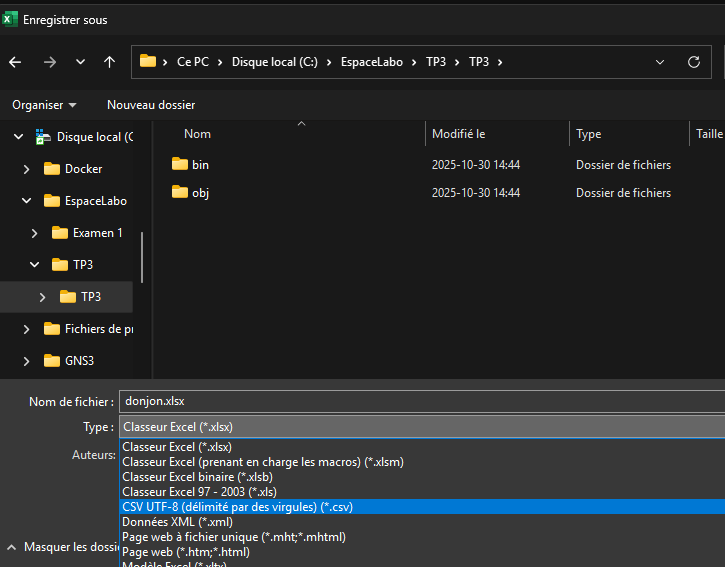
Il suffit d'ajouter chaque emoji dans une case d'excel en commençant à la case A1.

Pour sauvegarder le document, assurez-vous de choisir le type de fichier CSV UTF-8 (délimité par des virgules) (*.csv)
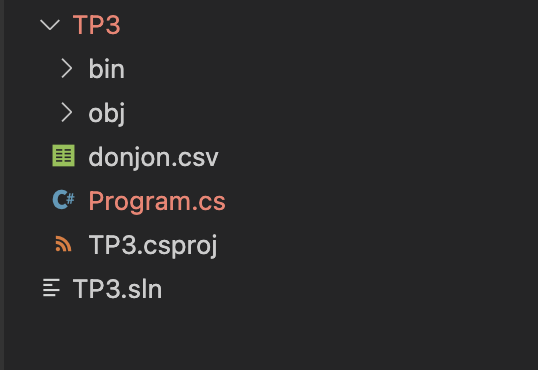
Sauvegarder donjon.csv à la racine de votre projet (dans le même dossier que Program.cs)
✅ Test rapide
Ajouter à la fonction Tests()
Console.OutputEncoding = System.Text.Encoding.UTF8;
StreamReader fichierDonjon = new StreamReader("../../../donjon.csv");
Console.WriteLine(fichierDonjon.ReadToEnd());
fichierDonjon.Close();
Vous devriez voir un beau donjon d'émojis!
Étape 2 — Charger le nouveau donjon
🎯 Objectif
Lire le fichier donjon.csv au lancement de l'application et placer le donjon lu dans la variable string[,] donjon.
1️⃣ Instructions
- Créer une fonction
ChargerDonjonCSV(). - Trouver le chemin du projet.
- Ouvrir le fichier donjon.csv.
- Lire le contenu du fichier.
- Assigner le contenu du fichier à la variable
string[,] donjon.
2️⃣ Pseudo-code
fonction ChargerDonjonCSV()
    chemin = chemin vers donjon.csv

    lignes = new List<string>();
    ouvrir le fichier

    tant que ce n'est pas la fin du fichier
        lire une ligne du fichier
        ajouter la ligne à la liste `lignes`
    fin tant que

    nbLignes = Compter le nombre de lignes
    nbColonnes = Compter le nombre de colonnes

    réinitialiser la variable globale donjon avec les nouvelles dimensions
    réinitialiser la variable globale donjonVisite avec les nouvelles dimensions

    pour chaque ligne

        récupérer la ligne courante dans la liste
        // séparer les éléments de la ligne
        elements = ligne.split(";")

        pour chaque colonne
            assigner l'élément à la bonne case du donjon
        fin pour
    fin pour

    fermer le fichier
fin fonction
3️⃣ Trouver le chemin vers le fichier
Pour trouver le chemin du fichier donjon.csv, nous utiliserons l'emplacement de programme comme point de départ. Toutefois, le programme est exécuter dans le dossier bin/Debug/net8.0 si l'on utilise .net 8 ou sinon bin/Debug/net9.0 pour la version 9 de .net. Nous devrons donc revenir vers l'arrière de 3 dossiers en utilisant le chemin relatif.
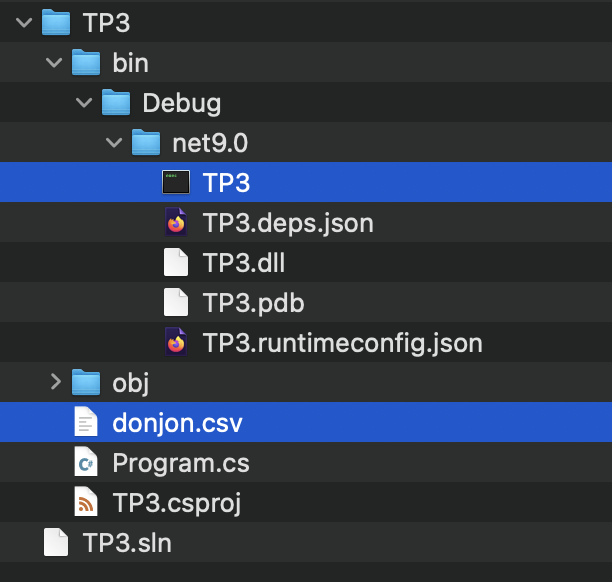
Comment faire
// new StreamReader() donne l'emplacement du programme compilé
// donc le dossier_tp3/bin/Debug/net8.0/ ou encore dossier_tp3/bin/Debug/net9.0/
// on remonte de trois niveaux pour atteindre le dossier du projet
StreamReader objFichier = new StreamReader("../../../donjon.csv");
4️⃣ Utiliser une liste List
Référence
Vous pouvez vous référez au besoin à la documention de Notions C#
- Une liste est une
collectionde variables ou d'objets. - Dans le contexte du cours de 1P6, la liste ressemble beaucoup à un tableau 1D
- La différence c'est que la taille du tableau est fixe dès le départ, alors qu'une liste s'agrandie lorsqu'on lui ajoute un item.
Créer une liste
On crée une nouvelle liste avec le mot clé new plus de détail
List<string> lignesDuFichier = new List<string>();
Listtype utilisé pour créer une liste<string>type de données contenu dans la liste- L'équivalent pour un tableau serait
string[]
- L'équivalent pour un tableau serait
new List<string>()création d'une nouvelle liste- L'équivalent pour un tableau serait
new string[taille] - Pour le tableau
tailledoit être connu dès le départ
- L'équivalent pour un tableau serait
Ajouter des données
Il suffit d'utiliser la fonction Add
List<string> liste = new List<string>();

liste.Add("nouveau texte dans la liste");
Lire les données
On peut lire les donner comme un tableau
List<int> liste = new List<int>();
// ...
int deuxiemeElement = liste[1] // pour accéder à l'item à l'index 1

// parcourir la liste pour accéder aux éléments 1 à 1
for(int i = 0; i < liste.Length; i++)
{
    int element  = liste[i];
}
Besoin d'en plus?
Pour avoir plus d'informations, pouvez vous référez à la documention de Notions C#
✅ Test rapide
Ajoute dans Tests() :
ChargerDonjonCSV();
AfficherDonjon();
🎬 Résultat attendu
- Le nouveau donjon devrait pourvoir s'afficher correctement!
🔹 Progression
Partie 3 – Évènements
- Déclancher un évènement en arrivant dans une salle.
- Utiliser un item au besoin.
- Résoudre l'évènement.
- Fin de la partie par manque de PV.
🗺️ Partie 3 – Évènements dans les salles du donjon
⚠️ Attention - Temps de travail
Attention, la partie est plus longue que la partie 1 et la partie 2. Par contre, la partie 3 compte pour une moins grande partie de la note du travail.
Partie 1 : 50 % de la note → 30 % du temps
Partie 2 : 30 % de la note → 20 % du temps
Partie 3 : 20 % de la note → 50 % du temps
La partie 3 est volontairement plus longue, alors il devrait être "facile" de faire 80% du TP et les derniers 20% demandent beaucoup plus d'efforts. Ainsi, il peut être normal de ne pas compléter la totalité de la partie 3.
Étape 1 — Initialiser le personnage
Tout comme au TP2, nous allons initialiser notre personnage et vous aurez le choix d'utiliser votre TP1 et votre TP2 ou encore d'utiliser directement les variables globales pour initialiser votre personnage.
1️⃣ Dans Main
Appeler la fonction InitialiserPersonnage() :
static void Main(string[] args)
{
    InitialiserPersonnage();
}
2️⃣ Fonction InitialiserPersonnage
Crée la fonction InitialiserPersonnage :
static void InitialiserPersonnage()
{
    // Ici on a le choix :
    // 1. On peut réutiliser notre code fait au TP1
    // 2. ou initialiser simplement les variables du TP1

    // Ici on a encore le choix :
    // 1. On peut réutiliser notre code fait au TP2
    // 2. ou initialiser simplement les variables du TP2

}
3️⃣ Déclarer les variables globales du TP1
//Variable du TP1
static string gNomPersonnage = "";
static int gForce = 10;
static int gIntelligence = 10;
static double gVitesse = 2.0;
static char gClasse = 'M';
static int gPV = 10;
4️⃣ Variable et constante du TP2
//Variable et constante du TP2
const int VIDE = -1;      // Espace du sac vide

// Sac à dos contenant des indices vers la liste d'équipement
static int[] gSacADos = { VIDE, VIDE, VIDE, VIDE, VIDE };
Étape 2 — Déclancher un évènement
🎯 Objectif
Interagir avec les éléments du donjon.
1️⃣ Instructions
- Modifier la case de départ du donjon.
- Créer la fonction
GererEvenements. - Ajouter les différents évènements.
- Créer la fonction
RechercherEquipementDansSac. - Utiliser un item au besoin.
- Créer la fonction
Combat
2️⃣ Modifier la case de départ
Assurez-vous que la case de départ du donjon (0,0) soit un case vide ""
static string[,] donjon = new string[3, 3]
{
{ "", "💀", "💎" },
{ "👹", "🧙", "🗝" },
{ "🚪", "🧟", "👺" }
};
Ou encore pour un CSV
;💀;💎
👹;🧙;🗝
🚪;🧟;👺
3️⃣ Créer GererEvenements
Cette fonction vous servera à déterminer quel évèment se produit à l'arrivée dans la salle.
Pseudo-Code
fonction GererEvenements()

    string evenement = la salle du donjon selon la position du joueur

    selon (evenement)
        cas "🧙":
            // faire le bon traitement selon l'évènement

        // ...
        // faire le traitement de chaque évènement
        // ...

        cas "":
            rien faire
        defaut:
            // ...


fin fonction
4️⃣ Liste des évènements
| Texte | Évènement |
|---|---|
"🗝" | Le personnage récupère la clé |
"🚪" | |
"🧙" | |
"🥷" | |
"🦹" | |
"🏝️" | Le personnage a trouvé une oasis, il gagne 5 pv |
" " | |
"" | On ne fait rien |
| Tous les autres cas | |
5️⃣ Créer la fonction RechercherEquipementDansSac
Définir les constantes requises
const int EPEE = 0;
const int POTION = 1;
const int RATION = 2;
const int BOUCLIER = 3;
const int ARC_COURT = 4;
const int TORCHE = 6;
const int CAPE = 7;
Méthode alternative
On peut utiliser un enum, les enums servent à regrouper des constantes
enum Equipement
{
    EPEE = 0,
    POTION = 1,
    RATION = 2,
    BOUCLIER = 3,
    ARC_COURT = 4,
    TORCHE = 6,
    CAPE = 7
}
La différence sera lors de l'utilisation
// Avec une constante
bool possedeTorche = RechercherEquipementDansSac(TORCHE);
// Avec l'enum
bool possedeTorche = RechercherEquipementDansSac((int)Equipement.TORCHE);
Pseudo-code
fonction RechercherEquipementDansSac(equipementRecherche)

    pour i de 0 à taille de gSacADos
        indexEquipement = gSacADos[i]
        si indexEquipement est égal à equipementRecherche
            retourner VRAI
    fin pour

    retourner FAUX
fin fonction
6️⃣ Créer la méthode `Combat``
Ajouter un variable globale pour les points de vie de l'ennemi
static int ennemiPV = 10;
Créer la fonction Combat(), pour l'instant nous ne ferons qu'afficher un message pour nos tests.
static void Combat()
{
    Console.WriteLine("Début d'un combat contre un ennemi avec " + ennemiPV + " points de vie");
}
✅ Test rapide
Ajouter dans Tests() :
donjon = new string[3, 3]
{
    { "", "🚪", "🗝" },
    { "🧙", "🥷", "🦹" },
    { "👺", "🏝️", " " }
};

classe = 'V';

for (int rangee = 0; rangee < donjon.GetLength(0); rangee++)
{
    for (int colonne = 0; colonne < donjon.GetLength(1); colonne++)
    {
        position_rangee = rangee;
        position_colonne = colonne;
        GererEvenements();
    }
}

classe = 'M';
position_rangee = 1;
position_colonne = 0;
GererEvenements(); // Rien ne s'affiche
position_rangee = 1;
position_colonne = 1;
GererEvenements();
classe = 'G';
position_rangee = 1;
position_colonne = 2;
GererEvenements(); // Rien ne s'affiche

position_rangee = 0;
position_colonne = 1;
GererEvenements(); // Fin du jeu
Console.WriteLine("Victoire : " + finDuJeu);
🎬 Résultat attendu
La porte est verrouillée. Vous avez besoin de la clé.
Début d'un combat contre un ennemi avec 5 points de vie
Début d'un combat contre un ennemi avec 15 points de vie
Début d'un combat contre un ennemi avec 10 points de vie
Vous avez trouvé une oasis! Vos points de vie augmentent de 5.
Il fait trop sombre ici. Outch vous heurtez un mur et perdez 2 points de vie.
Début d'un combat contre un ennemi avec 10 points de vie
Victoire : True
Étape 3 — Faire les combats
🎯 Objectif
Interagir avec les éléments du donjon.
1️⃣ Instructions
- Créer la fonction
MenuCombat.- Afficher les bonnes options de combat selon nos items
- Afficher les bonnes options selon le status du combat
- Lancer un dé
- Lire le choix du joueur
- Utiliser des items
- Appliquer les effets des items
- Créer la fonction
RetirerEquipementDansSac - Consommer des potions et des rations
- Résoudre le "round" de combat
- Ajouter ou Enlever les PV au joueur
- Enlever les PV à l'ennemi
- Quitter le combat
2️⃣ MenuCombat()
fonction MenuCombat
    possedePotion = RechercherEquipementDansSac(POTION);
    possedeRation = RechercherEquipementDansSac(RATION);

    Afficher les PV du joueur
    Afficher les PV de l'ennemi
    Afficher "Options de combat:"

    Si l'ennemi a des PV
        Afficher "A → Attaquer"
        Afficher "F → Fuir"
    Si le joueur possede une potion
        Afficher "P → Utiliser une potion de vie"
    Si le joueur possede une ration
        Afficher "R → Manger une ration"
    Si l'ennemi n'a plus de PV
        Afficher "Q → Quitter"

fin fonction
3️⃣ Options "A → Attaquer"
| Valeur de base | Modificateur Épée | Modificateur Intelligence |
|---|---|---|
| Le résultat d'un jet de dé | +3 à la valeur du dé | +1 à la valeur du dé pour chaque tranche de 5 d'intelligence |
Pseudo-Code
degatsJoueur = jet de dé

Si le joueur possede l'épée
    augmenter degatsJoueur de 3;

modifIntelligence = intelligence / 5
augmenter degatsJoueur de la valeur de modifIntelligence;
retire degatsJoueur de ennemiPV
Afficher les dégâts infligées à l'ennemi
Exemple
🎲 → Donne un valeur de 5
dégats = 5
🗡️ → Le joueur possède l'épée
dégats = 5 + 3 = 8
🧠 → Le personnage a 18 d'intelligence
modifIntelligence = 18 / 5 = 3
dégats = 8 + 3 = 11
Le joueur inflige 11 de dégâts à l'ennemi
4️⃣ Options "F → Fuir"
Pour fuir le combat, il faudra avoir un valeur de fuite d'au moins 12
| Valeur de base | Modificateur Vitesse | Modificateur Cape |
|---|---|---|
| Le résultat d'un jet de dé | la valeur du dé * la vitesse du personnage | +25% à la valeur de fuite |
Pseudo-Code
valeurDeFuite = jet de dé

si le joueur possede la cape
    augmenter valeurDeFuite de 25%;

Multiplier valeurDeFuite * vitesse
si la valeurDeFuite est plus grande que le requis pour fuire (12)
    fin du combat
5️⃣ Options "P → Utiliser une potion de vie" et "R → Manger une ration"
C'est deux options fonctionnent de la même façon. Vous devrez créer la fonction RetirerEquipementDansSac pour consommé un item.
- Une potion donne 5 PV au joueur
- Une ration donne 4 PV au joueur
Pseudo-Code (pour une potion)
Si le joueur a une potion
    augmenter le nombre de PV du jouer de 5
    Afficher "Vous utilisez une potion de vie et regagnez 5 points de vie."
    RetirerEquipementDansSac(POTION)
Sinon
    Afficher "Vous n'avez pas de potion de vie."
6️⃣ Options "Q → Quitter"
On termine le combat et on revient au donjon.
Le personnage peut maintenant se déplacer dans le donjon.
7️⃣ Déroulement du Combat
Les étapes
Pour chaque ronde de combat
- Lancer un dé
- Choisir parmis les options de combat
- Appliquer les effets du choix
- Appliquer les dégâts ennemis
- Appliquer les effets des items
- Appliquer les effets des choix
- Répéter à partir de l'étape 1 tant que le combat n'est pas terminé.
Pseudo-code pour le combat
fonction Combat()
    finDuCombat = FAUX
    Random generateur = new Random();

    tant que finDuCombat est faux

        MenuCombat();

        Lire le choix du joueur
        int de = generateur.Next(1, 7);

        finDuCombat = RondeCombat(de, choix);

fin fonction
Pseudo-code pour une ronde de combat
Pour chaque ronde de combat, on retourna true si c'est la fin du combat et false si le combat doit se poursuivre.
fonction RondeCombat(de, choix)

    const int REQUIS_FUIR = 12;

    possedeBouclier = RechercherEquipementDansSac(BOUCLIER)
    possedeArcCourt = RechercherEquipementDansSac(ARC_COURT)
    possedeEpee = RechercherEquipementDansSac(EPEE)
    possedeCape = RechercherEquipementDansSac(CAPE)
    possedePotion = RechercherEquipementDansSac(POTION)
    possedeRation = RechercherEquipementDansSac(RATION)

    // L'ennemi est en vie au début de la ronde
    bool ennemiVivant = ennemiPV > 0;

    selon le choix
        cas "A"
            Attaquer
        cas "F"
            Tenter de fuir
            si la fuite est reussie
                retourner VRAI
        cas "P"
            Prendre une potion
        cas "R"
            Prendre une ration
        cas "Q":
            retourner VRAI
        cas par défaut
            Afficher "Choix invalide."

    si ennemiVivant
        degatsEnnemi = 3;
        si le joueur possede le bouclier
            diminiuer degatsEnnemi de 2

        si l'ennemi n'a plus de PV et que le joueur possede l'arc court
            mettre degatsEnnemi à 0 // Le personnage ne recevra pas de dégats

    diminuer les PV du joueur de la valeur de degatsEnnemi
    afficher $"L'ennemi vous inflige {degatsEnnemi} points de dégâts."

    si le joueur n'a plus de PV
        afficher un message de défaite (exemple "😿 Vous n'avez plus de PV 😿")
        retourner VRAI

    retourner FAUX

fin fonction
✅ Test rapide
Ici il y a beaucoup de facteurs en jeu, il serait donc pertinent de faire des tests unitaires pour valider tous les cas, toutefois les tests unitaires seront seulement couvert dans un cours de programmation en 2e session.
Nous ferons presque l'équivalent en testant tout les cas un à un pour s'assurer que nos combats fonctionnnent. Nous testerons en utilisant la fonction RondeCombat(de)
Les cas que nous devrons tester une ronde avec
- 🗡️ / pas d'épée
- 🧠 / 0 intelligence
- 🦹 le personnage ne meurt pas / il tombe à 0 PV
- 👹 l'ennemi ne meurt pas / il tombe à 0 PV
- 🛡️ / pas de bouclier
- 🏹 et l'ennemi tombe à 0 PV
- On réussie à fuire / On échoue notre tentative de fuite
- 🧥 / pas de cape magique
- On consomme une potion 🧪
- On consomme une potion une fois que l'ennemi n'a plus de PV
- On consomme une ration 🥖
Ajouter dans Tests() :
TestCombat();
Assurez vous d'avoir les mêmes noms de variables
static int joueurPV = 2;
static int intelligence = 0;
static int vitesse = 1.0;

static int ennemiPV = 100;
Créer TestCombat()
TestCombat()
static void TestCombat()
{
    int espace_vide = -1;

    int[] sacADosVide = new int[] { espace_vide, espace_vide, espace_vide, espace_vide, espace_vide };
    int[] sacADosAvecEpee = new int[] { EPEE, espace_vide, espace_vide, espace_vide, espace_vide };
    int[] sacADosAvecArc = new int[] { ARC_COURT, espace_vide, espace_vide, espace_vide, espace_vide };
    int[] sacADosAvecCape = new int[] { CAPE, espace_vide, espace_vide, espace_vide, espace_vide };
    int[] sacADosAvecBouclier = new int[] { BOUCLIER, espace_vide, espace_vide, espace_vide, espace_vide };
    int[] sacADosAvecPotion = new int[] { POTION, espace_vide, espace_vide, espace_vide, espace_vide };
    int[] sacADosAvecRation = new int[] { RATION, espace_vide, espace_vide, espace_vide, espace_vide };

    Console.WriteLine("Test Attaque Normale: " + (AttaqueNormale() ? "Passé" : "Échoué"));
    Console.WriteLine("Test Attaque Avec Épée: " + (AttaqueAvecEpee() ? "Passé" : "Échoué"));
    Console.WriteLine("Test Attaque Avec Intelligence: " + (AttaqueAvecIntelligence() ? "Passé" : "Échoué"));
    Console.WriteLine("Test Attaque Avec Épée et Intelligence: " + (AttaqueAvecEpeeEtIntelligence() ? "Passé" : "Échoué"));
    Console.WriteLine("Test Attaque Ennemi 0 PV: " + (AttaqueEnnemi0PV() ? "Passé" : "Échoué"));
    Console.WriteLine("Test Attaque Ennemi 0 PV Avec Arc: " + (AttaqueEnnemi0PVAvecArc() ? "Passé" : "Échoué"));
    Console.WriteLine("Test Attaque Joueur 0 PV: " + (AttaqueJoueur0PV() ? "Passé" : "Échoué"));
    Console.WriteLine("Test Attaque Avec Bouclier: " + (AttaqueAvecBouclier() ? "Passé" : "Échoué"));
    Console.WriteLine("Test Fuite Réussie: " + (FuiteReussie() ? "Passé" : "Échoué"));
    Console.WriteLine("Test Fuite Échec: " + (FuiteEchec() ? "Passé" : "Échoué"));
    Console.WriteLine("Test Fuite Échec Avec Bouclier: " + (FuiteEchecAvecBouclier() ? "Passé" : "Échoué"));
    Console.WriteLine("Test Fuite Réussie Avec Cape: " + (FuiteReussieAvecCape() ? "Passé" : "Échoué"));
    Console.WriteLine("Test Fuite Réussie Avec Vitesse: " + (FuiteReussieAvecVitesse() ? "Passé" : "Échoué"));
    Console.WriteLine("Test Fuite Réussie Avec Cape et Vitesse: " + (FuiteReussieAvecCapeEtVitesse() ? "Passé" : "Échoué"));
    Console.WriteLine("Test Utilisation Potion: " + (UtiliserPotion() ? "Passé" : "Échoué"));
    Console.WriteLine("Test Utilisation Potion Avec Ennemi à 0 PV: " + (UtiliserPotionEnnemi0PV() ? "Passé" : "Échoué"));
    Console.WriteLine("Test Utilisation Ration: " + (UtiliserRation() ? "Passé" : "Échoué"));
    Console.WriteLine("Test Utilisation Ration Avec Ennemi à 0 PV: " + (UtiliserRationEnnemi0PV() ? "Passé" : "Échoué"));
    Console.WriteLine("Test Quitter Combat: " + (Quitter() ? "Passé" : "Échoué"));

    Console.ReadLine();

    bool AttaqueNormale()
    {
        // Initialisation du sac à dos
        gSacADos = sacADosVide;

        // Initialisation du joueur
        joueurPV = 100;
        intelligence = 0;
        vitesse = 1.0;

        ennemiPV = 100;

        int de = 6;

        RondeCombat(de, "A");

        return ennemiPV == 94; // Dégâts attendus: 6
    }

    bool AttaqueAvecEpee()
    {
        // Initialisation du sac à dos
        gSacADos = sacADosAvecEpee;

        // Initialisation du joueur
        joueurPV = 100;
        intelligence = 0;
        vitesse = 1.0;

        ennemiPV = 100;

        int de = 6;

        RondeCombat(de, "A");

        return ennemiPV == 91; // Dégâts attendus: 9
    }

    bool AttaqueAvecIntelligence()
    {
        // Initialisation du sac à dos
        gSacADos = sacADosVide;

        // Initialisation du joueur
        joueurPV = 100;
        intelligence = 20;
        vitesse = 1.0;

        ennemiPV = 100;

        int de = 6;

        RondeCombat(de, "A");

        return ennemiPV == 90; // Dégâts attendus: 10
    }

    bool AttaqueAvecEpeeEtIntelligence()
    {
        // Initialisation du sac à dos
        gSacADos = sacADosAvecEpee;

        // Initialisation du joueur
        joueurPV = 100;
        intelligence = 20;
        vitesse = 1.0;

        ennemiPV = 100;

        int de = 6;

        RondeCombat(de, "A");

        return ennemiPV == 87; // Dégâts attendus: 13
    }

    bool AttaqueEnnemi0PV()
    {
        // Initialisation du sac à dos
        gSacADos = sacADosVide;

        // Initialisation du joueur
        joueurPV = 100;
        intelligence = 0;
        vitesse = 1.0;

        ennemiPV = 1;

        int de = 6;

        bool finCombat = RondeCombat(de, "A");

        return !finCombat && ennemiPV <= 0 && joueurPV == 97;
    }

    bool AttaqueEnnemi0PVAvecArc()
    {
        // Initialisation du sac à dos
        gSacADos = sacADosAvecArc;

        // Initialisation du joueur
        joueurPV = 100;
        intelligence = 0;
        vitesse = 1.0;

        ennemiPV = 1;

        int de = 6;

        bool finCombat = RondeCombat(de, "A");

        return !finCombat && ennemiPV <= 0 && joueurPV == 100;
    }

    bool AttaqueJoueur0PV()
    {
        // Initialisation du sac à dos
        gSacADos = sacADosVide;

        // Initialisation du joueur
        joueurPV = 1;
        intelligence = 0;
        vitesse = 1.0;

        ennemiPV = 100;

        int de = 6;

        bool finCombat = RondeCombat(de, "A");

        return finCombat && joueurPV <= 0;
    }

    bool AttaqueAvecBouclier()
    {
        // Initialisation du sac à dos
        gSacADos = sacADosAvecBouclier;

        // Initialisation du joueur
        joueurPV = 2;
        intelligence = 0;
        vitesse = 1.0;

        ennemiPV = 100;

        int de = 6;

        bool finCombat = RondeCombat(de, "A");

        return !finCombat && joueurPV == 1; // Dégâts ennemis réduits de 2
    }

    bool FuiteReussie()
    {
        // Initialisation du sac à dos
        gSacADos = sacADosVide;

        // Initialisation du joueur
        joueurPV = 100;
        intelligence = 0;
        vitesse = 1.0;

        ennemiPV = 100;

        int de = 12; // je sais, 12 ce n'est pas possible avec un dé 6, mais c'est pour le test

        bool finCombat = RondeCombat(de, "F");

        return finCombat && joueurPV == 100 && ennemiPV == 100;
    }

    bool FuiteEchec()
    {
        // Initialisation du sac à dos
        gSacADos = sacADosVide;

        // Initialisation du joueur
        joueurPV = 100;
        intelligence = 0;
        vitesse = 1.0;

        ennemiPV = 100;

        int de = 1;

        bool finCombat = RondeCombat(de, "F");

        return !finCombat && joueurPV == 97 && ennemiPV == 100;
    }

    bool FuiteEchecAvecBouclier()
    {
        // Initialisation du sac à dos
        gSacADos = sacADosAvecBouclier;

        // Initialisation du joueur
        joueurPV = 2;
        intelligence = 0;
        vitesse = 1.0;

        ennemiPV = 100;

        int de = 1;

        bool finCombat = RondeCombat(de, "F");

        return !finCombat && joueurPV == 1;
    }

    bool FuiteReussieAvecCape()
    {
        // Initialisation du sac à dos
        gSacADos = sacADosAvecCape;

        // Initialisation du joueur
        joueurPV = 100;
        intelligence = 0;
        vitesse = 1.0;

        ennemiPV = 100;

        int de = 10; // je sais, 10 ce n'est pas possible avec un dé 6, mais c'est pour le test

        bool finCombat = RondeCombat(de, "F");

        return finCombat && joueurPV == 100 && ennemiPV == 100;
    }

    bool FuiteReussieAvecVitesse()
    {
        // Initialisation du sac à dos
        gSacADos = sacADosVide;

        // Initialisation du joueur
        joueurPV = 100;
        intelligence = 0;
        vitesse = 3.0;

        ennemiPV = 100;

        int de = 4;

        bool finCombat = RondeCombat(de, "F");

        return finCombat && joueurPV == 100 && ennemiPV == 100;
    }

    bool FuiteReussieAvecCapeEtVitesse()
    {
        // Initialisation du sac à dos
        gSacADos = sacADosAvecCape;

        // Initialisation du joueur
        joueurPV = 100;
        intelligence = 0;
        vitesse = 2.5;

        ennemiPV = 100;

        int de = 4;

        bool finCombat = RondeCombat(de, "F");

        return finCombat && joueurPV == 100 && ennemiPV == 100;
    }

    bool UtiliserPotion()
    {
        // Initialisation du sac à dos
        gSacADos = (int[])sacADosAvecPotion.Clone();

        // Initialisation du joueur
        joueurPV = 1;
        intelligence = 0;
        vitesse = 1.0;

        ennemiPV = 100;

        int de = 6;

        bool finCombat = RondeCombat(de, "P");

        return !finCombat && joueurPV == 3 && RechercherEquipementDansSac(POTION) == false; // Potion retirée et pv + 5 - 3 dégâts ennemis
    }

    bool UtiliserPotionEnnemi0PV()
    {
        // Initialisation du sac à dos
        gSacADos = sacADosAvecPotion;

        // Initialisation du joueur
        joueurPV = 1;
        intelligence = 0;
        vitesse = 1.0;

        ennemiPV = 0;

        int de = 6;

        bool finCombat = RondeCombat(de, "P");

        return !finCombat && joueurPV == 6 && RechercherEquipementDansSac(POTION) == false; // Potion retirée et pv + 5
    }

    bool UtiliserRation()
    {
        // Initialisation du sac à dos
        gSacADos = (int[])sacADosAvecRation.Clone();

        // Initialisation du joueur
        joueurPV = 1;
        intelligence = 0;
        vitesse = 1.0;

        ennemiPV = 100;

        int de = 6;

        bool finCombat = RondeCombat(de, "R");

        return !finCombat && joueurPV == 2 && RechercherEquipementDansSac(RATION) == false; // Ration retirée et pv + 4 - 3 dégâts ennemis
    }

    bool UtiliserRationEnnemi0PV()
    {
        // Initialisation du sac à dos
        gSacADos = sacADosAvecRation;

        // Initialisation du joueur
        joueurPV = 1;
        intelligence = 0;
        vitesse = 1.0;

        ennemiPV = 0;

        int de = 6;

        bool finCombat = RondeCombat(de, "R");

        return !finCombat && joueurPV == 5 && RechercherEquipementDansSac(RATION) == false; // Potion retirée et pv + 4
    }

    bool Quitter()
    {
        // Initialisation du sac à dos
        gSacADos = sacADosAvecRation;

        // Initialisation du joueur
        joueurPV = 1;
        intelligence = 0;
        vitesse = 1.0;

        ennemiPV = 0;

        int de = 6;

        bool finCombat = RondeCombat(de, "Q");

        return finCombat;
    }

}
🎬 Résultat attendu
Vous pourriez avec des Console.WriteLine() aux travers des tests
Test Attaque Normale: Passé
Test Attaque Avec Épée: Passé
Test Attaque Avec Intelligence: Passé
Test Attaque Avec Épée et Intelligence: Passé
Test Attaque Ennemi 0 PV: Passé
Test Attaque Ennemi 0 PV Avec Arc: Passé
Test Attaque Joueur 0 PV: Passé
Test Attaque Avec Bouclier: Passé
Test Fuite Réussie: Passé
Test Fuite Échec: Passé
Test Fuite Échec Avec Bouclier: Passé
Test Fuite Réussie Avec Cape: Passé
Test Fuite Réussie Avec Vitesse: Passé
Test Fuite Réussie Avec Cape et Vitesse: Passé
Test Utilisation Potion: Passé
Test Utilisation Potion Avec Ennemi à 0 PV: Passé
Test Utilisation Ration: Passé
Test Utilisation Ration Avec Ennemi à 0 PV: Passé
Test Quitter Combat: Passé
🗺️ Bonus
🎭 Affichage avancée
🎯 Objectif
Afficher le donjon par salle, cacher les salles qui n'ont pas été utilisés, utiliser notre personnage et transporter la clé!
1️⃣ Instructions
- Créer une fonction
AfficherSalle. - Créer une constante pour la taille de la salle
const int TAILLE_SALLE = 5;
- Position le correctement le curseur dans l'écran.
- Afficher les murs de la salle.
- Afficher le personnage.
- Afficher la clé avec le personnage.
- Afficher le contenu de la salle.
- Créer une fonction
AfficherDonjonPlusPlus.
2️⃣ La logique
Ajouter 2 constantes pour le afficher les murs
const char MUR_H = '─';
const char MUR_V = '│';
Étape 1 - Dessiner les murs de la salle
Commencons par uniquement dessiner les murs de la salle. Exemple pour une salle de 5x5
"─"mur horinzontal"|"mur vertical
Étape 2 - Dessiner le contenu de la salle
Ensuite on dessine le contenu de la salle
"👹"le contenu de la salle en position (2,2)"🧙"le personnage en position (1,1) s'il est présent dans la salle"🗝"la clé à côté du personnage s'il est en possession de la clé
3️⃣ Pseudo-code
fonction AfficherSalle(rangee, colonne)

    depart_x = trouver la position de départ sur les X
    depart_y = trouver la position de départ sur les Y

    personnage = assigner le bon personnage

    pour i de 1 à 3
        Positionner le curseur à (depart_x + i, depart_y)
        Dessiner un mur horizontal
        Positionner le curseur à (depart_x + i, depart_y + taille_de_la_salle)
        Dessiner un mur horizontal
        Positionner le curseur à (depart_x, depart_y + i)
        Dessiner un mur vertical
        Positionner le curseur à (depart_x + taille_de_la_salle, depart_y + i)
        Dessiner un mur vertical

    milieu_x = depart_x + taille_de_la_salle / 2
    milieu_y = depart_y + taille_de_la_salle / 2

    Positionner le curseur à (milieu_x , milieu_y)
    Dessiner le contenu de la salle

    Si les personnage est dans la salle
        Positionner le curseur à (depart_x + 1, depart_y + 1)
        Afficher le personnage
        Si le personnage possède la clé
            Dessiner la clé
fin fonction
4️⃣ Afficher le personnage
Ajouter 3 constantes pour afficher votre personnage dans le donjon
const string MAGE = "🧙";
const string VOLEUR = "🥷";
const string GUERRIER = "🦹";
Utiliser la bonne constante pour afficher votre personnage selon sa classe
5️⃣ Trouver la position de départ
Considérons que nos points de départ sont les coins suppérieur gauche de chaque de nos salles.
Si nous avons un donjon de 2x2 et notre constante const int TAILLE_SALLE = 5;, les différents points de départ seraient
- (0, 0)
- (5, 0)
- (0, 5)
- (5, 5)
Alors le parcours de notre donjon sera
pour rangée de 0 à nombre de rangées du donjon
    pour colonne de 0 à nombre de colonnes du donjon
        AfficherSalle(rangée, colonne);
    fin pour
fin pour
Nous aurons donc les appels à AfficherSalle suivant
- AfficherSalle(0,0)
- AfficherSalle(0,1)
- AfficherSalle(1,0)
- AfficherSalle(1,1)
🤔 En sachant que nos salles ont une taille de 5x5 cases dans la consoles, que changer de colonne augmente l'axe des X et que que changer de colonne augmente l'axe des Y
int departX = ? * TAILLE_SALLE;
int departY = ? * TAILLE_SALLE;
6️⃣ Positionner le curseur de la console
Pour placer le curseur d'écriture de la console à un emplacement précis, il suffit d'utiliser la fonction Console.SetCursorPosition et ensuite on écrit avec Console.Write
Console.SetCursorPosition(1,1);
Console.Write("🙀");
Console.SetCursorPosition(2,2);
Console.Write("🐈");
Console.SetCursorPosition(1,4);
Console.Write("🐱");
Résultat
 🙀   🐱
   🐈
7️⃣ Créer AfficherDonjonPlusPlus
Créer une nouvelle fonction AfficherDonjonPlusPlus(), nous n'utiliserons plus AfficherDonjon()
pour toutes les rangees de donjon
    pour toutes les colonnes de donjon
        AfficherSalle(rangee, colonne)
    fin pour
fin pour
✅ Test rapide
Ajouter dans Tests() :
AfficherDonjonPlusPlus()
🎬 Résultat attendu
- Le nouveau donjon devrait pourvoir s'afficher correctement!
🧾 Grille de correction (TP3)
| Partie | Élément de correction | Pondération |
|---|---|---|
| Partie 1 | 50 points | |
| Afficher le donjon et la position du personnage | 15 points | |
| Menu de navigation complet avec les options de déplacement | 15 points | |
| Déplacement du personnage | 10 points | |
| Fin de la partie (Victoire 🏆 🥳) et validation de la clé | 10 points | |
| Partie 2 | 30 points | |
| Lecture et traitement de donjon.csv | 10 points | |
| Utilisation du nouveau donjon et taille dynamique | 20 points | |
| Partie 3 | 20 points | |
| Déclencher les évènements et mise à jour du personnage | 10 points | |
| Gérer les combats, fuire et consommer des items | 10 points | |
| Bonus | 10 points | |
| Affichage avancé | 5 points | |
| Autre amélioration personnelle | 5 points | |
| Total | 100 points |
✅ Barème
Le tableau ci‑dessous décrit ce que signifient les notes 10 / 8 / 6 / 3 / 0 pour un élément évalué. 🥳
| Niveau | Critères (description) | Note |
|---|---|---|
| Excellent | Les critères d'évaluation sont atteints et le code est exemplaire : lisible, bien structuré, sans bugs, commentaires appropriés et gestion des cas limites. | 10 |
| Très bien | La plupart des critères d'évaluation sont atteints. Quelques lacunes mineures n'empêchent pas la bonne exécution de la fonctionnalité. | 8 |
| Correct | Plusieurs lacunes sont constatées et nuisent partiellement à l'application (bugs mineurs, code répétitif, validations incomplètes). | 6 |
| Insuffisant | Les lacunes sont telles que l'application ne peut pas fonctionner convenablement (fonction manquante, grosse erreur logique, validations absentes). | 3 |
| Inexistant | Non réalisé : la fonctionnalité est absente ou ne compile pas. | 0 |