Rencontre 6.1 - Droits et privilèges
Droits et privilèges
Dans un système d'information, les termes "droit" et "privilège" sont souvent utilisés de manière interchangeable, mais ils ont des nuances distinctes.
Un droit, ou permission, est une autorisation accordée à un utilisateur ou à un groupe d'utilisateurs pour effectuer une action spécifique sur une ressource comme un fichier ou un répertoire. Par exemple, Bob aura un accès en lecture seule sur le fichier patate.docx, alors que Alice aura les accès suffisants pour écrire et modifier ce même fichier.
Un privilège désigne une autorisation plus large, qui permet à un utilisateur d'effectuer des actions potentiellement sensibles ou critique sur le système, ou pouvant affecter plusieurs utilisateurs. On parlera souvent de privilèges d'administration, qui confèrent à un utilisateur le droit d'installer une application, de modifier des paramètres système ou d'accéder sans restriction à l'ensemble des fichiers de l'ordinateur.
Les systèmes permettent l'attribution des permissions et des privilèges avec un niveau de détail plus ou moins grand. On appelle ce concept la granularité. Plus la granularité est fine, plus il est possible de spécifier précisément quelles actions un utilisateur peut effectuer sur quelles ressources. Par exemple, le système de fichiers sous Linux utilisent un système de permissions très simple, composé de trois niveaux (lecture, écriture, exécution) pour trois identités (propriétaire, groupe, tous les autres). Windows, quant à lui, offre un système de permissions beaucoup plus granulaire (et complexe) au moyen de liste de contrôle d'accès (ACL).
Principe du plus bas privilège
Le principe du plus bas privilège (ou principe du moindre privilège) est un concept fondamental en cybersécurité et en gestion des systèmes d'information. Il consiste à limiter les permissions, droits ou privilèges d'un utilisateur ou d'un processus au strict nécessaire pour accomplir ses tâches. Autrement dit:
- On souhaite limiter au maximum les permissions, droits ou privilèges d'un utilisateur.
- On souhaite fournir à l'utilisateur uniquement les droits dont il a besoin pour accomplir son travail, rien de plus.
On est parfois tenté, quand on commence et qu'on est tanné que ça ne marche pas, de lancer un chmod 777 -R /dossier. Et hop! le TP fonctionne, super je suis maintenant un admin système Linux expert.
On vient de mettre le doigt sur un des problèmes classiques de la cybersécurité:
- L'informatique ça marche jamais et c'est dur de savoir pourquoi ça marche pas
- Dans le processus pour arriver à un système fonctionnel, on peut ouvrir beaucoup trop de droits
- Quand le système marche, on est fatigués, le client nous a payé
- Et si je change quelque chose, peut-être que ça ne marchera plus. si c'est pas brisé, n'y touche pas
Avance rapide 6 mois plus tard, on se rend compte que le stagiaire de DEC qu'on a pris pour l'été a eu accès aux comptes de campagne de notre parti et tout s'est retrouvé dans les medias.
En plus on a aucun moyen de prouver que c'est lui, vu que tout le monde a les droits!!!!
Approche pour limiter les droits
Verifiez que les personnes qui ne devraient pas avoir accès n'ont pas accès.
On va donc voir ça sous l'angle vulnérabilité / exploit / correctif:
- La vulnérabilité, c'est que les permissions sont trop larges. L'utilisateur dispose de trop de permissions, dont certaines qui ne sont pas essentielles pour son travail. On contrevient au principe du plus bas privilège.
- L'exploit, c'est un accès non autorisé par un utilisateur sur le poste avec toutes les étapes détaillées
- Le correctif, c'est de limiter les permissions, on va pouvoir valider ce correctif comme tous les correctifs en s'assurant que l'exploit ne marche plus.
EXERCICE: Optimisation des droits dans Apache
Avant de commencer cet exercice, allez sur \\ed5depinfo\Logiciels\_Cours\3U4 et téléchargez le fichier VM-Ubuntu-R12.7z. Extrayez-le dans le répertoire C:\VM\VMware et double-cliquez sur le fichier .vmx pour l'ouvrir dans VMware Workstation. Démarrez ensuite la VM.
Sur la VM, il y a 3 comptes:
| Nom d'utilisateur | Mot de passe | Sudo? |
|---|---|---|
| alice | Alice! | Oui |
| bob | Bob! | Non |
| carol | Carol! | Non |
Sous Linux, chaque fichier et dossier possède des permissions pour trois entités: l'utilisateur propriétaire, le groupe propriétaire et tous les autres.
Démarrez la VM et ouvrez un terminal. Pour connaître l'adresse IP de votre VM, démarrez une session avec Alice (mot de passe Alice!) et faites la commande ip a pour voir l'adresse IP. Elle devrait commencer par 192.168.. Cette VM héberge un site Web à l'aide du logiciel Apache. Sur votre machine hôte, démarrez un navigateur Web et entrez http:// suivi de l'adresse IP du serveur. Vous devriez voir un beau chat noir. C'est le chat de Vincent, un prof au département. Il est très beau (notez bien ceci pour l'examen).
Dans un terminal sur la VM, naviguez dans le répertoire /var/www/html avec la commande cd. Puis faites ls -l pour voir la liste de permissions des fichiers.
Quelles sont les permissions minimum à donner au contenu de ce répertoire? Déjà on peut imaginer que Apache n'a pas besoin de droits en modification, puisqu'aucune modification n'est faite par le serveur Web. On va donc essayer avec des permissions lecture seule.
Avec la commande chmod, essayez plusieurs combinaisons en utilisant index.html pour tester. Après chaque tentative, tentez de rafraîchir la page.
sudo chmod 400 index.html(r-- --- ---)sudo chmod 040 index.html(--- r-- ---)sudo chmod 004 index.html(--- --- r--)
Ok! Donc pour que ça fonctionne, il faut que les autres utilisateurs aient accès. Mais pourquoi les autres? N'y a-t-il pas un seul utilisateur à qui donner les droits?
Sous Linux, tous les services, dont le serveur web Apache, doivent avoir un compte utilisateur valide pour opérer. Quel est ce compte?
Déjà on sait qu'Apache n'opère pas avec le compte de Root. Autrement, la permission 400 lui aurait donné des droits, puisque Root est le propriétaire du fichier. Même chose pour 040, on sait que l'utilisateur d'Apache n'est pas dans le groupe de Root. Quels autres comptes existent sur cette machine? Alice, Bob, et Carol? Essayez de changer le propriétaire et donner tous les droits à Alice.
sudo chown alice index.html         # Change le propriétaire pour "alice"
sudo chmod 400 index.html           # Change les permissions pour r-- --- ---
Ça fonctionne maintenant? Toujours pas... Alors, à qui donner les droits?
Apache opère avec un pseudoutilisateur. Les pseudoutilisateurs (pseudouser), appelés aussi comptes de service, sont créés pour donner des permissions minimales à un service.
Comment identifier le pseudoutilisateur de Apache? La plus simple est d'aller voir dans le fichier de configuration /etc/apache2/envvars. Vous pouvez utiliser la commande suivante.
cat /etc/apache2/envvars | grep APACHE_RUN_USER
Cette technique ne fonctionne que pour Apache; les autres applications ont des fichiers de configuration différents. Une autre option, plus générale, serait de regarder quel utilisateur est propriétaire du processus apache2.
ps aux | grep apache2
Vous constaterez qu'il y a plusieurs processus: un opère en tant que root alors que d'autres opèrent en tant que www-data. Un peu de recherche dans la documentation d'Apache, et on apprend que c'est www-data qui est responsable de lire le contenu du site Web afin de l'envoyer en réponse aux requêtes des internautes.
Bref, vous savez maintenant que c'est l'utilisateur www-data qui a besoin de droits sur les fichiers du site. Et désignant ce pseudoutilisateur comme propriétaire, vous pouvez donner les droit à lui et seulement à lui.
sudo chown www-data index.html      # Change le propriétaire pour "www-data"
sudo chmod 400 index.html           # Change les permissions pour r-- --- ---
Bon ça va bien maintenant, Apache a désormais les droits en lecture, et la page Web peut être affichée. Mais il y a un problème... plus personne ne peut modifier le fichier! Et on ne voudrait surtout pas donner accès en modification aux autres utilisateurs! Alors on fait quoi?
Sous Linux, il y a 2 propriétaires: un utilisateur et un groupe. Alors on peut créer un groupe qui contiendra les comptes utilisateurs qui auront des droits en écriture.
Premièrement, créez un nouveau groupe pour les développeurs et ajoutez les utilisateurs qui devront mettre à jour le site (par exemple, bob et carol sont les développeurs).
sudo groupadd webdevs               # Crée un nouveau groupe
sudo usermod -a -G webdevs bob      # Ajoute (-a) "bob" au Groupe (-G) "webdevs"
sudo usermod -a -G webdevs carol    # Ajoute (-a) "carol" au Groupe (-G) "webdevs"
cat /etc/group | grep webdevs       # Affiche les membres du groupe
Ensuite on ajoute ce groupe comme groupe propriétaire et on lui donne des droits en lecture et écriture.
sudo chown www-data:webdevs index.html        # Affecte la paire propriétaire/groupe propriétaire
sudo chmod 460 index.html                     # Change les permissions pour r-- rw- ---
Finalement, vous avez trouvé la formule gagnante, vous pouvez modifier les permissions du reste du site Web en suivant la même logique.
sudo chown -R www-data:webdevs /var/www/html/*
sudo chmod -R 460 /var/www/html/*
Sachez que ceci est un exemple simple, mais il existe plusieurs autres manières d'optimiser les permissions sur un serveur Web.
Question: Le chat de Vincent est-il beau?
Travail pratique Linux
Il y a dans le TP2 un problème qui est dû à des permissions trop larges.
Vous devrez valider avec le prof que vous avez bien identifié le problème et fournir un correctif.
Pour rappel, on valide un correctif en s'assurant que l'exploit prévu :
- fonctionne avant le correctif
- ne fonctionne plus après le correctif
ANNEXE: Privilèges et permissions sous Linux
Le système de permissions de fichiers sous Linux (et autres systèmes de type UNIX comme MacOSX et BSD) est basé sur trois catégories d'utilisateurs et trois types de permissions.
Utilisateurs et privilèges d'administration
Sous Linux, les privilèges déterminent les actions qu'un utilisateur peut effectuer sur le système.
Les utilisateurs représentent des individus (humains ou non) qui sont autorisés à effectuer des tâches en leur nom sur le système d'exploitation. Chaque utilisateur dispose d'un identifiant unique appelé UID (User IDentifier). Les utilisateurs peuvent faire partie d'un ou plusieurs groupes, identifiés par leur GID (Group IDentifier).
Les utilisateurs sont autorisés à démarrer une session sur le système et à exécuter des programmes et des scripts en leur nom. L'étendue des actions que les utilisateurs peuvent accomplir est dictée par leurs permissions sur les fichiers et les répertoires. Ils disposent d'un profil, c'est-à-dire un emplacement qui leur est réservé dans le système de fichiers. Le profil est un répertoire du même nom que l'utilisateur, sous /home/ et est représenté par le caractère raccourci ~ (le tilde). Normalement, seul l'utilisateur propriétaire de son profil y a accès.
Il existe un utilisateur spécial appelé superutilisateur ou root. C'est un compte qui a un contrôle total sur le système d'exploitation. Il peut créer et supprimer des utilisateurs et des groupes, donner ou retirer des privilèges, modifier la configuration globale du système comme sa configuration IP et s'approprier n'importe quel fichier et répertoire. Son UID est 0. Pour des raisons de sécurité, il est parfois interdit de démarrer une session avec cet utilisateur car il est très puissant. À la place, on va définir un groupe d'utilisateurs, les sudoers, qui seront autorisés à "demander" à root de poser une action au moyen de la commande sudo (diminutif de SuperUser DO).
Voici quelques commandes utiles pour gérer les utilisateurs et les groupes:
| Action | Commande |
|---|---|
| Activer le compte root | sudo passwd |
| Désactiver le compte root | sudo passwd -l root |
| Créer l'utilisateur Bob | sudo adduser bob |
| Supprimer l'utilisateur Bob | sudo deluser bob |
| Créer le groupe Techniciens | sudo addgroup techniciens |
| Supprimer le groupe Techniciens | sudo delgroup techniciens |
| Ajouter l'utilisateur Bob au groupe Techniciens | sudo adduser bob techniciens |
| Donner des droits de sudo à l'utilisateur Bob | sudo usermod -aG sudo bob |
| Vérifier les groupes dont fait partie l'utilisateur Bob | groups bob |
Vous remarquerez que les commandes précédentes commencent presque toutes par sudo. C'est parce que le seul utilisateur autorisé à lancer ces commandes est root. Si vous n'êtes pas loggé en root, vous devez utiliser sudo pour que la commande soit exécutée en tant que root. Si, au contraire, vous êtes loggé root, ou si vous avez basculé votre terminal en root avec la commande su, vous n'avez pas besoin d'utiliser la commande sudo.
Règle générale, n'utilisez pas la commande sudo à moins qu'y être obligé.
Fonctionnement des permissions
Chaque fichier et dossier possède un utilisateur propriétaire, un groupe propriétaire et une table de permissions qui définit le niveau d'accès pour ses trois catégories d'utilisateurs:
- L'utilisateur propriétaire désigne le compte utilisateur qui possède le fichier ou le dossier. C'est généralement son créateur. Les fichiers appartenant à l'administrateur du système ont pour propriétaire l'utilisateur
root. - Le groupe propriétaire désigne un ensemble d'utilisateurs qui partagent des permissions communes sur le fichier ou le dossier. Les groupes sont définis dans le fichier
/etc/groups. Souvent, c'est un groupe qui s'appelle comme l'utilisateur et qui ne contient que l'utilisateur. - La table de permissions contient les permissions conférées à l'utilisateur propriétaire, au groupe propriétaire ainsi qu'à tous les autres utilisateurs.
On peut voir ces trois éléments avec la commande ls -al:
bob@machine:~$ ls -al
total 5
drwxr-x--x 14 bob  bob  4096 Sep 27 14:35 .
drwxr-xr-x 17 root root 4096 Feb 10  2023 ..
-rw-rw-r--  1 bob  bob   132 Dec 17  2022 allo.txt
-rw-rw-r--  1 bob  bob   176 Dec 18  2022 bonjour.txt
drwxrwxr-x  1 bob  bob   176 Oct 11  2023 mondossier
│└┬┘└┬┘└┬┘   └─┬─┘└─┬─┘
│ │  │  │      │    │
│ │  │  │      │    └── Groupe propriétaire (g)
│ │  │  │      └─────── Utilisateur propriétaire (u)
│ │  │  │               ┌──────────────────────┐
│ │  │  │            ┌──│ TABLE DE PERMISSIONS │────────────────────────────┐
│ │  │  │            │  └──────────────────────┘                            │
│ │  │  └────────────┼─ Permissions (rwx) des autres utilisateurs (o)       │
│ │  └───────────────┼─ Permissions (rwx) du groupe propriétaire (g)        │
│ └──────────────────┼─ Permissions (rwx) de l'utilisateur propriétaire (u) │
│                    └──────────────────────────────────────────────────────┘
└────────────────────── Indique si c'est un répertoire (d), un lien (l) ou
                        un fichier (-)
La table de permissions est constituée de 3 parties:
- Utilisateur propriétaire (u)
- Groupe propriétaire (g)
- Autres utilisateurs (o)
Pour chaque catégorie, il existe trois permissions possibles:
| Permission | Valeur | Effet sur un fichier | Effet sur un répertoire | |
|---|---|---|---|---|
r | lecture | 4 | Lire le contenu du fichier | Lister les fichiers et sous-répertoires dans le répertoire |
w | écriture | 2 | Modifier le contenu du fichier | Ajouter et supprimer des fichiers et des répertoires |
x | exécution | 1 | Exécuter le fichier ou le script | Traverser le répertoire pour accéder à des fichiers ou des sous-répertoires |
Modifier les permissions (chmod)
La commande pour modifier les permissions d'un fichier est chmod et s'utilise au moyen de deux types de notation: symbolique et numérique.
Pour effectuer des changements sur la table de permissions, il faut soit:
- Être propriétaire du fichier ou du répertoire
- Être le superutilisateur du système (root) ou précéder la commande de
sudo(en supposant qu'on dispose du privilège de sudoer)
Notation symbolique
La notation symbolique utilise des lettres pour représenter les utilisateurs et les types de permissions :
u: utilisateur (propriétaire)g: groupeo: autres utilisateursa: tous (u, g, et o)
Les types de permissions sont représentés par :
r: lecturew: écriturex: exécution
Les opérateurs utilisés sont :
+: ajouter une permission-: retirer une permission=: définir une permission exacte
chmod u+r ./fichier.txt
Ajoute (+) la permission de lecture (r) à l'utilisateur propriétaire (u)
chmod g-w ./fichier.txt
Retire (-) la permission d'écriture (w) au groupe propriétaire (g)
chmod o=x ./fichier.txt
Définit (=) la permission d'exécution (x) aux autres utilisateurs (o)
chmod a=rwx ./fichier.txt
Définit (=) tous les droits (rwx) à tout le monde (a)
chmod u=rw,og=r ./fichier.txt
Définit (=) des droits en lecture et écriture (rw) à l'utilisateur propriétaire (u) et des droits en lecture seule (r) au groupe et aux autres (og)
Notation numérique (octale)
La permission effective peut être toute combinaison de x, de w et de r. Chacune de ces composantes est un drapeau qui peut être représenté par un bit qui est soit activé (1) ou inactif (0). Il y a donc 3 bits, donc 2^3 possibilités, soit 8 au total. On peut les représenter à l'aide d'un chiffre de 0 à 7.
| Permission | Valeur binaire | Valeur octale | Description |
|---|---|---|---|
--- | 000 | 0 | Aucun droit |
--x | 001 | 1 | Exécution seulement |
-w- | 010 | 2 | Écriture seulement |
-wx | 011 | 3 | Écriture et exécution |
r-- | 100 | 4 | Lecteure seulement |
r-x | 101 | 5 | Lecture et exécution |
rw- | 110 | 6 | Lecture et écriture (sans exécution) |
rwx | 111 | 7 | Accès complet |
Comme il y a trois types d'utilisateur, la table de permissions se résume à un nombre constitué de trois chiffres de 0 à 7.
- Le premier pour l'utilisateur propriétaire (u)
- Le deuxième pour le groupe propriétairte (g)
- Le troisième pour les autres utilisateurs (o)
La table de permissions rwxr-x--x donne 751 en octal, car:
rwxpour l'utilisateur propriétaire, donc 7r-xpour le groupe propriétaire, donc 5--xpour les autres utilisateurs, donc 1
Ainsi, la commande chmod 751 ./fichier.txt modifie la table de permissions à rwxr-x--x.
La commande chmod 777 ou chmod a=rwx affecte des droits complets pour tout le monde. C'est habituellement une mauvaise pratique.
Vous pouvez essayer ce calculateur de chmod en ligne!
Modifier le propriétaire (chown)
Pour modifier l'utilisateur propriétaire et/ou le groupe propriétaire d'un fichier ou d'un répertoire, il faut utiliser la commande chown. Les privilèges nécessaires sont les mêmes que pour la chmod: il faut disposer de privilèges administratifs ou être propriétaire de la ressource.
- Pour modifier l'utilisateur propriétaire pour "bob":
chown bob ./fichier.txt - Pour modifier le groupe propriéraire pour "profs":
chown :profs ./fichier.txt - Pour modifier les deux en même temps:
chown bob:profs ./fichier.txt
N'oubliez pas! Si vous disposez de privilèges d'administration sur la machine, vous pouvez modifier les permissions et les propriétaires sur n'importe quelle ressource même si vous n'êtes pas propriétaire de celle-ci. Il vous suffit d'utiliser la commande sudo, qui revient à "demander" au superutilisateur (root) de faire quelque chose ("SuperUser DO").
Exemple:
sudo chown bob:profs ./fichier.txt
sudo chmod 775 ./fichier.txt
Modification récursive
Les fichiers et les dossiers sont des éléments du système de fichiers disposant chacun de leur table de permissions individuelle. Les commandes chmod et chown visent un élément seulement. Ainsi, la commande chmod 777 ./mondossier ne modifie les permissions que du répertoire lui-même, pas des fichiers et répertoires qui se trouvent à l'intérieur. Pour faire en sorte que la modification soit automatiquement appliquée à tout son contenu, on doit lancer la commande récursivement en activant l'interrupteur -R (majuscule). Par exemple:
chmod -R 777 ./mondossier
chown -R bob:profs ./mondossier
ANNEXE: Privilèges et permissions sous Windows
Comptes et privilèges
Sous Windows, on retrouve deux types de comptes utilisateurs:
- Les comptes locaux, définis localement sur la machine. On peut les voir dans la console de gestion de l'ordinateur.
- Les comptes de domaine, qui sont définis centralement dans un système de gestion de l'identité nommé Active Directory. C'est pour cette raison que vous ne voyez pas votre compte sur les ordinateurs du laboratoire.
La gestion des privilèges sous Windows est particulièrement granulaire, mais les deux principaux niveaux sont les utilisateurs limités (les membres du groupe Utilisateurs) et les administrateurs (ceux du groupe Administrateurs). Dans la console de gestion de l'ordinateur, il y a plusieurs autres groupes qui donnent des privilèges particuliers, mais ils sont rarement utilisés.
Lorsque Windows est installé, un compte administrateur est créé automatiquement. Il existe un compte administrateur par défaut (dit intégré ou built-in) qui se nomme "Administrateur" sur les installations en français ou "Administrator" sur les installations en anglais. Il se peut que ce compte soit désactivé, si un autre compte administrateur a été créé durant l'installation de Windows.
Les privilèges d'administration sont contrôlés par l'appartenance au groupe Administrateurs. Pour donner des privilège, on ne fait qu'ajouter l'utilisateur au groupe, et pour l'enlever on le retire du groupe. Le changement est effectif au prochain redémarrage de session.
Tout comme sous Linux, les utilisateurs limités ne sont pas autorisés à effectuer des changements sur le système, à l'exception de leur profil personnel se trouvant dans C:\Users\nom de l'utilisateur. Ils peuvent lire et écrire dans les répertoires faisant partie de leur profil, comme le bureau, les documents, les images, etc. Toute action qui modifie des paramètres globaux du système, comme la configuration IP, la création d'un utilisateur ou l'installation d'une application, requiert des droits admin (donc doit provenir d'un compte membre du groupe Administrateurs).
Contrôle de l'accès utilisateur (UAC)
L'équivalent Windows de Sudo se nomme User Access Control (UAC). Le mode de fonctionnement d'UAC est très différent de sudo, mais l'objectif est le même: limiter l'étendue de nos propres privilèges à moins d'en avoir vraiment besoin. Autrement dit, même si l'on est administrateur de notre système, il faut effectuer une élévation afin de s'octroyer ce privilège pour une action précise, soit en sélectionnant "Exécuter en tant qu'administrateur" ou en cliquant Oui à la fenêtre de consentement.
Ce mécanisme a pour but de réduire l'impact d'une erreur de manipulation, mais aussi d'empêcher à des logiciels malveillant d'hériter des privilèges élevés de l'utilisateur.
Par défaut, UAC est actif pour tous les administrateurs à l'exception du compte Administrateur intégré. C'est pourquoi il faut généralement éviter d'utiliser ce compte; tout ce qu'on fait hérite automatiquement des plus hauts privilèges sur le système.
Permissions de base
Le système de permissions du système de fichiers NTFS sous Windows utilise des listes de contrôle d'accès (ACL) pour gérer les autorisations. Chaque fichier et dossier possède une ACL qui spécifie les droits d'accès pour les utilisateurs et les groupes. Les permissions courantes incluent la lecture, l'écriture, l'exécution et la modification. Les administrateurs peuvent définir des permissions de manière granulaire pour contrôler précisément qui peut accéder et modifier les ressources.
Sous Windows, les permissions sont beaucoup plus riches et granulaires que sous Linux, ce qui donne plus de possibilités mais augmente également la complexité.
On accède à la liste de contrôle d'accès via l'onglet Sécurité dans les propriétés du fichier ou du dossier (clic-droit, propriétés). Celle-ci comprend plusieurs entrées de contrôle d'accès qui affectent un ensemble de permissions, ou autorisations, à un principal de sécurité (un utilisateur ou un groupe).
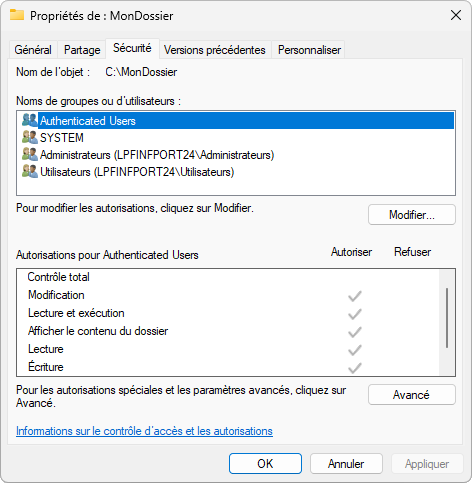
Les permissions qu'on peut affecter sont:
| Permission | Effet sur un fichier | Effet sur un répertoire |
|---|---|---|
| Contrôle total | Lire, écrire et supprimer le fichier et ses permissions | Lire, écrire, supprimer et modifier les permissions des fichiers et sous-dossiers |
| Modification | Lire, écrire et supprimer le fichier | Lire et écrire les fichiers, supprimer le dossier |
| Lecture et exécution | Lire le contenu du fichier et l'exécuter | Lister le contenu, lire et exécuter les fichiers |
| Afficher le contenu du dossier | n/a | Lister le contenu, lire et exécuter les fichiers (héritage par dossier seulement) |
| Lecture | Accéder au contenu du fichier | Accéder au contenu des fichiers et lister le contenu du dossier |
| Écriture | Écrire le contenu du fichier | Créer des fichiers et sous-dossiers |
On retrouve souvent certains groupes et utilisateurs spéciaux:
- Authenticated Users (Utilisateurs authentifiés) : Représente n'importe quel utilisateur ayant réussi à s'authentifier au système.
- SYSTEM (Système) : C'est le compte sur lequel opèrent les services en arrière-plan. Contrairement au root de Linux, il est impossible pour un humain de se logger avec ce compte.
- Administrateurs : Les membres du groupe des administrateurs qui se sont élevés en tant qu'admin.
- Utilisateurs : Les membres du groupe des utilisateurs, qui contrôle qui a le droit de démarrer une session sur cet ordinateur
Sur les postes dans un domaine d'entreprise, comme dans les labos du CÉGEP, les utilisateurs et groupes qui se retrouvent dans cette liste peuvent être issus du système centralisé de gestion de l'identité, Active Directory.
Propriétaire
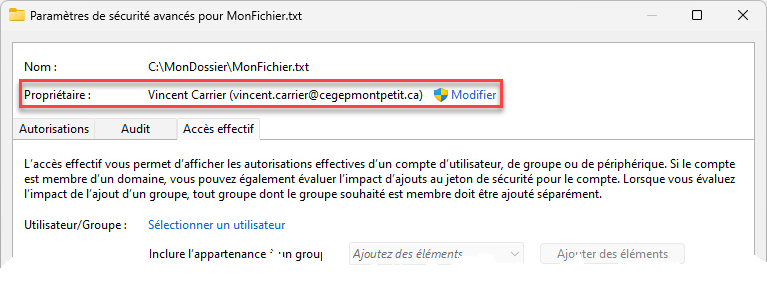
Tous les fichiers et répertoires possèdent un propriétaire, soit un utilisateur ou un groupe. Le propriétaire n'a pas forcément tous les droits sur le fichier, mais il a le pouvoir d'en modifier les permissions afin de se donner les droits. Le propriétaire est visible dans les paramètres de sécurité avancés.
Les membres du groupe des Administrateurs sont autorisés à prendre possession du fichier ou du dossier.
Autoriser et refuser
Chaque autorisation peut être affectée en mode autoriser (allow) ou refuser (deny).
- Autoriser signifie que cette autorisation est accordée
- Refuser signifie que cette autorisation est explicitement refusée.
Le refus l'emporte toujours sur l'autorisation. Par exemple, l'utilisateur bob est membre du groupe des techniciens. Dans la liste de contrôle d'accès du fichier secret.txt, Bob se voit accorder l'autorisation de Lecture, mais les techniciens ont Contrôle Total: Refuser, Bob sera incapable de lire le fichier.
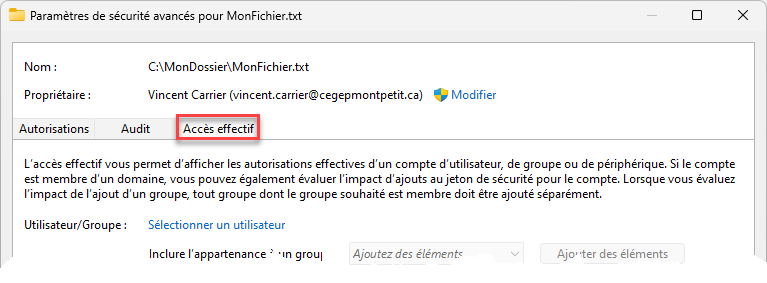
Vous pouvez trouver un outil pour évaluer les permissions effectives dans les propriétés avancées des permissions, sous l'onglet Accès effectif.
Héritage des permissions
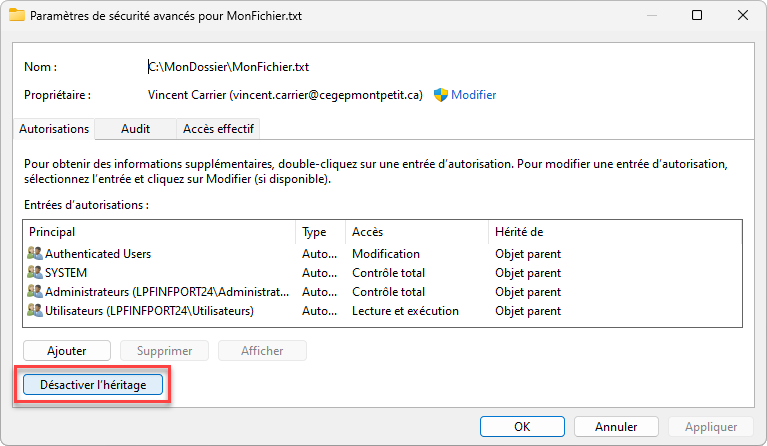
Les permissions peuvent être héritées des dossiers parents. Cela signifie que les fichiers et sous-dossiers peuvent automatiquement recevoir les permissions définies pour leur dossier parent.
Lorsqu'une permission est héritée d'un dossier parent
Permissions avancées
Les permissions de base sont en fait un ensemble de permissions plus granulaires. On n'entrera pas dans les détails dans ce cours, mais voici, pour référence, un tableau qui indique de quelles petites permissions sont composées les permissions de base:
| Autorisation | Contrôle total | Modification | Lecture / exécution | Afficher le contenu du dossier | Lecture | Écriture |
|---|---|---|---|---|---|---|
| Parcourir le dossier / exécuter le fichier | X | X | X | X | ||
| Afficher le dossier / lire le fichier | X | X | X | X | X | |
| Lire les attributs | X | X | X | X | X | |
| Lire les attributs étendus | X | X | X | X | X | |
| Créer des fichiers / écrire des données | X | X | X | |||
| Créer des dossiers / ajouter des données | X | X | X | |||
| Écrire les attributs | X | X | X | |||
| Écrire les attributs étendus | X | X | X | |||
| Supprimer les sous-dossiers et les fichiers | X | |||||
| Supprimer | X | X | ||||
| Lire les autorisations | X | X | X | X | X | |
| Modifier les autorisations | X | |||||
| Appropriation | X |