Rencontre 4
Contenu
- ORM
- Entity Framework
Ressources et documentation:
Complémentaire:
Activités de la séance:
Théorie:
Laboratoire
GitHub FORK Laboratoire
- Labo 🔗S04_Lab1_EntityFramework
Travail personnel:
- Compléter le laboratoire
Étapes pour créer la base de données à partir du modèle de classes
Cette section présente les étapes permettant de créer la base de données en utilisant Asp.net Core et Entity Framework. Pour davantage de détails sur la nomenclature utilisée, référez-vous aux rencontres 3 et 4.
Le diagramme que nous allons utiliser est le suivant. On y retrouve les 3 types de relations (un à un, un à plusieurs et plusieurs à plusieurs).
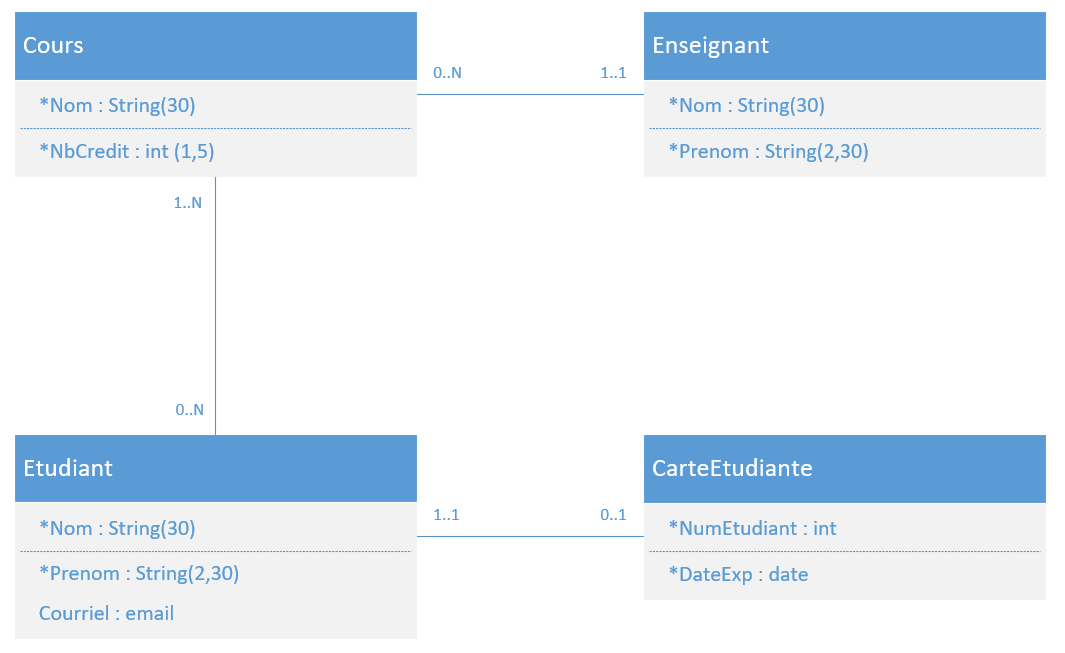
Note : Nous avons ajouté peu de propriétés pour alléger le contenu du diagramme.
Étape 1. Création des modèles dans l'application
Dans l'application, faire un clic droit sur le répertoire Models pour ajouter les classes. Nous obtenons alors le résultat suivant :

Étape 2. Ajouter les propriétés et les annotations
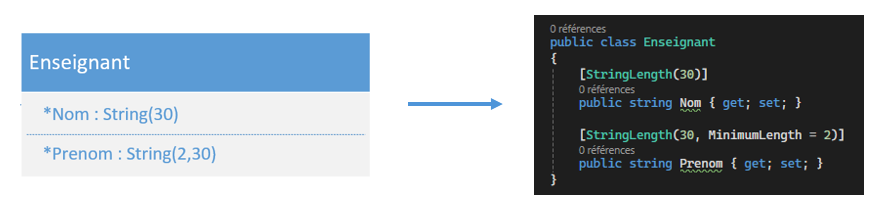
Modèle Enseignant :
- On remarque ici deux utilisations différentes de StringLength avec une taille minimale ou non.
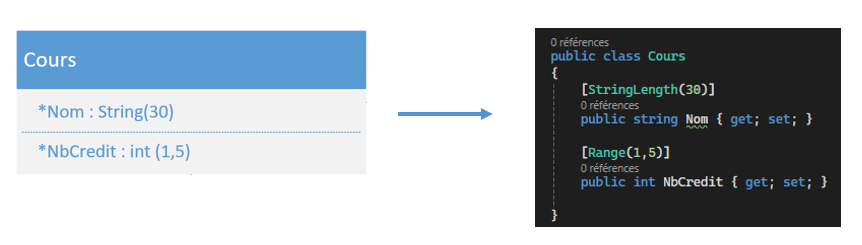
Modèle Cours :
- Ici, nous utilisons Range pour les int.
Modèle CarteEtudiante :
- Ici, nous utilisons DateTime pour les dates.

Modèle Etudiant :
- Ici, nous faisons la distinction entre les propriétés obligatoires et celles qui sont optionnelles.
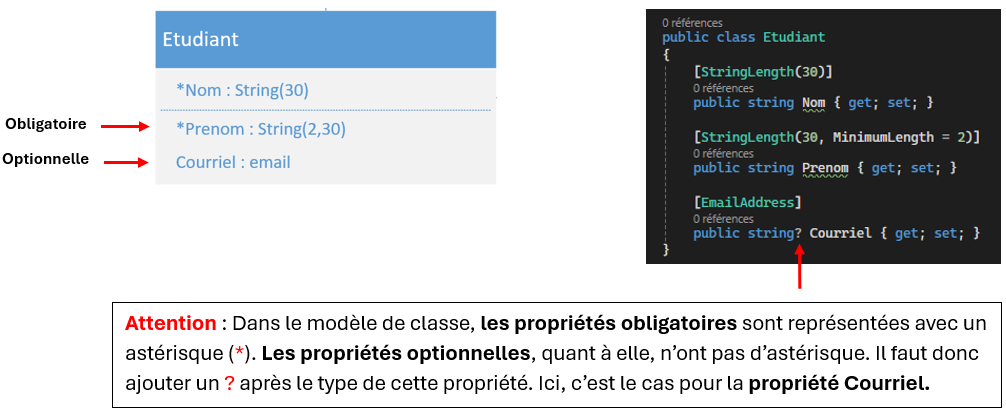
- Annotation [Required] : Pour les propriétés obligatoires, vous n'êtes pas obligé d'ajouter l'annotation [Required] à vos propriétés. Par défaut, les propriétés non optionnelles sont considérées comme requises.
Étape 3. Ajouter la clé primaire dans chacun des modèles :
- Dans l'exemple suivant, nous avons ajouté la clé primaire Id au modèle Enseignant et l'annotation [key]. Il faut le faire pour tous les modèles.
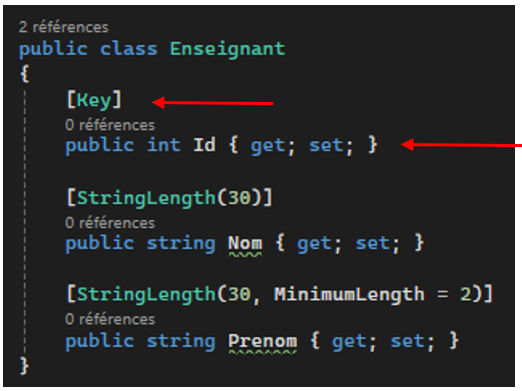
Étape 4. Ajouter les relations entre les modèles et les clés étrangères :
- Voici une façon de procéder pour représenter les relations
1. Relation Un à Plusieurs :
- Dans le diagramme nous avons une relation Un à Plusieurs entre les modèles Enseignant et Cours.
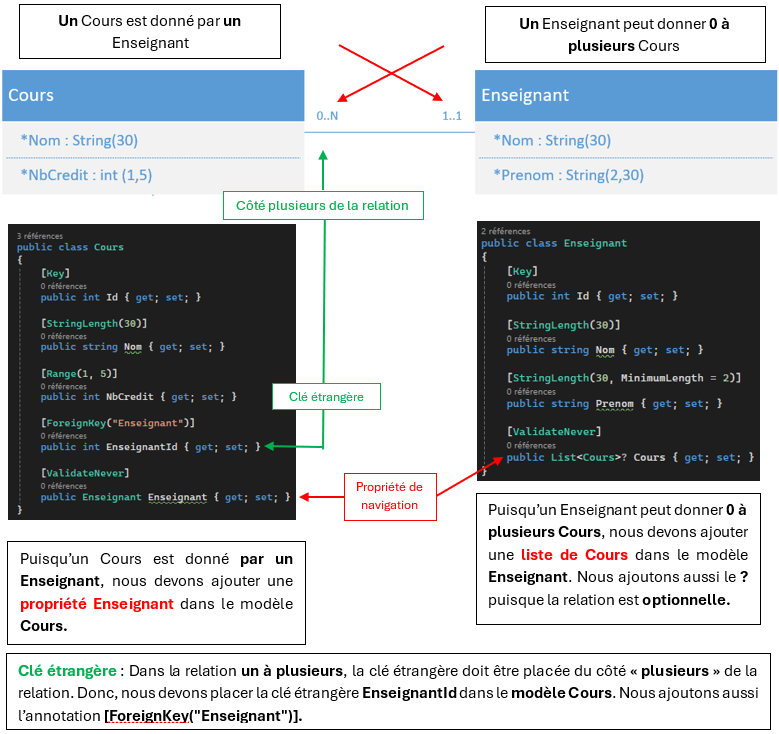
- Attention : Remarquez l'annotation [ValidateNever] sur les propriétés de navigation. Il faut ajouter cette annotation sur chacune des propriétés de navigation pour éviter des problèmes de validation au niveau du ModelState.IsValid.
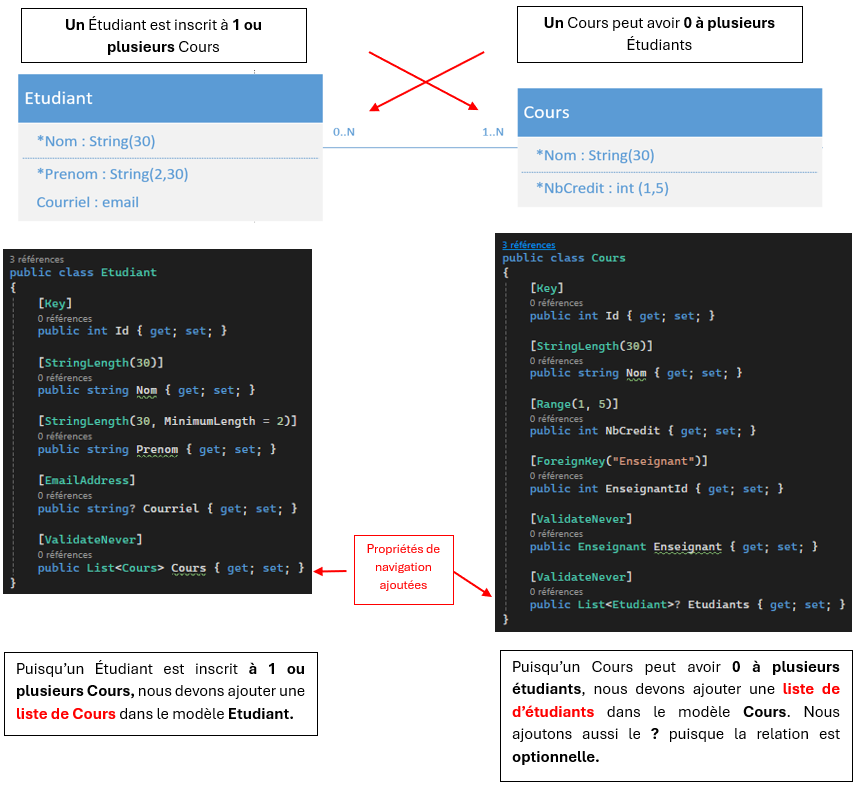
2. Relation Plusieurs à Plusieurs :
- Dans le diagramme nous avons une relation Plusieurs à Plusieurs entre les modèles Etudiant et Cours.
-
Clé étrangère : Dans cette relation, nous n’avons pas à ajouter de clés étrangères.
-
Table associative : Puisqu’il s’agit d’une relation Plusieurs à Plusieurs, Entity Framework va générer pour nous une table associative dans la base de données. Si nous voulions stocker des informations supplémentaires entre ces deux modèles, par exemple la note de l’étudiant, il faudrait nous-même créer un modèle qui représenterait la table associative et qui aurait des relations avec Etudiant et Cours.
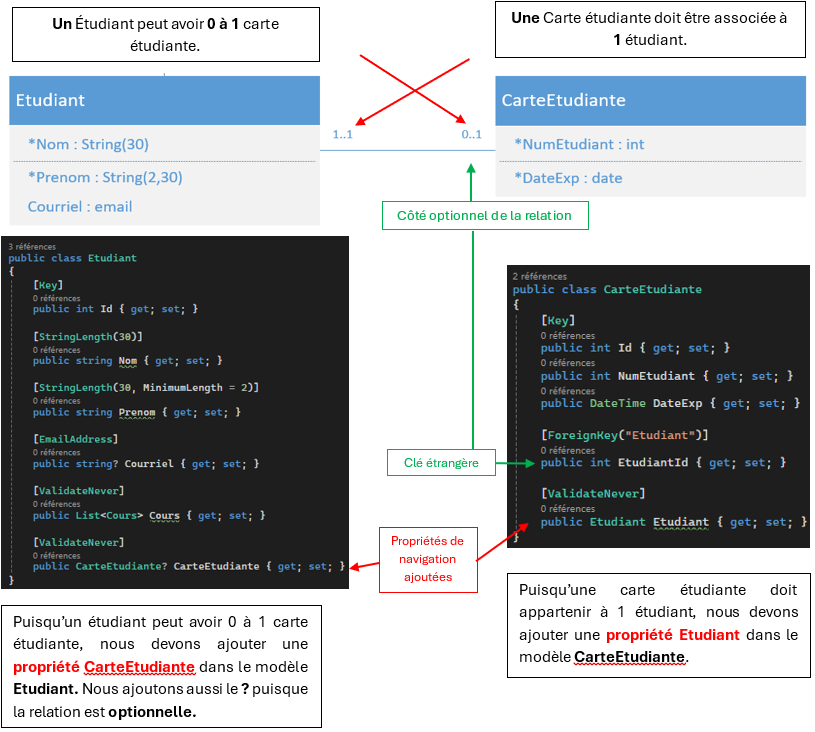
3. Relation Un à Un :
- Dans le diagramme nous avons une relation Un à Un entre les modèles Etudiant et CarteEtudiante.

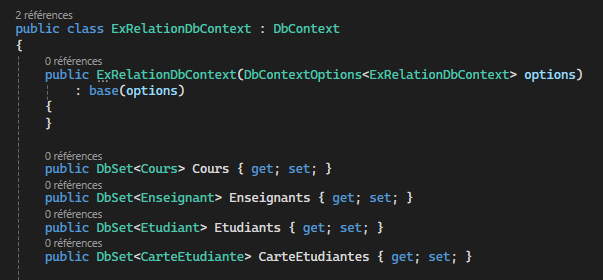
Étape 5. Ajouter les DbSets dans le DbContext:
- Pour chaque modèle ajouté, il faut ajouter un DbSet dans le DbContext.
Étape 6. Créer la migration et la base de données :
- Dans la console de gestionnaire de package, faites la commande suivante pour créer la migration.
add-migration nom_migration
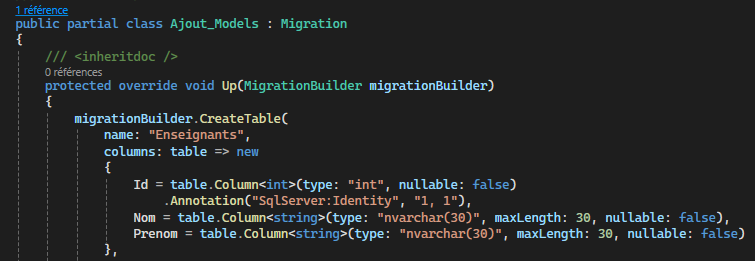
- Assurez-vous que la migration a été créée et qu'elle n'est pas vide (exemple du fichier de migration avec contenu partiel).

- Créez la base de données avec la commande suivante
update-database
- Regardez dans l'explorateur d'objets SQL si la base de données a été créée et si les tables existent.
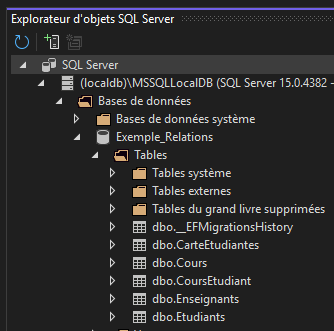
- Remarquez ici qu'Entity Framework a créé une table associative CoursEtudiant puisqu'il y avait une relation Plusieurs à Plusieurs entre les tables Cours et Etudiant.