2.8 - Inventaire
Pour sécuriser un réseau d'ordinateurs, il est important de bien faire l'inventaire de ce qui s'y trouve. On doit bien connaître autant les appareils connectés à notre réseau ainsi que les logiciels installés dans ces appareils.
Inventaire matériel
Il importe de connaître les appareils qui sont connectés à notre réseau local car:
- Ils pourraient s'y trouver à notre insu et constituer une menace
- Ils pourraient être vulnérables et permettre à un attaquant d'atteindre notre réseau privé
Identifier les appareils connectés au réseau
Dans un réseau domestique, plusieurs appareils se connectent au réseau local, souvent par WiFi, afin d'accéder à Internet.
- ordinateur, laptop
- passerelle NAT
- téléphone, tablette
- console de jeu vidéo
- électroménagers
- ampoules électriques
- thermostats
- climatiseurs et thermopompes
- contrôleurs de pompe de piscine
- etc.
Tous ces appareils sont susceptibles de se connecter sur Internet et sont donc potentiellement vulnérables.
Outils d'identification
Pour connaître la liste des ordinateurs qui sont connectés à votre environnement réseau, vous pouvez avoir recours à certains outils.
La manière la plus simple est d'accéder à l'interface de gestion de votre point d'accès WiFi. Souvent, il s'agit d'ouvrir une page Web à l'adresse de votre passerelle par défaut (par exemple, https:\\192.168.0.1\) ou encore en utilisant une application sur un téléphone ou une tablette. Cet appareil contrôle généralement qui est connecté sur le réseau et possède un serveur DHCP qui assigne les adresses IP des clients.
Si vous n'êtes pas en mesure d'accéder à cette interface, vous pouvez toujours utiliser un outil pour scanner votre réseau, comme NMAP. Bien sûr, ce n'est pas parfait, mais ça peut aider.
Les outils de scannage de ports comme NMAP devraient seulement être utilisés dans un réseau qui vous appartient. Effectuer un scan de ports ou de vulnérabilités dans un réseau sans autorisation est illégal. Certains systèmes de détection d'intrusion sont capables de détecter ces outils.
Essayez de faire l'inventaire de votre réseau domestique. N'utilisez pas d'outils de scan sur un réseau qui ne vous appartient pas!!
Inventaire logiciel
Sous Windows, lorsqu'on "installe" un logiciel, qu'est-ce qui se passe? Vous avez sans doute vu en Systèmes d'exploitation que lorsqu'on installe une application sous Windows (avec un fichier MSI ou un installateur de type setup.exe), celle-ci est visible dans le panneau de configuration des applis.
Il y a en fait trois types d'applications sous Windows:
- Les applications classiques (MSI, setup.exe, etc.)
- Les applications universelles (MSIX, APPX, StoreApp)
- Les applications portables (aucune installation requise)
Les applications classiques
Si vous installez une application en utilisant un installateur de type .MSI ou setup.exe, il s'agit probablement d'une application classique.
Typiquement, vous exécutez l'installateur en tant qu'administrateur du système et vous répondez à des questions afin de dicter comment l'application s'installera, avec quelles composantes, etc. Puis, l'installateur extrait les fichiers contenus dans l'installateur, généralement dans le répertoire C:\Program Files\ (ou C:\Program Files(x86)\ dans le cas d'une application compilée pour l'architecture x86 à 32 bits). Puis, l'installateur crée un raccourci dans le menu Démarrer et/ou sur le bureau, qui pointe vers le fichier .EXE principal de l'application.
Certaines applications classiques, plus rares, sont capables de s'installer même lorsqu'on n'est pas administrateur de la machine. Comme les utilisateurs non-admin du système ne possèdent pas de privilège d'écriture dans C:\Program Files, l'installateur vise plutôt le profil de l'utilisateur (C:\Users\Nomdutilisateur\AppData\Local\).
Windows connaît ses applications installées car l'installateur enregistre cette dernière dans une liste qu'on appelle ARP (pour Add or Remove Programs). C'est un ensemble de clés dans le registre de Windows qui contiennent la liste des applications installées. Lorsqu'on ouvre l'outil appwiz.cpl, on peut obtenir cette liste.
Alternativement, on peut afficher plus de détails des applications installées à l'aide d'un outil spécialisé, comme l'outil UninstallView de NirSoft.
Les informations concernant les applications installées se trouvent dans la base de registre, dans l'une des clés suivantes (accessible par l'éditeur de registre, regedit.exe):
HKEY_LOCAL_MACHINE\SOFTWARE\Microsoft\Windows\CurrentVersion\Uninstall
HKEY_LOCAL_MACHINE\SOFTWARE\WOW6432Node\Microsoft\Windows\CurrentVersion\Uninstall
HKEY_CURRENT_USER\Software\Microsoft\Windows\CurrentVersion\Uninstall
HKEY_CURRENT_USER\Software\Wow6432Node\Microsoft\Windows\CurrentVersion\Uninstall
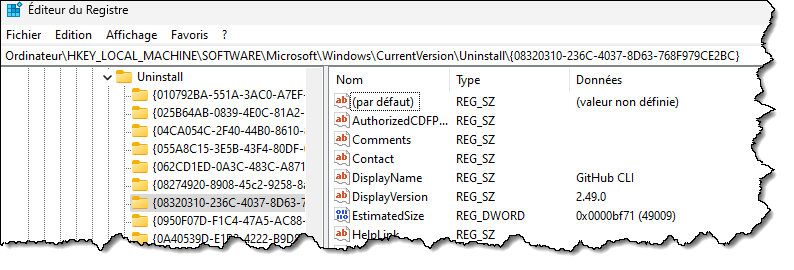
Windows reconnait les applications installées uniquement grâce au registre ARP. Pour "masquer" une application de l'inventaire tout en la gardant installée, il suffit d'effacer son entrée au registre. Autrement dit, ce n'est pas parce qu'une application n'apparaît pas dans la liste des applis installées que cela signifie qu'elle n'est plus présente sur le système.
Les applications universelles (UWP)
Les applications universelles (en abrégé UWP pour Universal Windows Platform) sont un autre type d'application disponible sous Windows. Elles doivent généralement être enregistrées pour être utilisées. On les installe en lançant un paquet de type .msix, .appx, .msixbundle ou .appxbundle, mais la plupart du temps, elles sont installées à travers le Microsoft Store. C'est pourquoi on les appelle souvent des store apps.
On peut obtenir la liste des applications universelles installées à travers les paramètres de Windows, dans la section Applis, mais cette liste mélange les applications UWP et classiques. Pour obtenir la liste des applications UWP seulement, on peut lancer la commande suivante à partir d'une invite PowerShell:
Get-AppxPackage | select Name, Version, InstallLocation
Ou encore, l'outil InstallAppView de NirSoft montre la liste des applications universelles installées dans une interface graphique.
Les applications portables
On désigne sous le nom d'application portable tout programme (des fichiers .exe notamment) qui peut être utilisé sans avoir besoin d'installation. Ces applications sont très difficiles à inventorier car ce ne sont que des fichiers aucunement enregistrés dans le système. On doit alors faire une recherche de tous les fichiers EXE.
Bien que ce soit moins répandu, il existe aussi des gestionnaires de paquets sous Windows, à l'instar de apt, yum et snap sous Linux. Les plus populaires sont:
- WinGet (inclus dans Windows 11)
- Chocolatey
- Scoop
Exercice sur l'inventaire matériel
Tout d'abord, sur la machine virtuelle Windows que vous avez utilisée pour le TP2, téléchargez et installez l'application WinMerge (https://winmerge.org/downloads/) puis installez-la.
Lancez la commande appwiz.cpl et constatez que WinMerge s'y trouve.
Ensuite, téléchargez le programme portable UninstallView de NirSoft. Choisissez la version 64-bit. Il s'agit d'un fichier ZIP, donc extrayez-le quelque part sur votre disque dur et lancez l'exécutable.
Le véritable lien d'installation se trouve presque à la fin de la page. Faites attention de ne pas installer une autre application à travers une publicité.
Vous devriez voir l'application WinMerge dans la liste, ainsi que plus de détails sur l'enregistrement de l'application sur le système.
Maintenant, sans désinstaller l'application, faites en sorte qu'elle n'apparaisse plus dans l'inventaire. L'application doit toujours être fonctionnelle mais ne doit plus être détectée par UninstallView.
Les inventaires en entreprise
Les organisations (comme la DISTI) utilisent des outils plus avancés de gestion d'inventaire (SCCM, InTune, etc.). Elles peuvent se le permettre car elles ont le contrôle de son réseau. En contrôlant la configuration des ordinateurs qui font partie du réseau, elles peuvent installer des outils capables de lire des informations d'inventaire en utilisant des protocoles d'accès distant comme SSH, RPC, WinRM, etc. Les admins peuvent aussi déployer des agents résidents sur les postes de travail et les serveurs pour collecter des informations de configuration, comme le nom de l'utilisateur, la quantité d'espace disponible, les applications installées, et bien d'autres informations.
Les données d'inventaire sont très utiles pour avoir une bonne compréhension de ce qui se trouve dans notre réseau. Les admins s'en servent notamment pour:
- S'assurer que les applications et les systèmes d'exploitation sont à jour
- S'assurer que les logiciels installés sont autorisés
- Se conformer aux conditions d'utilisation des logiciels (par exemple, payer les licences logicielles)
- Éviter que des appareils qui présentent des vulnérabilités mettent en péril la sécurité et la stabilité du réseau
- Prévoir divers problèmes opérationnels ou de sécurité avant qu'il ne soit trop tard
Ces outils et techniques dépassent le cadre de ce cours; ils sont vus plus en détails dans les cours spécifiques au profil Réseautique.
Capture-the-flag
🚩 Appareils connectés (2 points)
Objectif: faire l'inventaire des appareils d'un réseau domestique à partir de l'interface du point d'accès WiFi.
La famille Tremblay possède un PC, l'iPhone de Léa, une tablette Samsung, une Nintendo Switch, un thermostat ecobee, une ampoule LIFX et un frigo LG. Tu ouvres l'interface de gestion du point d'accès, à l'adresse 192.168.0.1, et tu consultes la liste des clients :
Nom d'hôte        Adresse IP      Adresse MAC         Fabricant           Bail restant
PC-SALON          192.168.0.10    3C:52:82:1A:2B:3C   HP Inc.             23 h
iPhone-de-Lea     192.168.0.11    F0:18:98:44:55:66   Apple               20 h
Galaxy-Tab-S9     192.168.0.12    8C:F5:A3:71:0E:9D   Samsung             22 h
Nintendo-Switch   192.168.0.13    98:B6:E9:12:C4:07   Nintendo            19 h
ecobee-thermo     192.168.0.14    44:61:32:B8:5A:20   ecobee              23 h
LIFX-Ampoule      192.168.0.15    D0:73:D5:2F:91:6B   LIFX                23 h
ESP_3F2A11        192.168.0.17    24:6F:28:3F:2A:11   Espressif Inc.      2 h
LG-Frigo          192.168.0.16    A8:23:FE:60:D3:4E   LG Electronics      21 h
Votre mission:
- Compter le nombre d'appareils clients dans la liste, ce qui te donne nb
- Trouver l'adresse IP de l'appareil que la famille ne possède pas, ce qui te donne ip
- Quel service du point d'accès attribue les adresses IP aux clients ? (le sigle, en majuscules), ça te donne service
- La valeur du CTF sera
CEM{nb-ip-service}
Collecte tes points CTF : https://ctf.info.cegepmontpetit.ca/challenges#Appareils%20connect%C3%A9s-89
🚩 Trois types d'applications (2 points)
Objectif: distinguer les trois types d'applications sous Windows.
Pour chaque logiciel, s'agit-il d'une application classique (C), universelle (U) ou portable (P) ?
putty.exe, téléchargé seul et lancé directement depuis le dossier Téléchargements- WinMerge, installé avec
WinMerge-2.16.44-x64-Setup.exe - Une application de l'entreprise, livrée sous forme de paquet
Contoso.Inventaire.msixbundle - UninstallView, extrait d'un fichier ZIP et lancé directement
- La Calculatrice, installée depuis le Microsoft Store
- Microsoft Office, déployé avec un fichier
.msi
Votre mission:
- Répondre
C,UouPpour chaque logiciel, dans l'ordre (exemple :CCCCCC), ce qui te donne types - Les applications classiques s'enregistrent dans une liste du registre de Windows. Quel est le sigle de cette liste (en majuscules) ? Ça te donne liste
- La valeur du CTF sera
CEM{types-liste}
Collecte tes points CTF : https://ctf.info.cegepmontpetit.ca/challenges#Trois%20types%20d%27applications-95
🚩 Où est-elle installée ? (2 points)
Objectif: savoir où une application classique installe ses fichiers.
Trois dossiers d'installation :
- A :
C:\Program Files\ - B :
C:\Program Files (x86)\ - C :
C:\Users\Nomdutilisateur\AppData\Local\
Trois installations d'applications classiques :
- L'administrateur installe une application compilée pour l'architecture x86 à 32 bits
- Alice, qui n'est pas administratrice, installe une application conçue pour s'installer sans privilèges
- L'administrateur installe une application 64 bits
Votre mission:
- Associer chaque installation à son dossier, dans l'ordre (exemple :
AAA), ce qui te donne dossiers - Quelle commande ouvre la liste des applications installées du panneau de configuration ? (avec son extension), ça te donne commande
- La valeur du CTF sera
CEM{dossiers-commande}
Collecte tes points CTF : https://ctf.info.cegepmontpetit.ca/challenges#O%C3%B9%20est-elle%20install%C3%A9e%20%3F-93
🚩 La bonne clé (3 points)
Objectif: savoir dans quelle clé du registre une application classique est enregistrée.
Les applications classiques sont enregistrées dans l'une de ces quatre clés du registre :
1  HKEY_LOCAL_MACHINE\SOFTWARE\Microsoft\Windows\CurrentVersion\Uninstall
2  HKEY_LOCAL_MACHINE\SOFTWARE\WOW6432Node\Microsoft\Windows\CurrentVersion\Uninstall
3  HKEY_CURRENT_USER\Software\Microsoft\Windows\CurrentVersion\Uninstall
4  HKEY_CURRENT_USER\Software\Wow6432Node\Microsoft\Windows\CurrentVersion\Uninstall
Indice : WOW6432Node est la partie du registre où Windows 64 bits range les informations des applications 32 bits.
Quatre installations :
- a) L'administrateur installe une application 32 bits pour tous les utilisateurs de l'ordinateur
- b) Alice, non administratrice, installe une application 64 bits dans son profil
- c) L'administrateur installe une application 64 bits pour tous les utilisateurs de l'ordinateur
- d) Alice, non administratrice, installe une application 32 bits dans son profil
Votre mission:
- Trouver le numéro de la clé où chaque installation est enregistrée, dans l'ordre (exemple :
1111), ce qui te donne cles - Les clés 3 et 4 ne concernent que l'utilisateur connecté. Par quel nom de ruche commencent-elles ? (tel qu'écrit dans la liste), ça te donne ruche
- La valeur du CTF sera
CEM{cles-ruche}
Collecte tes points CTF : https://ctf.info.cegepmontpetit.ca/challenges#La%20bonne%20cl%C3%A9-92
🚩 L'application fantôme (2 points)
Objectif: comprendre la limite d'un inventaire basé sur le registre ARP.
Bob a installé WinMerge, puis il a supprimé son entrée dans la clé HKEY_LOCAL_MACHINE\SOFTWARE\Microsoft\Windows\CurrentVersion\Uninstall avec regedit.exe. Il n'a rien fait d'autre.
Vrai ou faux ?
- WinMerge n'apparaît plus dans
appwiz.cpl - WinMerge n'apparaît plus dans UninstallView
- Les fichiers de WinMerge ont été supprimés de
C:\Program Files\ - WinMerge peut encore être lancé et fonctionne normalement
- Si une application n'apparaît pas dans la liste des applis installées, c'est qu'elle n'est pas présente sur le système
Votre mission:
- Pour chaque énoncé, répondre
V(vrai) ouF(faux) - Écrire les réponses dans l'ordre (exemple :
VVVVV), ce qui te donne reponses - La valeur du CTF sera
CEM{reponses}
Collecte tes points CTF : https://ctf.info.cegepmontpetit.ca/challenges#L%27application%20fant%C3%B4me-91
🚩 Conformité logicielle (3 points)
Objectif: utiliser un inventaire logiciel pour vérifier qu'un poste respecte la politique de l'entreprise.
La politique de l'entreprise n'autorise que les logiciels suivants, en plus des composants de Microsoft :
| Logiciel autorisé | Version minimale |
|---|---|
| Google Chrome | 130.0 |
| 7-Zip | 24.08 |
| Adobe Acrobat Reader | 24.003 |
| WinMerge | 2.16.44 |
Voici l'inventaire du poste PC-042, obtenu avec UninstallView :
Nom affiché                      Version          Éditeur
Google Chrome                    130.0.6723.92    Google LLC
7-Zip 23.01 (x64)                23.01            Igor Pavlov
Adobe Acrobat Reader (64-bit)    24.003.20180     Adobe Inc.
uTorrent                         3.6.0.46884      BitTorrent Inc.
WinMerge 2.16.44 x64             2.16.44          Thingamahoochie Software
Microsoft Edge                   130.0.2849.56    Microsoft Corporation
Votre mission:
- Trouver le logiciel non autorisé, écrit exactement comme dans l'inventaire, ce qui te donne interdit
- Un logiciel autorisé n'est pas à jour. Quelle est sa version installée ? Ça te donne version
- La valeur du CTF sera
CEM{interdit-version}
Collecte tes points CTF : https://ctf.info.cegepmontpetit.ca/challenges#Conformit%C3%A9%20logicielle-90
🚩 Pourquoi un inventaire ? (2 points)
Objectif: relier les données d'inventaire aux besoins des administrateurs en entreprise.
Les administrateurs se servent des données d'inventaire pour :
- S'assurer que les applications et les systèmes d'exploitation sont à jour
- S'assurer que les logiciels installés sont autorisés
- Se conformer aux conditions d'utilisation des logiciels (licences)
- Éviter que des appareils vulnérables mettent en péril la sécurité et la stabilité du réseau
- Prévoir divers problèmes opérationnels ou de sécurité avant qu'il ne soit trop tard
Cinq situations :
- a) L'entreprise paie 300 licences d'un logiciel de dessin, mais l'inventaire le trouve installé sur 340 postes
- b) Un employé a installé un jeu vidéo sur son poste de travail
- c) Une faille critique touche toutes les versions de Chrome antérieures à la 130 : on veut savoir quels postes doivent être corrigés
- d) Une vieille caméra IP, qui ne reçoit plus de correctifs de son fabricant, est branchée sur le réseau des serveurs
- e) L'agent d'inventaire signale qu'un serveur n'a plus que 2 % d'espace disque disponible
Votre mission:
- Associer chaque situation au numéro du besoin correspondant
- Écrire les numéros dans l'ordre des situations (exemple :
12345), ce qui te donne besoins - La valeur du CTF sera
CEM{besoins}
Collecte tes points CTF : https://ctf.info.cegepmontpetit.ca/challenges#Pourquoi%20un%20inventaire%20%3F-94