🐙 Git avec PyCharm
Guide des différentes actions pour travailler avec un dépôt GitHub à l'aide de PyCharm (sans GitHub Desktop).
1️⃣ Cloner un répertoire GitHub
Action consistant à répliquer le code se trouvant sur un dépot de code GitHub vers votre machine.À faire une seule fois à la maison ヽ(´▽`)/
À refaire à chaque utilisation des ordinateurs du Cégep ლ(`ー´ლ)
- Ouvrir PyCharm
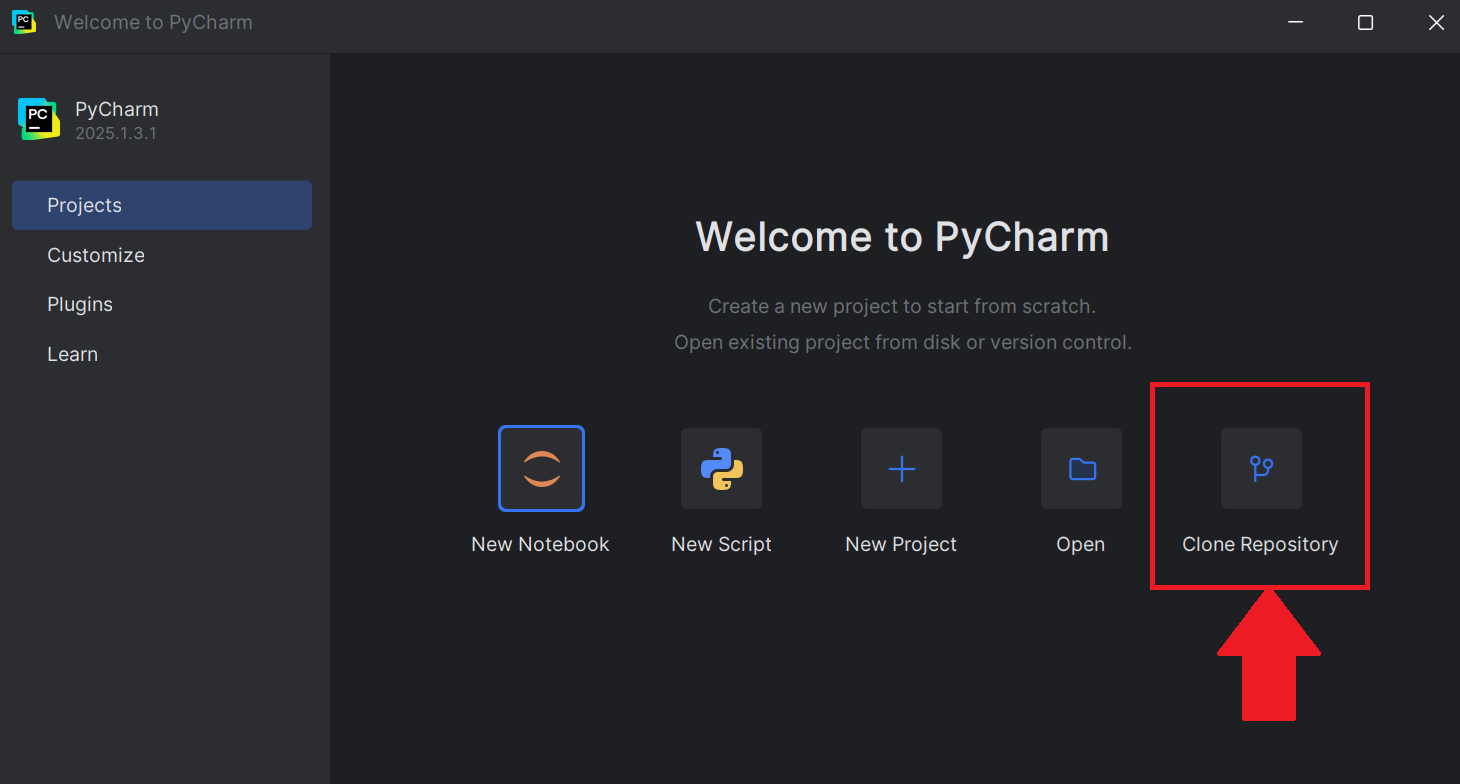
- Choisir l'option « Clone Repository »
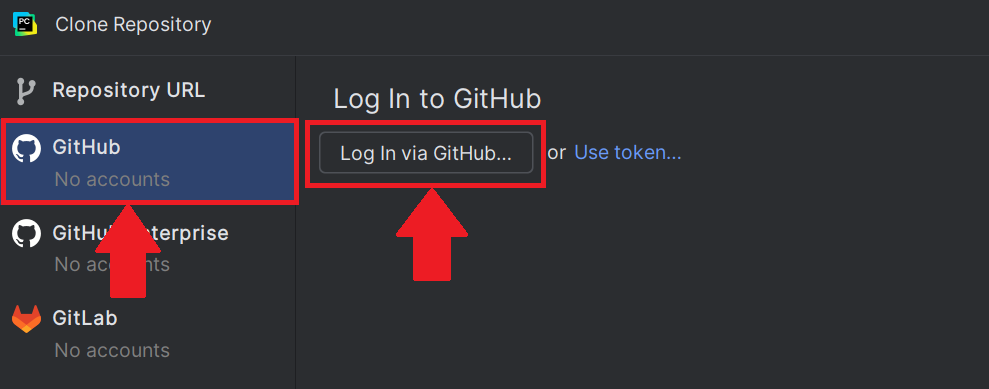
- À gauche, cliquez sur « GitHub », puis sur « Log In via GitHub… »
- Saisir vos informations de connexion pour GitHub et poursuivez le processus d’authentification jusqu’à voir le message le message de confirmation

- Fermer le navigateur : la liste de vos dépôts Git apparaitra dans PyCharm
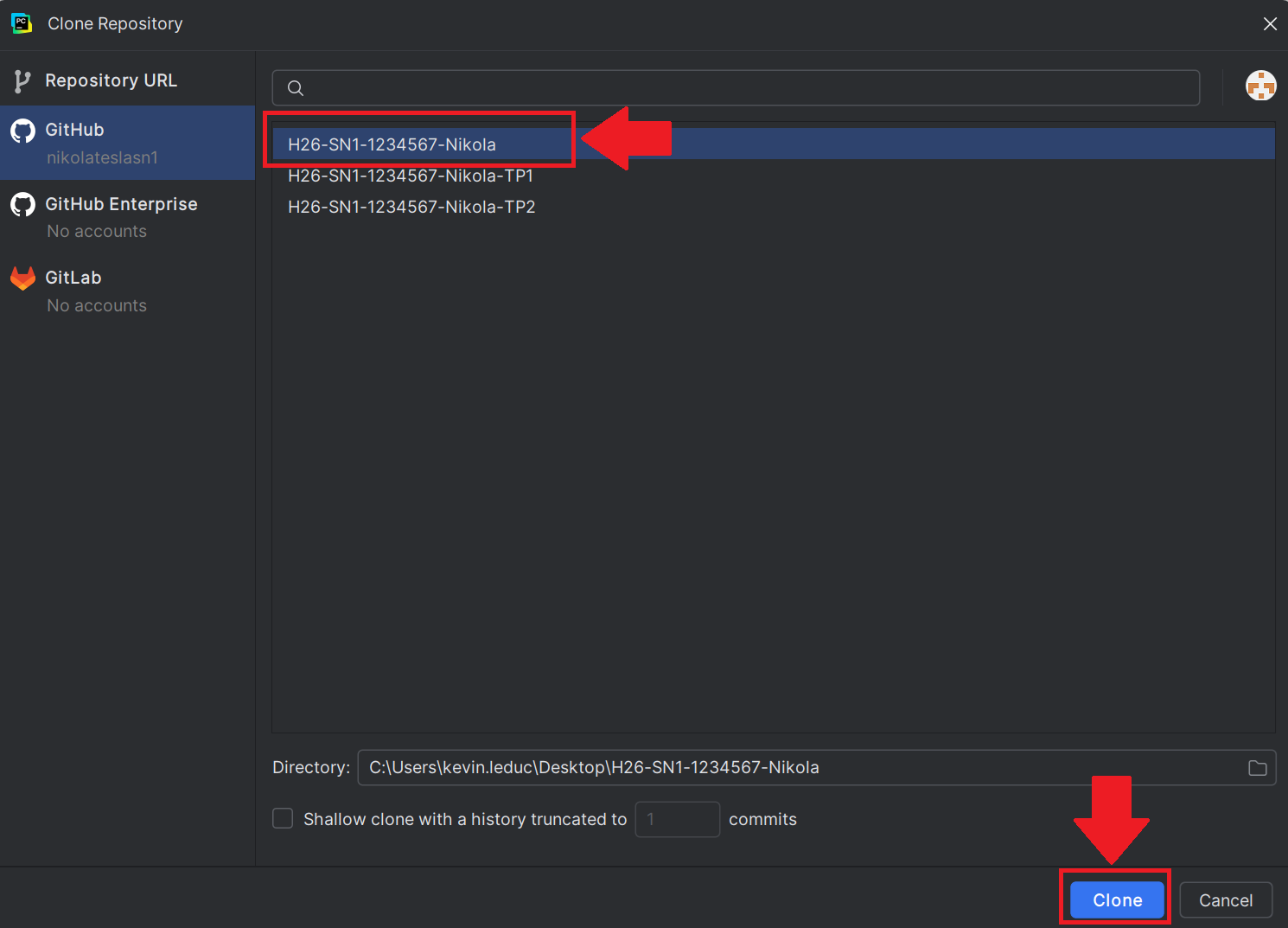
- Choisir le dépôt que vous souhaitez cloner sur votre machine et cliquer sur le bouton « Clone » (en bas)
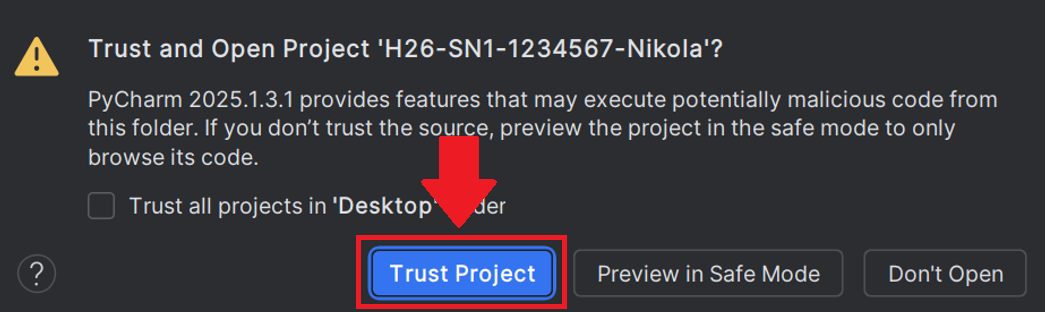
- Un message d’avertissement peut apparaître concernant l’exécution de code provenant d’une source inconnue. Cliquer sur « Trust » (en bleu)
- PyCharm va s’ouvrir le contenu de votre dépôt de clone
Vous êtes prêt à travailler! (っ▀¯▀)つ
2️⃣ Commit and push
Action consistant à donner un nom significatif représentant les changements effectuées sur votre machine (commit), puis à les envoyer sur GitHub (push).- Dans la barre de gauche, cliquer sur l’icône « commit »
 .
. - Cocher tous les fichiers ou modifications que vous souhaitez inclure dans le commit
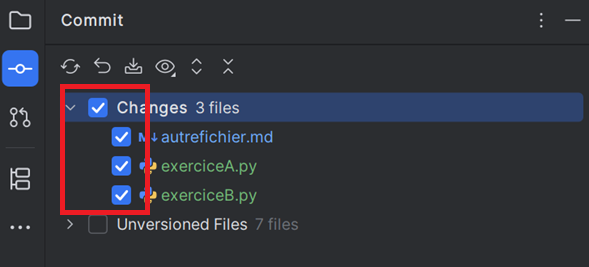
- Dans la zone de texte située en dessous, écrire un message clair décrivant les changements
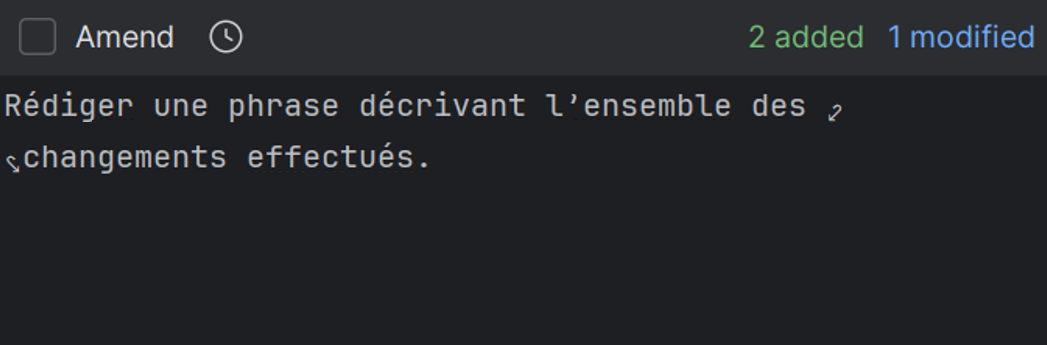
- Cliquer sur « commit and push... »

- Si demandé, saisir votre courriel et nom d'utilisateur GitHub, puis cliquer sur « Set and Commit and Push »
- Appuyer sur le bouton « push » (en bleu)
Vos changements devraient maintenant être envoyés sur GitHub (っ▀¯▀)つ
Pensez à vérifier sur GitHub que votre commit est bien présent avant de quittez votre poste!
3️⃣ Récupérer les derniers changements
Action consistant à mettre à jour la copie locale de votre projet en récupérant les dernières changements présents sur GitHub.- Ouvrir votre projet dans PyCharm
- Dans la barre de gauche, cliquer sur l’icône « Git »

- Sous la section « Local », sélectionner la branche « main »
- Cliquez sur l'icône « Update Selected » pour récupérer les derniers changements
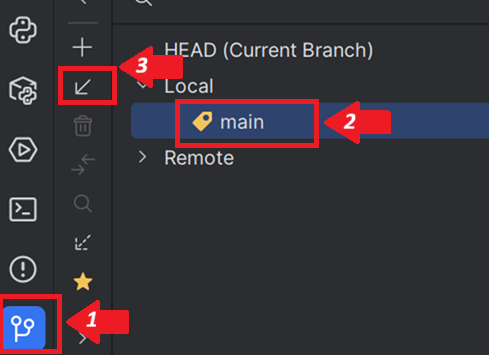
Votre projet PyCharm est maintenant à jour!
❓ Question fréquente : je ne vois pas mes changements sur GitHub!
Vous avez cliqué sur le bouton « Commit » au lieu de « Commit and Push... ».
Un commit sauvegarde vos changements uniquement sur votre machine.
Tant que vous n'avez pas fait un push, rien n'est envoyé sur GitHub!
Pas de panique : vos changements sont déjà commités, il ne reste qu'à les pousser (push) vers GitHub.
Voici comment faire :
- Ouvrir votre projet dans PyCharm
- Dans la barre de gauche, cliquer sur l'icône « Git »
- Sous la section « Local », repérer la branche « main ».
- Faire un clic droit sur la branche « main », puis choisir « Push... »
- Dans la fenêtre qui s'ouvre, vérifier vos changements, puis cliquer sur le bouton « Push » (en bleu)
Vos changements devraient maintenant être visibles sur GitHub (っ▀¯▀)つ
Pensez à rafraîchir la page de votre dépôt sur GitHub pour le confirmer.