Laboratoire 21
📦 Un projet serveur et un projet client vous sont fournis. N'exécutez pas tout de suite le serveur, il y aura un modèle à ajouter, une migration à créer puis à exécuter plus tard.
🎨 La librairie ImageSharp est déjà installée sur le serveur.
📸 Il y a défaut tôt
L'objectif sera de permettre à l'utilisateur de sélectionner une image, l’envoyer au serveur, puis l’ajouter dans la BD et dans le File System du serveur.
1 - Requête et formulaire client
💡 Modifiez l’<input> de type file et exploitez useRef pour accéder au fichier joint par l’utilisateur.
Produisez un FormData qui contiendra l’image et envoyez le FormData au serveur dans une requête POST. (Il se peut que vous deviez modifier l’URL de la requête plus tard sachant que l'action n'existe pas encore)
La requête sera dans le hook usePictureAPI, mais il faut construire FormData dans le composant Home. Vous pourrez envoyer le FormData sous forme de paramètre à postPicture dans le hook. (Le type du paramètre sera any)
2 - Ajouter une action POST serveur
💡 Complétez la classe Picture.cs qui servira de modèle pour les images. Elle n’aura que 3 propriétés. Ce modèle n’a absolument pas besoin d’exister côté client. Une fois le modèle finalisé et sauvegardé, créez une migration et mettez à jour la base de données.
Dans le contrôleur relativement vide fourni, complétez l’action POST qui recevra le fichier et l’ajoutera dans la BD et le File System.
On veut une version originale de l’image et une version de taille réduite avec une hauteur de 200 pixels.
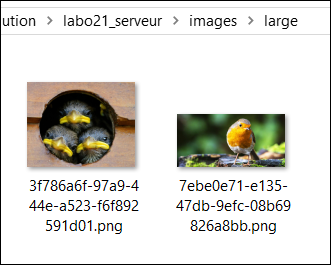
Bien entendu, pour le moment on ne peut pas afficher ces images dans la page Web.
Des dossiers existent déjà pour les images, vérifiez le répertoire du serveur.
🐦 Le petit oiseau va sortir, attrapez-le
L’objectif pour cette étape sera d’envoyer la liste des ids de toutes les images au projet Next.js. On n’a pas besoin d’envoyer les FileName et les MimeType, juste les ids.
3 - Envoyer les ids des images au client
Complétez une action GET qui retourne simplement la liste de tous les ids des images dans la base de données. (Donc une List<int>)
Votre return pourrait ressembler à ceci :
return Ok(pictures.Select(p => p.Id));
4 - Recevoir les ids côté client
Assurez-vous simplement de recevoir la liste d’ids grâce à useEffect. Ça ne sera pas suffisant pour pouvoir afficher les images, mais on y est presque.

🖼 Sages commes des images
Nous allons permettre au serveur de retourner des fichiers images pour pouvoir les afficher dans le HTML.
5 - Ajouter une action GET côté serveur
💡 En vous inspirant des notes de cours, retournez le fichier associé à l’id demandé.
N’oubliez pas de permettre de choisir entre les tailles « large » et « small ».
6 - Afficher les images côté client
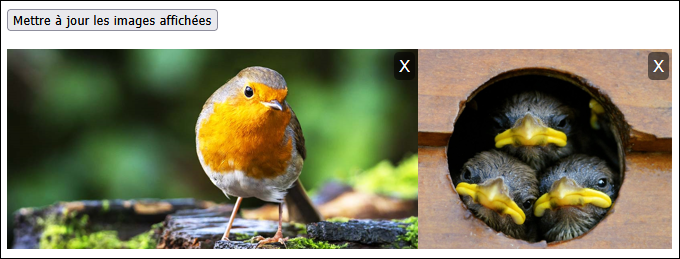
💡 Dans le HTML, modifiez l’attribut src pour demander l’image au serveur en format small, pour chaque id d’image existante. (La liste d'ids reçue par le client permet d'afficher chaque image, individuellement, à l'aide d'une requête dans le src.)
De plus, il faut que cliquer sur une image l’affiche en format large dans un autre onglet. (Utilisez un élément <a> et mettez la bonne requête dans son attribut href, ça ouvrira une page qui contiendra juste la grande image.)
🚮 On va en prendre une autre
Pour cette étape, nous allons rendre fonctionnels les petits « X » côté client pour supprimer les images.
7 - Ajouter un action DELETE côté serveur
💡 Inspirez-vous de l’action Delete dans les notes de cours pour trouver l’image dans le DbContext et la supprimer. (N’oubliez pas de supprimer ses deux copies sur le disque également)
Simplement retourner Ok() est convenable.
8 - Envoyer la requête côté client
Il faudra lancer une requête qui fournit simplement l’id de l’image à supprimer. La requête est déjà prête, il manque seulement un événement onClick dans le HTML qui appelle correctement une fonction.
🍇 Un c'est bien, mais cinquante-douze c'est mieux
Pour cette étape qui vous servira beaucoup dans le TP4, on souhaite permettre à l’utilisateur de poster plusieurs images simultanément plutôt qu’une seule à la fois. Il y aura plusieurs changements à faire pour que ce soit possible.
9 - Modifier le client
💡 Dans l’<input> de type file, ajoutez l’attribut HTML multiple (il n’a pas de valeur), qui permet de sélectionner plusieurs fichiers à la fois.
Lorsque vous meublerez le formData, vous allez devoir .append() un à plusieurs fichiers maintenant. Comme chaque clé doit être unique, visez quelque chose comme "image0", "image1", "image2", etc.
Quand il y avait un seul fichier, on allait le chercher avec .current.files[0]. Pour les suivants, il suffira de remplacer le 0 par 1, puis 2, puis 3, etc. ou encore de parcourir for (let f of ...current.files)
10 - Modifier l'action POST du serveur
💡 Un peu la même idée que côté client : comme on va recevoir un à plusieurs fichiers, il faudra mettre une boucle dans le code et faire GetFile( … ) jusqu’à ce qu’on ait épuisé tous les fichiers.
Assurez-vous que ça fonctionne une fois que vous avez terminé.