Laboratoire 5

À partir de ce laboratoire, du CSS personnalisé sera utilisé à la place des classes Tailwind. Ce n'est pas mieux ou pire, c'est juste une autre approche. Dans ce cas, l'objectif est d'alléger le HTML des laboratoires.
Le titre dans la page ressemble à « Laboratoire 3 », mais c'est parce que vous n'êtes pas allé chez l'optométriste depuis longtemps. C'est bel et bien un 5 qui est affiché.
☃ Étape 1 - Parc du sud
Téléchargez le projet de départ.
Réinstallez les dépendances avec npm install, ouvrez Visual Studio Code et exécutez l'application Web avec npm run dev.
🤹♂️ Étape 2 - Jongleur de composants
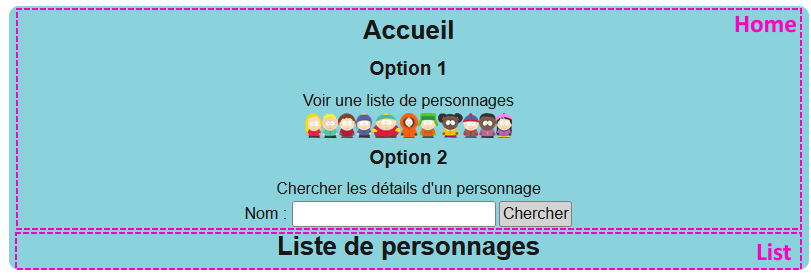
Pour le moment, seuls les composants Home et List existent. Il y aussi pas mal de HTML dans le layout racine. (Header, nav, footer) En exécutant l'application, on peut voir les composants Home ET List dans la page.
Home est affiché à cause du {children} dans le layout racine et de la route vide, mais List lui, est affiché à cause du <List />, à titre de composant réutilisable.
⛵ 1 - Routage et menu de navigation
💡 Commencez par créer un nouveau composant Details dans /app/_components.
Il peut simplement retourner un <div> qui est aussi vide que notre espoir en un monde meilleur.
💡 Nous aimerions que le <main> du layout racine affiche un composant différent
selon la route actuelle. Créez les dossiers nécessaires, déplacez deux composants existants et modifiez très légèrement layout.tsx pour que :
Homesoit chargé lorsque la route est vide. (C'est déjà le cas ... mais on ne veut plus voirListen-dessous !)Listsoit chargé lorsque la routehttp://localhost:3000/list.Detailssoit chargé lorsque la route esthttp://localhost:3000/details.
💡 De plus, assurez-vous que les trois boutons du menu de navigation soient fonctionnels pour changer de route et donc de composant. On devrait pouvoir « se promener entre les trois pages » grâce au menu.
🚗 2 - Deux boutons de navigation de plus
- Dans le composant
Home, cliquer sur le bouton « Voir une liste de personnages » mène vers la route/list. - Le bouton « Chercher » doit mener vers la route
/details. (Pour le moment on ne touche pas à l'<input>au-dessus)
Un élément <Link> peut très bien enrober une portion du texte ou un autre élément HTML. Sinon on peut toujours utiliser un événement onClick et changer la route avec du TypeScript, mais c'est très légèrement plus verbeux.
😇 Étape 3 - Jeunes et innocents
Dans cette étape, nous allons surtout travailler sur les composants List et Card. (Ce dernier n'existe pas encore, comme votre plaisir à réaliser ce labo, mais d'ici là fin du labo, une de ces deux choses va exister)
👶 3 - Créer un autre composant
💡 Créez un nouveau composant réutilisable nommé Card. Il servira à afficher
un personnage. (Son nom et son image) Voici le HTML et le CSS pour le composant Card :
<div className="card" title="Afficher les détails de ???">
    <h4>???</h4>
    <img src="/images/???.png" alt="???" />
</div>
( Le CSS ira vers la fin de globals.css )
.card{
    background-color:white; text-align: center; padding:5px;
    border-radius:5px; overflow: hidden; cursor:pointer; min-width:100px;
}

.card img{ height:100px; display:inline; }

.card h4{ margin:5px 0px; }
Ce composant ne sera pas accessible via le menu de navigation. Il sera intégré dans le composant List dans les étapes qui suivent.
♻ 4 - Intégration d'un composant réutilisable
💡 Dans le TypeScript du composant List, remarquez qu'il y a une liste de personnages.
Le but est, pour chaque personnage de cette liste, d'afficher un composant Card auquel nous enverrons un nom de personnage, via
un paramètre (ou prop) nommé characterName.
- En gros, grâce à
.map(), vous allez afficher le composantCardqui reçoit le nombebe, puis un qui reçoit le nombutters, puis un qui reçoit le nomclyde, etc.
Dans le HTML de Card, remplacez tous les ??? par le paramètre characterName, qui contient le nom du personnage à afficher. Cela complètera l'affichage.
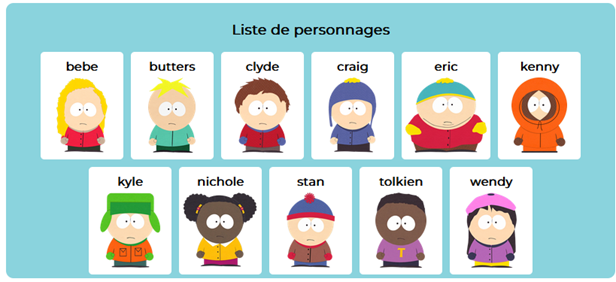
Le composant Card peut sembler un peu inutile. (Pourquoi ne pas directement tout mettre dans List ?) Cela dit, dès qu'on compte réutiliser cet affichage ailleurs dans le site Web, on économise quelques lignes de HTML et de TypeScript.
Ultimement, dans un projet Next.js, n'ayez jamais peur de morceller vos pages en autant de composants que vous voulez dès que vous remarquez des morceaux répétitifs.
📜 Étape 4 - Des détails sans intérêt
C'est au tour du composant Details (qui est encore vide) de subir nos manipulations maladroites.
Voici le HTML et le CSS à utiliser initialement :
<div>
    <h3>Détails sur ???</h3>
    <img src="/images/???.png" alt="???" />

    <div>
        <table>
            <tbody>
                <tr><td><b>Nom complet</b> : </td><td>???</td></tr>
                <tr><td><b>Âge</b> : </td><td>???</td></tr>
                <tr><td><b>Occupation</b> : </td><td>???</td></tr>
                <tr><td><b>Grade</b> : </td><td>???</td></tr>
                <tr><td><b>Nombre d'épisodes</b> : </td><td>???</td></tr>
            </tbody>
        </table>
    </div>
</div>
( Le CSS ira vers la fin de globals.css )
table{margin:auto;}

td:first-child{text-align:right;}

td:last-child{text-align: left;}
📶 5 - Implémenter une requête
Dans le TypeScript de Details, créez deux états :
characterName, qui sera unstring | null. Affectez-lui la valeurnull.characterDetails, qui sera unCharacter | null. Affectez-lui la valeurnull.
💡 Ensuite, dans useEffect() :
- Affectez la valeur
"kenny"à l'étatcharacterName. (Ceci est temporaire) - 💡 Envoyez la requête suivante et tentez de créer un objet de type
Characterpour remplir la variablecharacterDetails. (Axios est déjà installé)
"https://spapi.dev/api/characters?search=" + "kenny"
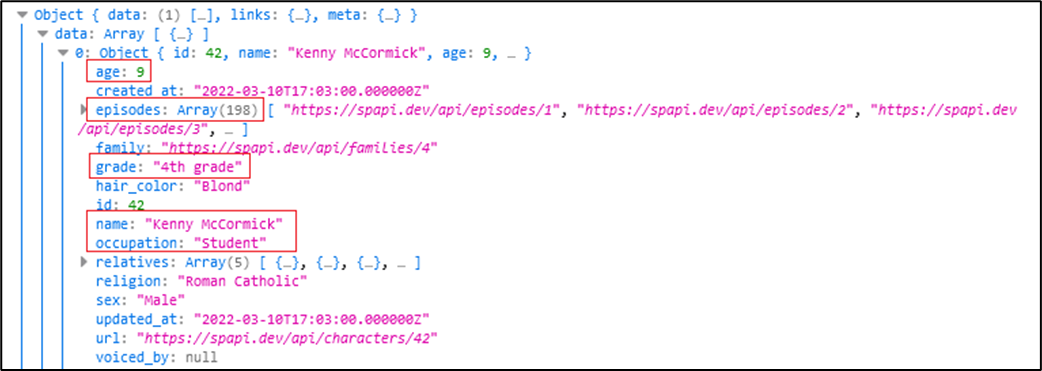
Pour le nombre d'épisodes... vous avez besoin de
.length !À l'aide des états characterName et characterDetails, remplacez tous les ??? dans le HTML.
- Le nom et l'image au début utiliseront
characterName. - Toutes les données dans le tableau utiliserons
characterDetails.property.
Woah ! Le HTML lève parfois des erreurs quand je tente d'utiliser
characterNameetcharacterDetails!
En effet, comme ces deux états contiennent potentiellement null, React a peur de générer des exceptions 🐞 en les utilisant.
Une solution « simple » est d'utiliser une condition du genre :
{
  characterName != null && characterDetails != null &&
  <div>
    ..tout le HTML sensible...
  </div>
}
Les éléments HTML qui utilisent ces états ne s'afficheront pas tant que les deux états ne seront pas bien remplis, mais il n'y aura aucun risque d'exception et aucune erreur ne sera levée dans VS Code.
🔌 Étape 5 - Quelques derniers branchements
📬 6 - Paramètres de routes
Pour le moment, le composant Details affiche toujours les informations sur Kenny.
💡 Créez une route dynamique qui permet d'envoyer un paramètre de route au composant Details.
- Ce paramètre de route servira à envoyer le nom d'un personnage comme « tolkien », « wendy », etc.
Dans le composant Details, attrapez le paramètre de route et faites-en deux usages :
- Affectez-le dans l'état
characterName(Plutôt que forcément"kenny") - Utilisez le nom reçu pour la requête. (Plutôt que forcément
"kenny")
Vous pouvez tester avec cette route, par exemple : http:localhost:3000/details/wendy (Utilisez des noms en minuscules !)

Modifiez le <Link> du menu de navigation pour qu'il mène vers /details/kenny, sinon il ne fonctionnera plus.
Dans le composant Card, ajoutez un <Link> sur le <div> pour rediriger vers le chemin /details/nom_du_personnage_cliqué. (Par exemple, cliquer sur le <div> de Wendy va nous rediriger vers /details/wendy)
📝 7 - Mini formulaire
Dans le composant Home, faites les modifications nécessaires pour qu'on puisse écrire le nom d'un personnage dans l'<input> et que ce nom soit ensuite utilisé comme paramètre de route quand on appuie sur le bouton « Chercher » qui mène vers la route /details. (Donc, si on écrit « eric » dans l'<input>,le bouton va rediriger vers /details/eric)
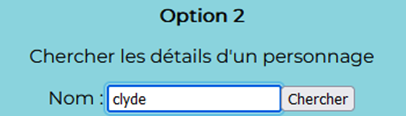
Ce n'est pas grave si le composant details fonctionne mal avec un nom invalide.
🛴 8 - Paramètre optionnel
💡 Nous aimerions que le paramètre de route soit optionnel pour aller vers /details. Il va falloir renommer un dossier et modifier comment on accède au paramètre de route. Désormais, si jamais aucun paramètre de route n'a été fourni, on utilise "kenny" comme nom de personnage. (Mais si un nom est fourni en paramètre de route, on continue de l'utiliser, comme avant !)
Dans le menu de navigation, remettez simplement /details dans le troisième <Link>, comme avant.
🎨 9 - Un module CSS simple
Oof ! Il y a beaucoup de styles dans globals.css... Faisons semblant de vouloir améliorer la situation.
💡 Créez un module qui contient les styles qui sont seulement utilisés par le composant Card. Adaptez le composant Card pour utiliser ce module. L'affichage de la page /list devrait être identique à avant si vous avez bien réussi.
Youpi. Dans un gros projet, isoler un peu le CSS dans des modules aide à organiser le code et à moins avoir un méga bordel dans globals.css.
🥳 Bravo, grâce à [texte conclusif sur l'usage des composants qui offre une perspective satisfaisante sur l'apprentissage réalisé] !