12.2 — Remise TP3 et introduction à l'interface graphique (WinForm)
🎯 Objectif
Concevoir et développer une application Windows simple avec une interface graphique en utilisant Visual Studio et le framework WinForms de C#.
🔍 Objectifs spécifiques :
- Comprendre les principes de base d’une interface graphique (GUI) : fenêtres, contrôles, événements, propriétés.
- Découvrir l’environnement de développement Visual Studio pour créer un projet WinForms.
- Utiliser les principaux contrôles (boutons, labels, zones de texte, menus, etc.) pour construire une interface utilisateur.
- Gérer les événements (clics, saisies, etc.) avec le code C#.
- Personnaliser l’apparence et le comportement d’une application Windows.
- Compiler et exécuter une application WinForms fonctionnelle.
🖥️ 1. Interface graphique (GUI)
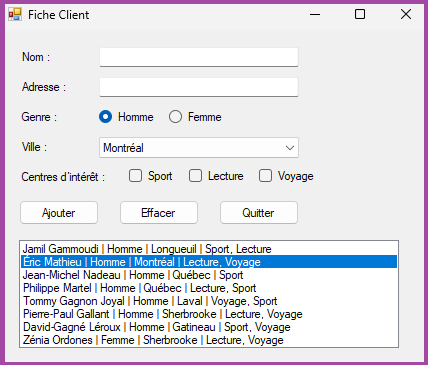
Une interface graphique (Graphical User Interface) permet à l’utilisateur d’interagir avec l’ordinateur à l’aide d’éléments visuels comme des fenêtres, boutons, menus ou icônes. Contrairement aux applications console, elle est plus intuitive : l’utilisateur clique, sélectionne ou saisit des données au lieu de taper des commandes. Les interfaces graphiques rendent les applications plus faciles à utiliser et moins sujettes aux erreurs. Dans ce cours, nous utiliserons WinForms en C# pour apprendre à créer des fenêtres, ajouter des contrôles et gérer les actions de l’utilisateur.
🧩 2. Structure d’une application WinForms
Une application WinForms est organisée autour de formulaires, qui sont des fenêtres servant d’interface avec l’utilisateur. Chaque formulaire correspond à une classe C# dérivée de Form. L’application démarre avec le formulaire principal, et peut ouvrir d’autres formulaires secondaires si nécessaire.
Dans le projet WinForms, on retrouve généralement :
- Form1.cs : contient le code logique du formulaire.
- Form1.Designer.cs : génère automatiquement le code de l’interface créée avec le concepteur.
- Program.cs : point d’entrée du programme, qui lance le formulaire principal via
Application.Run().
Le concepteur graphique de Visual Studio permet de placer et configurer visuellement les contrôles (boutons, zones de texte, étiquettes…), tandis que le code C# gère leur comportement et les interactions avec l’utilisateur. Cette organisation sépare clairement l’interface du fonctionnement, ce qui facilite la création, la lecture et la maintenance de l’application.
![Démo des fenêtres [design] de winform ouverte, propriété (f4) et Boîte à outils (Ctl + alt + x).](/1P6/assets/images/winform-environnement-0397f49fe08d0fb0eb8e9292dbd68524.png)
🧱 3. Les contrôles de base
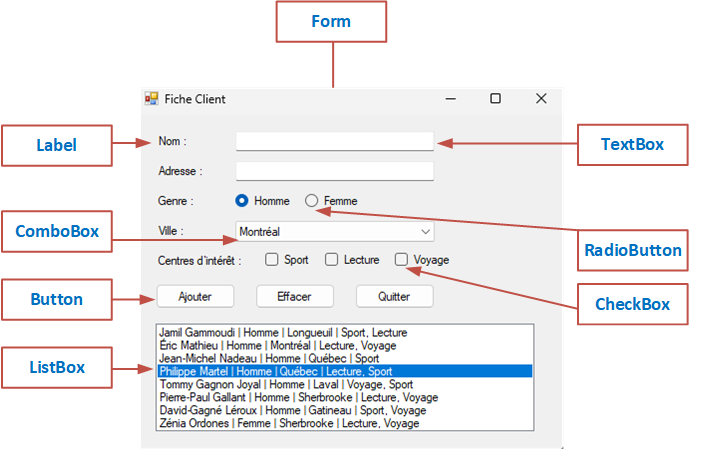
Dans une application WinForms, les contrôles représentent les éléments visuels interactifs qui composent l’interface graphique. Ce sont les objets que l’utilisateur voit et manipule sur le formulaire, tels que les :
- formulaire (Form),
- bouton (Button),
- étiquette (Label),
- zone de texte (TextBox),
- case à cocher (CheckBox),
- bouton radio (RadioButton)
- liste (déroulantes) (ComboBox et ListBox).
Nous pouvons mettre plusieurs éléments graphiques dans un conteneur. Par exemple, le GroupBox sert à regroupe des contrôles liés logiquement (ex. RadioButtons, Labels, TextBox).
💡 Ajout du contrôle au formulaire : L’ajout de contrôles se fait facilement dans Visual Studio grâce à l’outil de conception visuelle : il suffit de glisser-déposer les éléments souhaités depuis la boîte à outils 🧰 vers le formulaire.
⚙️ Les propriétés et les méthodes
Chaque contrôle d’une application WinForms possède un ensemble de propriétés qui définissent son apparence, sa position et son comportement. Par exemple, une propriété peut indiquer le texte affiché sur un bouton (Text), la taille ou la couleur d’un élément (Size, BackColor), ou encore sa visibilité (Visible). Ces propriétés peuvent être modifiées de deux manières : soit dans la fenêtre Propriétés, soit directement dans le code.
Chaque contrôle dispose également d’un ensemble de méthodes permettant d’intervenir sur lui, par exemple pour l’afficher, le masquer ou en actualiser l’affichage.
Quelques propriétés communes à tous les contrôles
| Propriété | Description | Exemple |
|---|---|---|
| Name | Nom du contrôle (identifiant dans le code). | btnOk.Name = "btnOk"; |
| Text | Texte affiché (si applicable). | txtMessage.Text = "Bienvenue"; |
| Enabled | Indique si le contrôle est actif (true) ou désactivé (false). | txtNom.Enabled = false; |
| Visible | Rend le contrôle visible ou invisible. | txtNom.Visible = true; |
| BackColor | Couleur d’arrière-plan du contrôle. | txtNom.BackColor = Color.LightGray; |
| ForeColor | Couleur du texte (si applicable). | txtNom.ForeColor = Color.DarkBlue; |
| Size | Taille du contrôle (largeur et hauteur). | txtNom.Size = new Size(100, 30); |
Quelques méthodes communes à tous les contrôles
| Méthode | Description | Exemple C# |
|---|---|---|
| Show() | Affiche le contrôle. | btnSupprimer.Show(); |
| Hide() | Cache le contrôle. | btnSupprimer.Hide(); |
| Focus() | Donne le focus (sélection) au contrôle. | btnSupprimer.Focus(); |
| Select() | Similaire à Focus(). | btnSupprimer.Select(); |
🖱️ Les événements
Dans une interface WinForms, les événements représentent les actions effectuées par l’utilisateur — comme un clic sur un bouton, une saisie de texte, ou encore le chargement d’un formulaire. Chaque contrôle peut générer différents événements, et le programmeur définit la réaction du programme à ces actions en écrivant du code spécifique appelé gestionnaire d’événement (event handler).
🧪 Exemple
private void btnMessage_Click(object sender, EventArgs e)
{
    MessageBox.Show("Bonjour !");
}
💡 Explication
- Ici, l’événement
Clickdéclenche l’exécution de cette ligne de code pour afficher un message à l’écran.- La méthode MessageBox.Show permet d'afficher le message dans une une boite de dialogue.
Quelques évènements communs à tous les contrôles
| Événement | Description |
|---|---|
| Click | Quand on clique sur le contrôle. |
| DoubleClick | Quand on double-clique. |
| MouseEnter / MouseLeave | Quand la souris entre ou quitte le contrôle. |
| MouseDown / MouseUp / MouseMove | Pour gérer les actions de la souris. |
| KeyDown / KeyUp / KeyPress | Pour capter les touches du clavier. |
| GotFocus / LostFocus | Quand le contrôle reçoit ou perd le focus. |
| TextChanged | Quand le texte change (pour les contrôles avec texte). |
🪟 Form
Un Form est la fenêtre principale d’une application WinForms. C’est l’interface où l’utilisateur voit les boutons, labels, zones de texte, etc. Chaque application WinForms contient au moins un Form, mais peut en avoir plusieurs (fenêtre de login, fenêtre principale, fenêtre d’options…).
Principales propriétés et méthodes
| Propriété/Méthodes | Description |
|---|---|
| StartPosition | La position d’ouverture : centre écran, manuel, etc. |
| Icon | L’icône affichée dans la barre de titre. |
| Controls | La liste des contrôles (boutons, labels…) contenus dans le Form. |
| Show() | Affiche le Form sans bloquer le reste de l’application. |
| ShowDialog() | Affiche le Form en mode modal (bloque jusqu’à fermeture). |
| Close() | Ferme la fenêtre actuelle. |
| Hide() | Cache temporairement la fenêtre sans la fermer. |
| Refresh() | Redessine immédiatement le Form et ses contrôles. |
| CenterToScreen() | Centre la fenêtre sur l’écran. |
| Dispose() | Libère toutes les ressources utilisées par le Form. |
Principaux événements d’un Form
| Événement | Description |
|---|---|
| Load | Se déclenche quand le Form est sur le point d’être affiché pour la première fois. Parfait pour initialiser des données. |
| Shown | Se produit juste après l’apparition du Form à l’écran. |
| Activated | Quand le Form prend le focus (devient la fenêtre active). |
| Deactivate | Quand le Form perd le focus. |
| FormClosing | Se déclenche avant la fermeture du Form (permet d’annuler la fermeture). |
| FormClosed | Se produit après la fermeture du Form. |
🧰 TextBox
Le TextBox est un champ de saisie permettant à l’utilisateur d’entrer du texte (comme un nom, une adresse, un mot de passe, etc.).
Principales propriétés et méthodes
| Propriété | Description | Exemple |
|---|---|---|
| Text | Contenu du TextBox | //Récupérer le contenu d'un TextBox |
| Visible | Afficher ou masuqer le contrôle | //Afficher un TextBox |
| ReadOnly | Empêcher la modification du texte | txtNom.ReadOnly = true; |
| MaxLength | Limite le nombre de caractères | txtNom.MaxLength = 50; |
🧰 Button
Le Button est un contrôle cliquable qui permet à l’utilisateur de déclencher une action.
🎯 Exemples de manipulations
▶️ Associer un bouton à l'évènement clic
private void btnMessage_Click(object sender, EventArgs e)
{
    // Récupérer le contenu du contrôle txtNom
    string nom = txtNom.Text
    MessageBox.Show("Bonjour " + nom);
}
▶️ Activer ou désactiver un bouton
    // Activer un bouton de suppression
    btnSupprimer.Enabled = true;
     // Désactiver un bouton de suppression
    btnMessage.Enabled = false;
🧰 RadioButton
Pour manipuler un RadioButton, on utilise surtout la propriété Checked pour savoir s’il est sélectionné et la propriété Text pour récupérer le texte affiché.
🎯 Exemples de manipulations
▶️ Vérifier si un RadioButton est sélectionné et récupérer son texte
    char genre;
    // On veut récupérer le genre du client
    if (rbFemme.Checked)
    {
        genre= 'F';

    }else if (rbHomme.Checked)
    {
         genre= 'H';
    }else
    {
        MessageBox.Show("Veuillez choisir le genre!");
        return;
    }
▶️ Modifier l'état d'un RadioButton avec le code
    // Cocher la case
    rdoFemme.Checked = true;
    // Décocher la case
    rdoFemme.Checked = false;
🧰 CheckBox
Pour manipuler un RadioButton, on utilise surtout la propriété Checked pour savoir s’il est sélectionné et la propriété Text pour récupérer le texte affiché.
🎯 Exemples de manipulations
▶️ Vérifier si un CheckBox est sélectionné et récupérer son texte
    string centreInterets = "";
    // On veut récupérer les centres d'interêts du client
    if (chkSport.Checked)
    {
        centresInteret += chkSport.Text + ",";
    }

    if (chkLecture.Checked)
    {
         centresInteret += chkLecture.Text + ",";
    }

    if (chkVoyage.Checked)
    {
         centresInteret += chkVoyage.Text + ",";
    }
▶️ Modifier l'état d'un CheckBox avec le code
    // Cocher la case
    chkSport.Checked = true;
    // Décocher la case
    chkSport.Checked = false;
💡 Événement utile pour le CheckBox et le RadioButton
L'évènement CheckedChanged est déclenché quand l’état du contrôle change.
🧰 ListBox
🎯 Principales propriétés et méthodes
| Propriété | Description |
|---|---|
Items | Contient la liste des éléments |
SelectedIndex | Index de l’élément sélectionné (-1, si aucun élément n'est sélectionné) |
SelectedItem | L’élément sélectionné (null, si aucun élément n'est sélectionné) |
SelectedValue | La valeur de l’élément sélectionné (null, si aucun élément n'est sélectionné) |
🎯 Principales manipulations
▶️ Supprimer tous les éléments
lstFruits.Items.Clear();
▶️ Ajouter des éléments
    lstFruits.Items.Add("Kiwi");
    lstFruits.Items.Add("Banane");
    lstFruits.Items.Add("Pomme");
    // Nous pouvons aussi remplir un ListBox à partir d'un tableau avec la méthode AddRange
    string[] tabVilles = {"Kiwi", "Banane", "Pomme"};
    lstFruits.Items.AddRange(tabVilles);
▶️ Sélectionner un élément
    // Sélectionner par index
    lstFruits.SelectedIndex = 1;// Sélectionne l'élément à la position 1 (Banane)
    // Sélectionner par valeur
    lstFruits.SelectedItem = "Banane"; // Sélectionne l'élément qui contient Banane
▶️ Récupérer un élément
   // Récupérer l'index de l'élément sélectionné
    int index = lstFruits.SelectedIndex
    // Récupérer la valeur de l'élément sélectionné
    string valeur = lstFruits.SelectedItem.ToString(); // ou lstFruits.SelectedValue
▶️ Supprimer un élément
    // Supprimer l'élément sélectionné
    lstFruits.Items.Remove(lstFruitsFavoris.SelectedItem);
    // Supprimer par Index
    lstFruits.Items.RemoveAt(1);
    // Supprimer par valeur
    lstFruits.Items.Remove("Banane");
▶️ Bonne pratique : Vérifier toujours la sélection
     // Vérifier qu'un élément est bien sélectionné (évite les erreurs)
    if (lstFruits.SelectedIndex != -1)
    {
        // Traitement
    }
▶️ Parcourir un ListBox
    // Parcourir la liste des fruits dans un ListBox
    for (int i = 0; i < lstFruits.Items.Count; i++)
    {
        // Récupérer le fruit à la position i
        string valeur = lstFruits.Items[i].ToString();
    }
    // Parcourir la liste des notes dans un ListBox
    for (int i = 0; i < lstFruits.Items.Count; i++)
    {
        // Récupérer la note à la position i
        double note = double.Parse(lstFruits.Items[i].ToString());

    }
🎯 Gérer les événements
▶️ Quand la sélection change
private void lstFruits_SelectedIndexChanged(object sender, EventArgs e)
{
    // Traitement
}
🧰 ComboBox
Nous pouvons manipuler ce contrôle de la même façon qu’un ListBox, car ils partagent des propriétés et des méthodes similaires. Les opérations courantes comme l’ajout, la suppression d’éléments ou la gestion des événements de sélection se réalisent donc de manière pratiquement identique.
- Le mode d’affichage et d’interaction est différent : Le ComboBox présente l’ensemble des éléments dans une liste déroulante et n’affiche qu’un seul élément à la fois.
- Le ComboBox peut permettre la saisie de texte, contrairement au ListBox. représente le texte actuellement affiché dans le contrôle. Elle correspond soit à l’élément sélectionné dans la liste, soit au texte saisi par l’utilisateur lorsque le ComboBox est en mode saisie
🎯 Propriétés et méthodes spécifiques
| Propriété | Description |
|---|---|
Text | Contient le texte actuellement affiché dans le contrôle. Soit à l’élément sélectionné dans la liste, soit au texte saisi par l’utilisateur. |
🎯 Principales manipulations
Nous pouvons manipuler ce contrôle de la même facon qu'un ListBox.
    // Récupérer la valeur affiché dans le ComboBox
    string valeur = cbFruits.Text;
📦 Le Conteneur GroupBox
GroupBox est un conteneur simple utilisé pour regrouper logiquement des contrôles. Il ajoute un encadré avec un titre, ce qui permet de structurer visuellement une interface. La propriété Text permet de définir le titre en haut du conteneur.