🧾 Écrire en Typst
Typst est un langage de mise en page moderne et puissant.
Il permet de rédiger des documents scientifiques (rapports, mémoires, articles) avec une qualité professionnelle.
Sa syntaxe est simple et intuitive, inspirée de Markdown et LaTeX.
📝 Gabarit
Vous pouvez télécharger ce gabarit Typst pour démarrer rapidement votre premier document Typst.
⚙️ Procédure simple et rapide
1️⃣ Ouvrir / créer un projet
- Lancez Visual Studio Code
Fichier → Ouvrir le dossier- Sélectionnez le dossier de votre projet
- Ouvrez ou créez un fichier avec l’extension
.typ
2️⃣ Installer l’extension Typst
- Ouvrez l’onglet Extensions à gauche :

- Recherchez : Tinymist Typst
- Auteur : myriad-dreamin
- Cliquez sur Installer
3️⃣ Configurer l’extension Typst
Pour que le PDF soit (re)généré automatiquement lorsque vous tapez, vous devez configurer l’option Tinymist Export PDF :
Fichier → Préférences → Paramètres- Recherchez :
Tinymist Export PDF - Sélectionnez :
onType: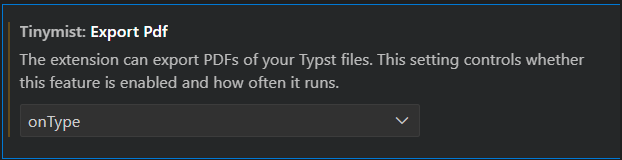
4️⃣ Écrire et prévisualiser le PDF
- Ouvrez votre fichier
.typ - En haut à droite, cliquez sur l’icône de la loupe avec un document :

- Cela ouvre un panneau latéral avec l’aperçu du PDF.
- ✨ L'aperçu se met à jour automatiquement lorsque vous modifiez le code Typst
- ✨ Le vrai PDF se met aussi à jour automatiquement, si vous avez configuré l’option
onType - Mais attention :
⚠️ Sauvegarder le fichier .typ
VS code ne sauvegarde pas automatiquement votre fichier .typ, même si le PDF est mis à jour.
- Pensez à sauvegarder régulièrement avec
Ctrl + S. - Si vous fermez VS Code sans sauvegarder, vous perdrez vos modifications.
- Si vous faites un commit-push avant de sauvegarder, vous pousserez la dernière version sauvegardée.
📚 Ressources
Vous trouverez ici la documentation officielle de Typst, très complète et bien faite :
- Documentation officielle de Typst
- Vous pouvez effectuer une recherche par mot-clé en haut à gauche.