🎓 Accepter un dépôt Classroom 50
Classroom 50 est un outil qui permet à votre enseignant de créer un dépôt de code GitHub pour chaque étudiant du groupe.
Chaque dépôt contient déjà les fichiers de départ, et votre enseignant peut ensuite suivre votre travail directement dans votre dépôt.
🗂️ Vos dépôts dans le cours
Dans le cours, votre enseignant préparera trois devoirs Classroom 50, et chacun vous donnera votre propre dépôt :
- un dépôt pour les exercices faits en classe (le premier que vous allez accepter, en début de session);
- un dépôt pour le TP1;
- un dépôt pour le TP2.
Les dépôts du TP1 et du TP2 seront à accepter quelques jours avant de commencer à travailler sur ces TPs.
Ce guide montre comment accepter un devoir pour obtenir votre dépôt, puis comment l'ouvrir dans PyCharm.
1️⃣ Créer votre dépôt
Action consistant à accepter un devoir Classroom 50 afin que votre dépôt de code personnel soit créé sur GitHub.👉 À refaire pour chacun des trois dépôts : exercices, TP1 et TP2. ヽ(´▽`)/
- Ouvrir github.com dans votre navigateur et vous connecter à votre compte.
- Ouvrir le lien du devoir fourni par votre enseignant.
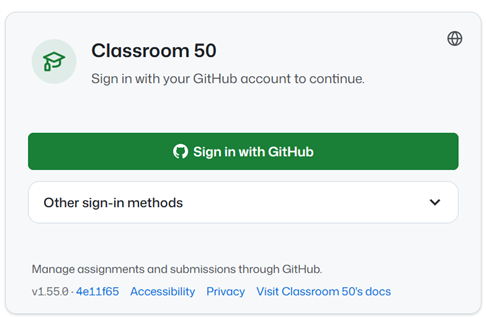
Il a la forme :https://classroom50.org/.../assignments/NOM-DU-DEVOIR/accept - Cliquer sur « Sign in with GitHub ».
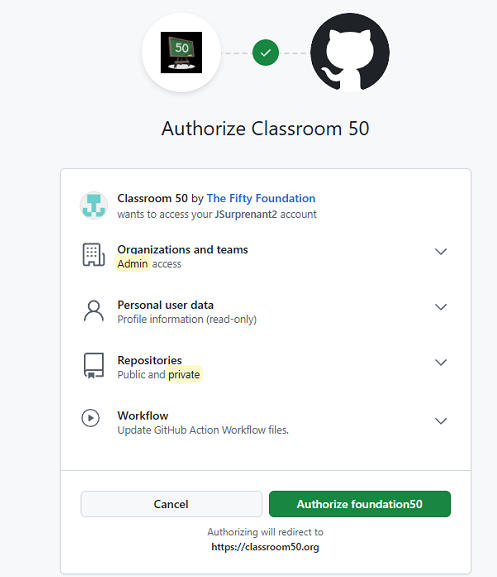
- Cliquer sur « Authorize foundation50 » (en vert).
Cette étape n'apparaît que la première fois que vous utilisez Classroom 50.
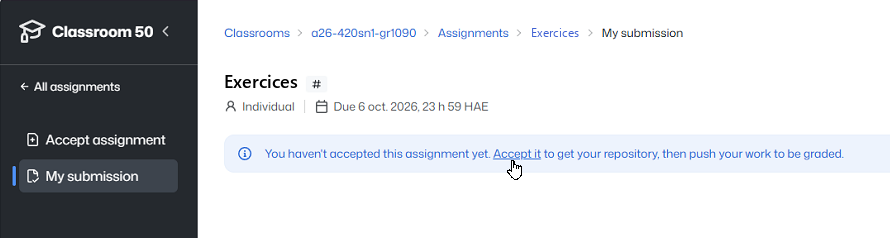
- Dans le menu de gauche, cliquer sur « My submission », puis sur le lien « Accept it » dans le message en bleu.
- Cliquer sur « Accept assignment » (en vert) pour lancer la création du dépôt de code.

- Attendre le message « Assignment accepted », puis cliquer sur « Open repository » pour voir votre dépôt dans GitHub.
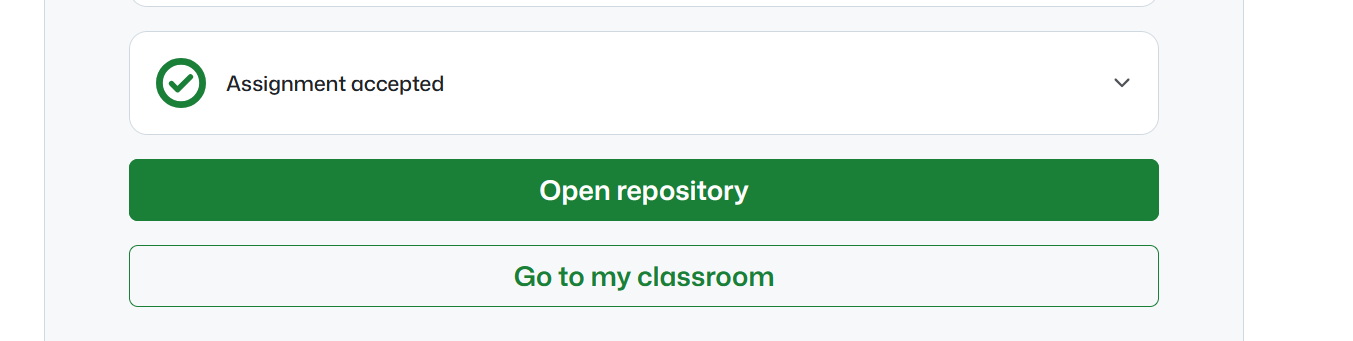
Votre dépôt est créé! (っ▀¯▀)つ
2️⃣ Cloner votre dépôt dans PyCharm
Action consistant à répliquer votre nouveau dépôt de code GitHub sur votre machine.- Suivre les étapes de la section « Cloner un répertoire GitHub » de la recette 🐙 Git avec PyCharm.
- Dans la liste des dépôts, sélectionner celui créé par Classroom 50. Son nom a la forme :
ORGANISATION/CLASSE-DEVOIR-VOTRE-USERNAME(ex :kevinleduc-cem/a26-420sn1-gr1090-exercices-johndoe)
Vous êtes prêt.e à travailler! (っ▀¯▀)つ
❓ Question fréquente : je ne vois pas mon dépôt dans la liste de PyCharm!
- Vérifier que vous avez bien cliqué sur « Accept assignment » et que le message « Assignment accepted » est apparu.
- Vérifier que PyCharm est connecté au même compte GitHub que celui utilisé dans Classroom 50.