📥 Ajouter un fichier au projet
Certains exercices demandent de lire un fichier fourni (.npy, .csv, .json, .txt, etc.).
Pour que Python le trouve, trois conditions doivent être respectées :
- le fichier est dans le projet PyCharm;
- il porte exactement le nom utilisé dans le code;
- il se trouve dans le même dossier que le script qui l'ouvre.
Si une seule de ces conditions n'est pas respectée, Python affiche une erreur FileNotFoundError.
1. Déposer le fichier dans le projet
-
Téléchargez le fichier. Il se retrouve habituellement dans le dossier Téléchargements de Windows.
-
Ouvrez le dossier Téléchargements dans l'explorateur de fichiers de Windows.
-
Glissez-déposez le fichier de l'explorateur vers le dossier du script dans l'arborescence de PyCharm (le panneau Project, à gauche). Le dossier visé est surligné pendant le glissement (ici
DossierA).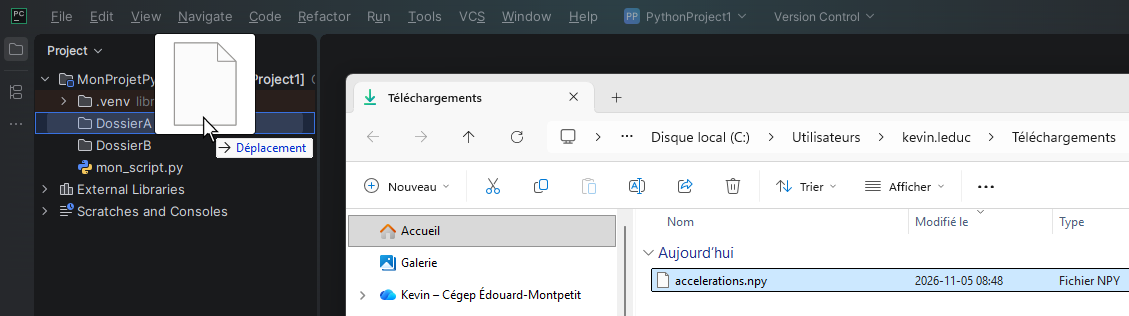
-
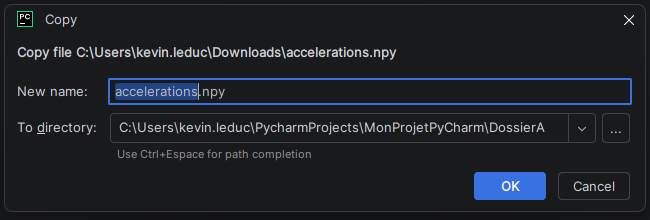
PyCharm ouvre une fenêtre Copy. Avant de cliquer sur OK, vérifiez :
- New name : le nom exact attendu par le code (voir la section 2);
- To directory : le dossier qui contient votre script;
-
Le fichier apparaît maintenant dans l'arborescence, à côté de votre script
.py(voir la section 3).
On peut aussi copier le fichier dans l'explorateur Windows (Ctrl + C), cliquer sur le dossier du script dans PyCharm, puis coller (Ctrl + V).
2. Vérifier le nom exact du fichier
Pour Python, le nom d'un fichier doit correspondre caractère par caractère à celui écrit dans le code, y compris l'extension.
Si vous téléchargez le même fichier plus d'une fois, votre navigateur ajoute un numéro au nom pour ne pas écraser la copie précédente :
| Nom du fichier dans le dossier | Nom utilisé dans le code | Python le trouve? |
|---|---|---|
accelerations.npy | np.load("accelerations.npy") | ✅ |
accelerations (1).npy | np.load("accelerations.npy") | ❌ |
accelerations (2).npy | np.load("accelerations.npy") | ❌ |
Pour Python, accelerations.npy et accelerations (1).npy sont deux fichiers différents.
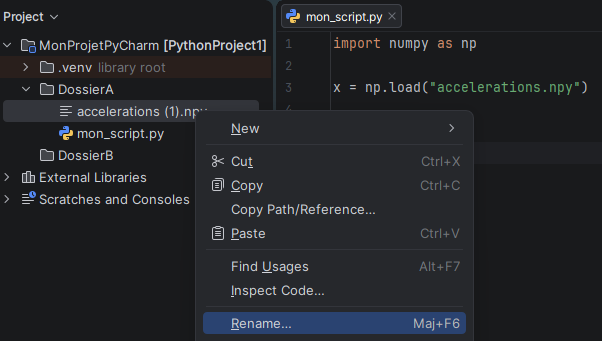
Pour corriger le nom, renommez le fichier dans PyCharm : clic droit sur le fichier, puis Rename... (ou Maj + F6). Retirez le (1) et confirmez.
Par défaut, Windows cache les extensions (.npy, .json, .txt, ...). Pour les afficher, dans l'explorateur de fichiers : Afficher > Afficher > Extensions de noms de fichiers.
Dans PyCharm, les extensions sont toujours affichées.
3. Vérifier l'emplacement du fichier
Lorsqu'on écrit seulement le nom du fichier, sans chemin, comme open("experience.json") ou np.load("accelerations.npy"), Python cherche le fichier dans le dossier d'exécution.
Dans PyCharm, c'est le dossier qui contient le script exécuté.
Supposons que mon_script.py contient np.load("accelerations.npy") :
| ✅ Bon emplacement | ❌ Mauvais emplacement |
|---|---|
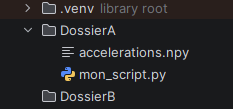 | 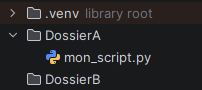 |
accelerations.npy et mon_script.py sont tous les deux dans DossierA. | mon_script.py est dans DossierA, mais accelerations.npy n'y est pas (par exemple, il est resté dans Téléchargements). Python cherche le fichier à côté du script et ne le trouve pas : FileNotFoundError. |
Si le fichier n'est pas au bon endroit, glissez-le dans le bon dossier directement dans l'arborescence de PyCharm.
🚨 Si l'erreur FileNotFoundError apparaît encore
FileNotFoundError: [Errno 2] No such file or directory: 'accelerations.npy'
Vérifiez, dans l'ordre :
- Le fichier apparaît-il dans l'arborescence de PyCharm?
- Est-il dans le même dossier que le script
.py? - Son nom est-il exactement celui du code (pas de
(1), pas de faute de frappe, bonne extension)?