Déployer votre application sur Render
Commencer par se créer un compte
 |
|---|
-
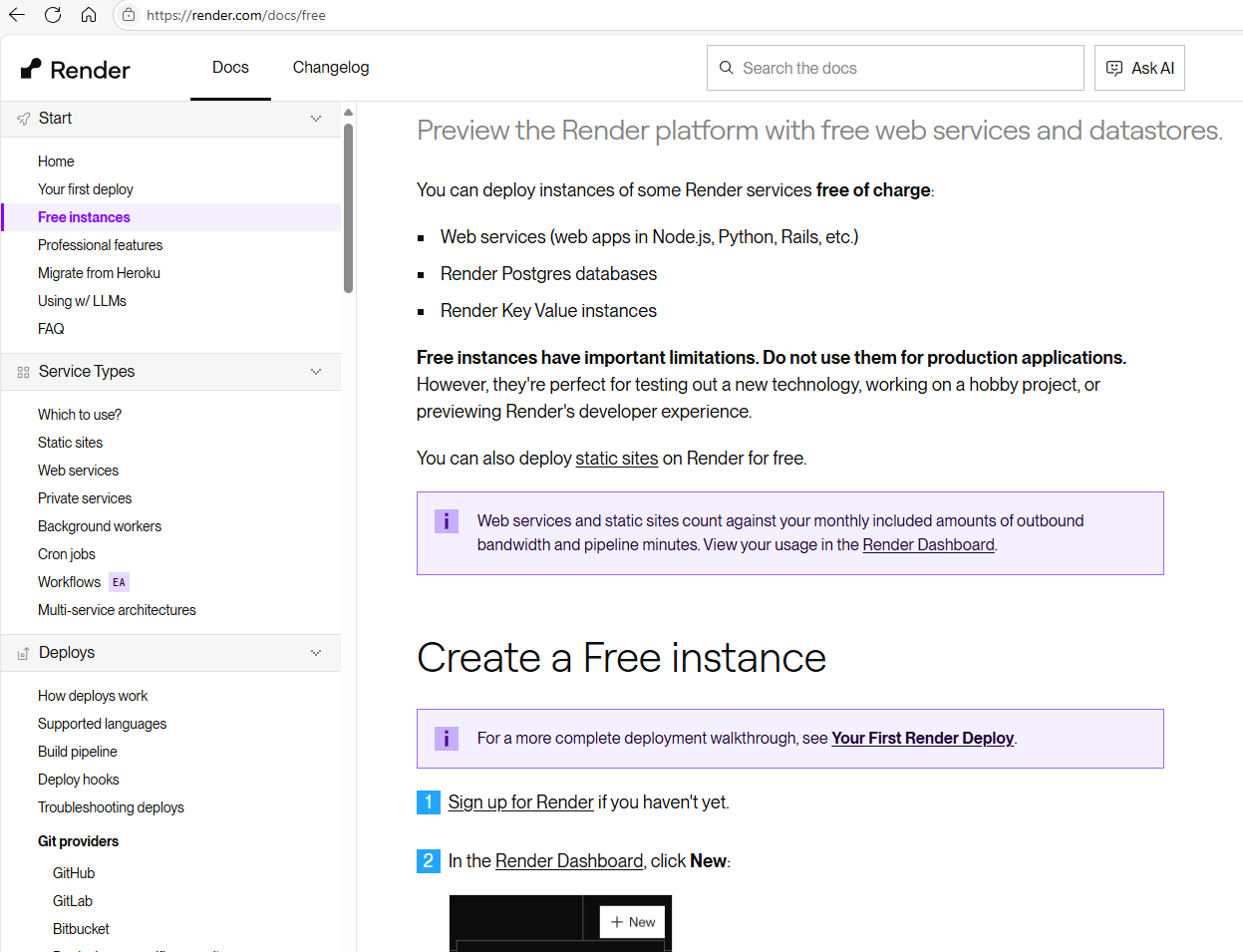
Cliquer sur "Sign up for Render"
-
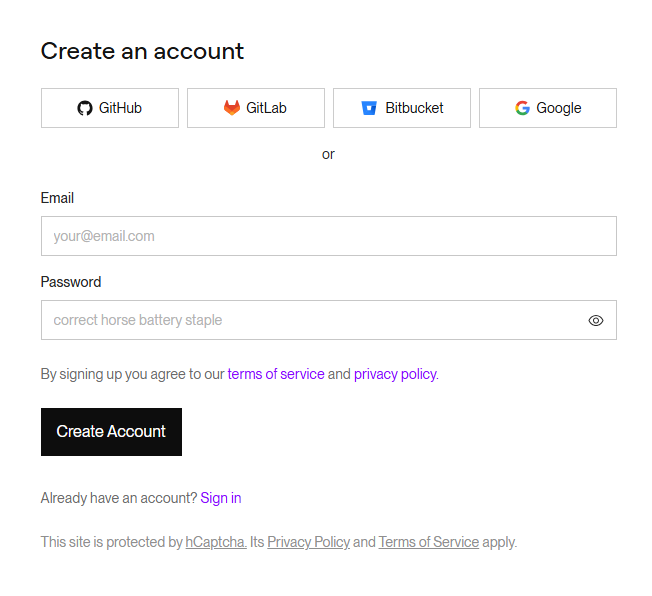
Se connecter avec son compte GitHub
 |
|---|
Déployer le client (Static Site)
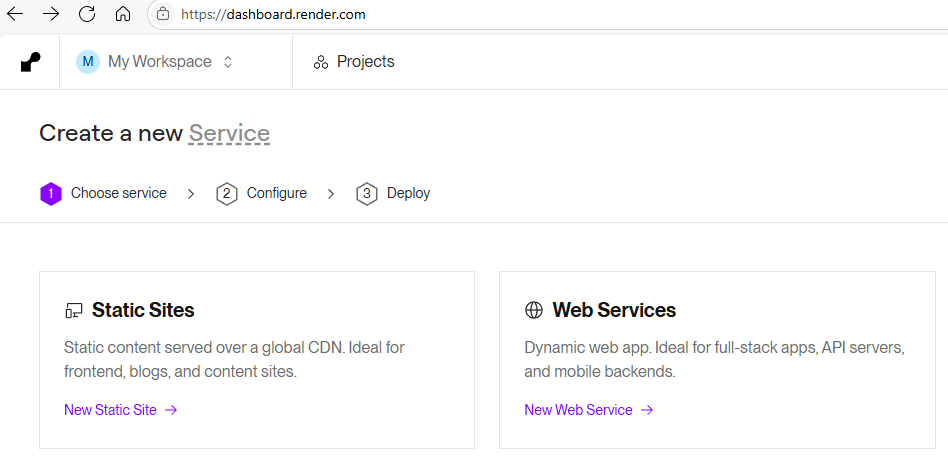
- Sélectionner "Static Sites"
 |
|---|
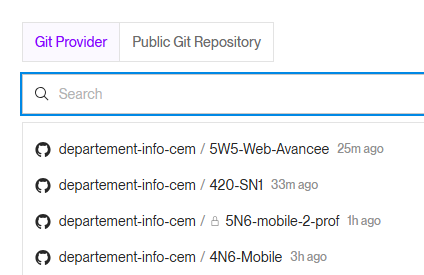
- Il faut sélection votre projet ANGULAR
Si vous ne voyez pas votre repository, il faut faire les prochaines étapes pour donner accès à votre organization et revenir à cette étape par la suite!
 |
|---|
- Il faut s'assurer que le repository et/ou l'organization donne accès à Render.
Vous pouvez sauter cette étape si vous avez réussi à sélectionner votre repository
Il faut:
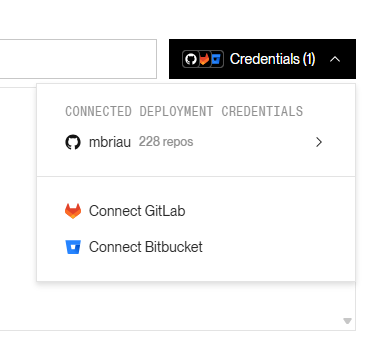
- Cliquer sur "Credentials"
 |
|---|
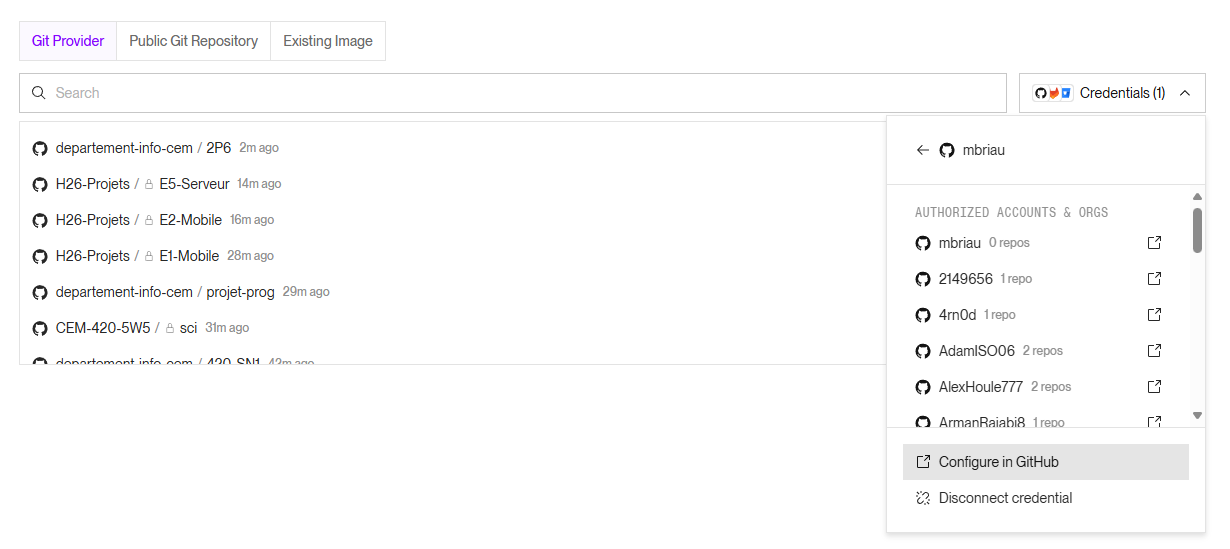
- Cliquer sur votre nom d'utilisateur GitHub
- Cliquer sur "Configure in GitHub"
 |
|---|
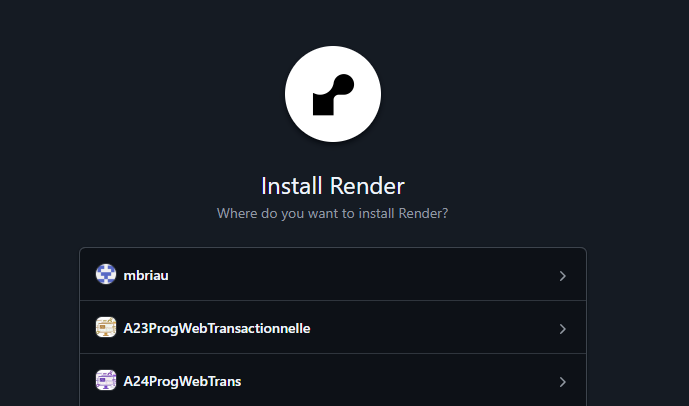
- Sélectionner votre organization
Vous pouvez sauter cette étape si vous avez réussi à sélectionner votre repository
 |
|---|
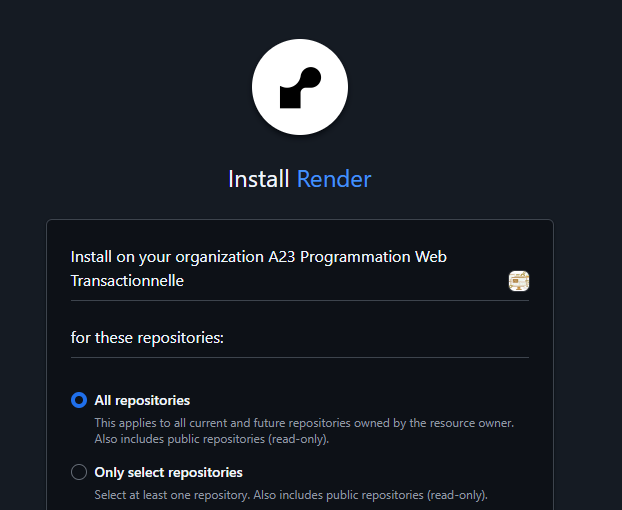
- Donner accès à tout les repositories
Vous pouvez sauter cette étape si vous avez réussi à sélectionner votre repository
 |
|---|
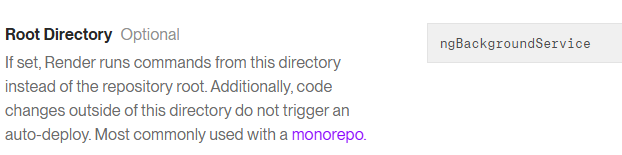
- Si votre projet se trouve dans un sous répertoire, il faut le spécifier ici (L'endroit où il y a votre package.json)
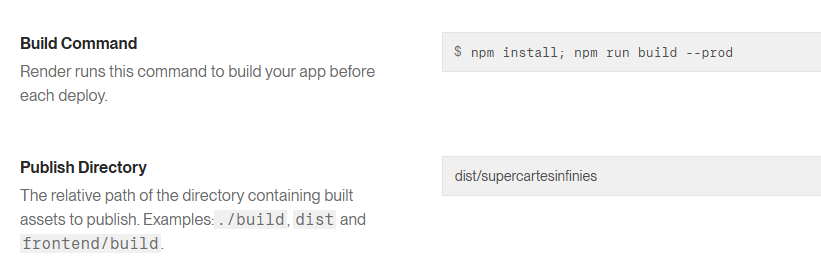
- Il faut configurer le build de notre projet qui se fait avec npm et spécifier l'endroit où l'on déploit
Vous pouvez rouler npm run build --prod dans VSCode pour valider dans quel répertoire il met votre projet (Le build va créer un nouveau répertoire dans votre projet!)
-
C'est normalement pas plus compliqué de déployer sur Render (Vraiment facile si GitHub est déjà configuré)
-
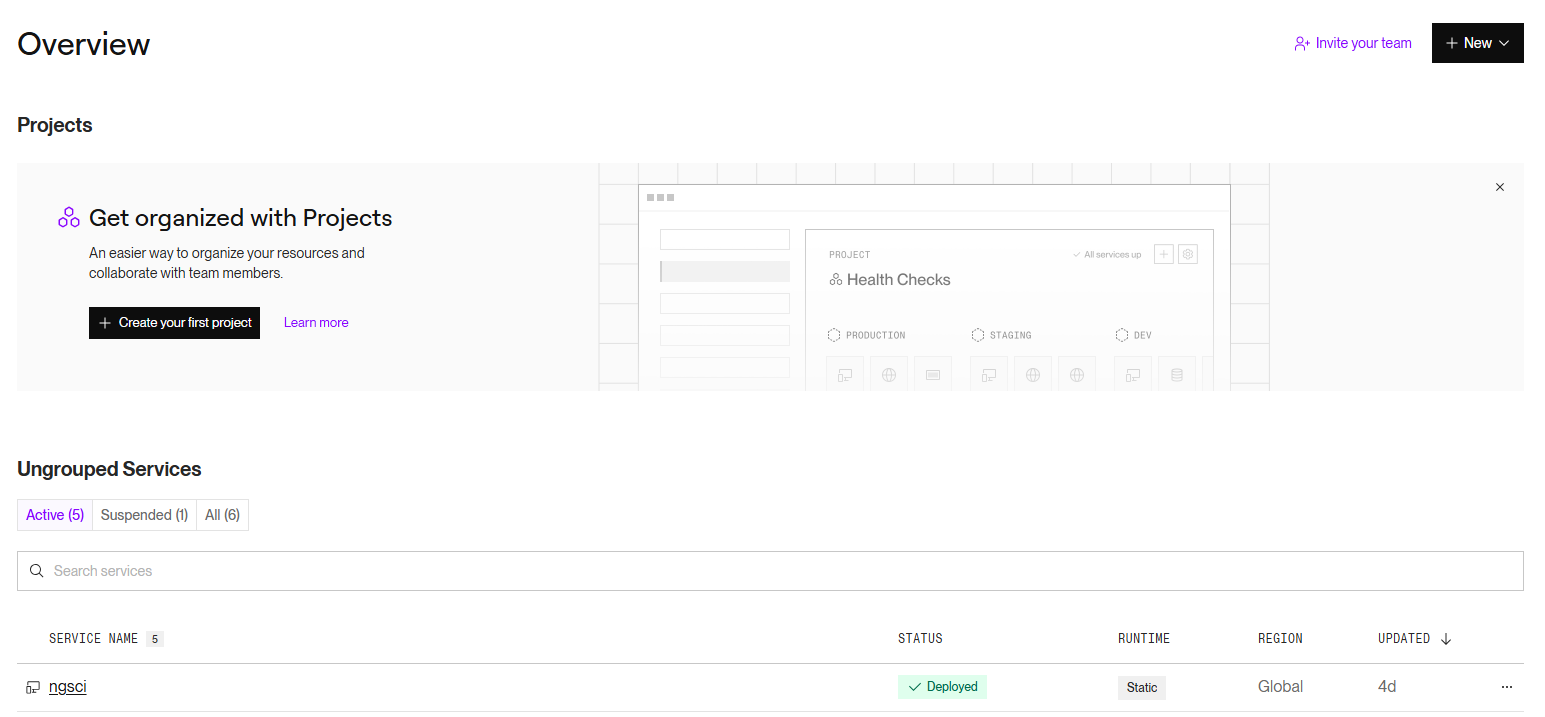
Vous devez simplement attendre que le status soit déployé lorsque vous regardez vos projets
 |
|---|
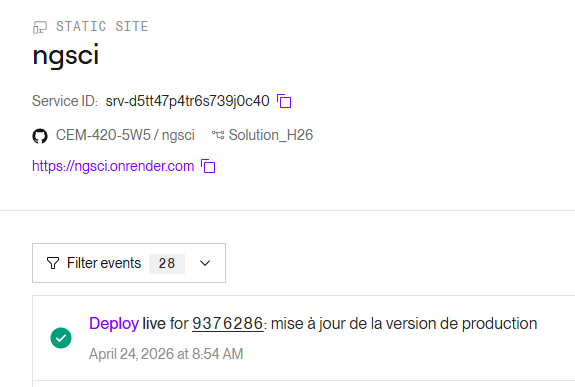
- Vous voupez voir l'adresse de votre client déployé et l'état du déploiement en cliquant sur le projet
 |
|---|
Déployer votre WebAPI (Web Services)
- On va maintenant déployé notre serveur WebAPI
Avant de continuer, il faut avoir générer un fichier Docker qui existe dans la branche que l'on veut déployer
- Pour ce déploiement, on va choisir Web Services et sélectionner notre repository

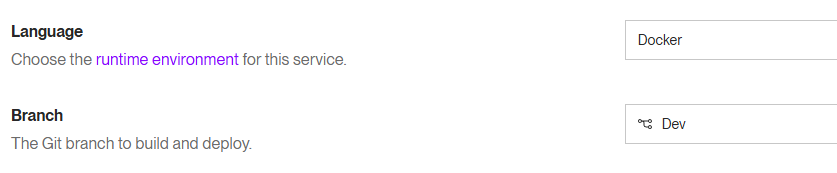
- Il faut modifier le language (même si Docker n'est pas vraiment un language, mais bon...) et également la branche déployée
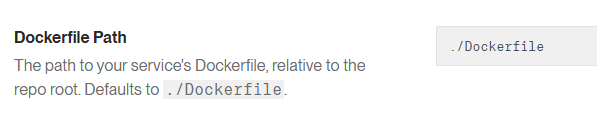
- Dans la configuration de Render, on entre le path de Docker. Si vous avez un répertoire sous lequel est votre fichier Docker, il faut l'entrer dans le path ici!
- On prendre toujours l'option gratuire

- Vous pouvez maintenant déployer votre serveur!

Configurer notre application Angular
Ajouter un # au routage
- Pour s'enlever des maux de têtes de configuration, nous allons ajouter un # au début de nos routes
Sans le hashtag, nous ne pourrons pas avoir accès directement à une url de l'application
@NgModule({
  imports: [RouterModule.forRoot(routes, { useHash: true })],
  exports: [RouterModule]
})
export class AppRoutingModule { }
Ajouter des variable d'environnement
ng generate environments
Creer une variable pour l'url serveur
- Ajouter une variable dans tous les fichiers d'environnement
- Dans le fichier de developpement, nous aurons une url vers localhost
export const environment = {
    production: false,
    apiUrl: "https://localhost:7219/"
};
- Dans l'environnement de production, nous aurons l'url du serveur déployé
export const environment = {
    production: true,
    apiUrl: "https://apisupercartesinfinies.azurewebsites.net/"
};
Utiliser une variable d'environnement
- Maintenant, il suffit d'utiliser environment.apiUrl dans l'adresse de nos requêtes Http
- ATTENTION, importer le fichier environment et non environment.developpement
import { environment } from 'src/environments/environment';
@Injectable({
  providedIn: 'root'
})
export class ApiService {
  constructor(public http: HttpClient) { }
  async register(user: Register) {
    let player = await lastValueFrom(this.http.post<Player>(environment.apiUrl+'api/Account/Register', user));
  }
}
- Lors de ng serve, environment.developpement sera utilisé
- Lors d'un ng build, environment sera utilisé
Vous allez probablement avoir une erreur au moment d'utiliser votre client pour qu'il se connecte au serveur. Avez-vou pensé à mettre vos CORS à jour!? (On fait ça sur le serveur!)
Références
Instructions:
Instructions détaillées: