DateTime, Timespan et Listviews
✅ DateTime
Le DateTime est une structure de l'espace de nom System qui permet de représenter un moment précis dans un calendrier grégorien.
C'est un calendrier qui comment du 0001-01-01 00:00:00 jusqu'au 9999-12-31-23:59:59.
✨ Initialisation
L'initialisation du DateTime est simple:
// 01 janvier 0001, 00:00:00
DateTime nonInitialisée = new DateTime();

// 16 Mars 2024, 00:00:00
DateTime dateSpécifiquee = new DateTime(2024, 3, 16);

// 16 Mars 2024, 10:30:00
DateTime dateEtHeureSpécifiquee = new DateTime(2024, 3, 16, 10, 30, 0);
⏱️ Maintenant
Il est possible d'obtenir la date et l'heure actuelle de la machine sur laquelle notre programme est exécuté.
// Maintenant!
DateTime nonInitialisée = DateTime.Now;
📅 🕐 Les éléments d'une date
Il est possible de récupérer individuellement les éléments d'une date avec les propriétés appropriées:
DateTime uneDate = DateTime.Now; // Obtient la date et l'heure actuelle.
int année = uneDate.Year; // par exemple 2020
int mois = uneDate.Month; // par exemple 3, pour le mois de mars
int jour = uneDate.Day;  // par exemple 30, pour le trentième jour
int heure = uneDate.Hour; // un nombre entre 0 et 23 inclusivement
int minute = uneDate.Minute; // un nombre entre 0 et 59 inclusivement
int seconde = uneDate.Second; // un nombre entre 0 et 59 inclusivement
🧮 Calculs
La structure DateTime nous permet aussi d'effectuer certains calculs pour nous:
bool estHeureAvancée = DateTime.Now.IsDaylightSavingTime();
bool estAnnéeBissextile = DateTime.IsLeapYear(DateTime.Now.Year);

int nombreDeJours = DateTime.DaysInMonth(2020, 2); // 29 jours en février 2020

DateTime uneDate = DateTime.Now.AddHours(-48); // 2 jours avant maintenant
uneDate = DateTime.Now.AddDays(7); //  Dans une semaine
uneDate = DateTime.Now.AddMonths(-18); // Il y a un an et demi
uneDate = DateTime.Now.AddYears(20); // Dans 20 ans
📝 Analyser et formater
Nous retrouvons le même principe de conversion d'une chaîne de caractères pour laquelle nous sommes familiers. (int.Parse et int.TryParse):
// System.FormatException !
DateTime uneString = DateTime.Parse("2022-63-12");

// bool = false et sansException = "0001-01-01 00:00:00"
DateTime sansException = DateTime.Now;
bool réussi = DateTime.TryParse("2000-33-44", out sansException);
Afin d'écrire une date dans une chaîne de caractère, nous allons nous limiter à ces deux formats:
string dateFormatée = uneDate.ToString("yyyy-MM-dd");
string dateFormatée = uneDate.ToString("yyyy-MM-dd HH:mm:ss");
📆 Le DateTimePicker (WinForms)
👉 Lien vers la classe DateTimePicker
Un contrôle très utile dans Windows Forms existe pour visualiser et choisir une date, c'est le DateTimePicker.
Le préfixe pour un DateTimePicker est dtp.
On peut le retrouver dans la boîte à outils sous le nom de DateTimePicker
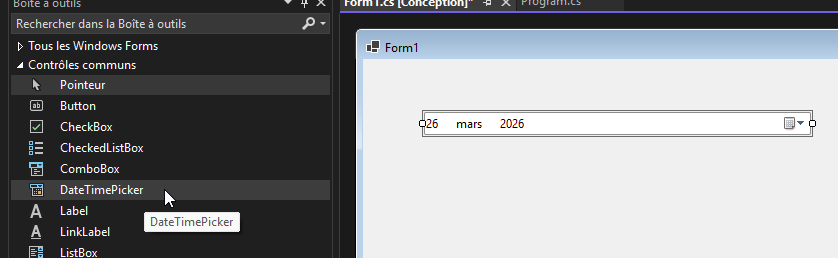
...et voici à quoi il ressemble en action:

Il est possible de manipuler sa valeur directement dans le code. Ici, nous prenons la valeur du DateTimePicker pour lui ajouter cinq (5) jours.
Notez que la valeur est en DateTime! Aucune conversion à faire! 🥳
DateTime dateApresCinqJours = dtpDate.Value;

dateApresCinqJours.AddDays(5);

dptDate.Value = dateApresCinqJours;
✅ Timespan
Le TimeSpan est une structure de l'espace de nom System qui permet de représenter une durée ou un intervalle de temps. Son unité de mesure est le tick. Il est très utile pour calculer des différences entre deux dates.
(1 tick équivaut à 100 nanosecondes)
🤏 Calculer un intervalle
Avec le TimeSpan, il est maintenant possible de calculer et mémoriser l'intervalle entre deux dates:
DateTime dateDebut = new DateTime(2020, 1, 1); // le 1 janvier 2020
DateTime dateFin = new DateTime(2020, 3, 1); // le 1 mars 2020

TimeSpan intervalle = dateFin - dateDebut; // dans ce cas, l'intervalle est de 60 jours
Un intervalle de temps est bien pratique, mais il ne nous sert à rien sans les outils pour nous aider à calculer. Il est possible de facilement obtenir le détail d'un intervalle de temps grâce à ces méthodes:
DateTime dateDebut = new DateTime(2020, 1, 1, 12, 15, 30); // le 1 janvier 2020 à 12:15:30
DateTime dateFin = new DateTime(2020, 1, 2, 12, 15, 30); // le 2 janvier 2020 à 12:15:30

TimeSpan intervalle = dateFin - dateDebut; // dans ce cas, l'intervalle est 1 jour

int heures = intervalle.Hours; // le résultat est de 0 heure
double totalHeures = intervalle.TotalHours; // le résultat est de 24 heures
int minutes = intervalle.Minutes; // le résultat est de 0 minute
double totalMinutes = intervalle.TotalMinutes; // le résultat est de 1440 minutes
int secondes = intervalle.Seconds; // le résultat est de 0 minute
double totalSecondes = intervalle.TotalSeconds; // le résultat est de 86400 secondes
➕ Utiliser les intervalles avec les dates
On comprend bien que les intervalles de temps et les dates font un excellent duo. Il est même possible d'ajouter des intervalles directement à une date de cette façon:
DateTime uneDate = DateTime.Now.Add(new TimeSpan(3, 2, 0, 0)); // Dans 3 jours et 2 heures
✅ ListView
👉 Lien vers la classe ListView
Le ListView est un contrôle de l'interface graphique très utile qui nous permet d'afficher et de sélectionner différents items
d'une collection. Sa forme la plus courante est une liste de rangées divisées par des colonnes.
Le préfixe pour une ListView est lsv.
🎛️ Configurer
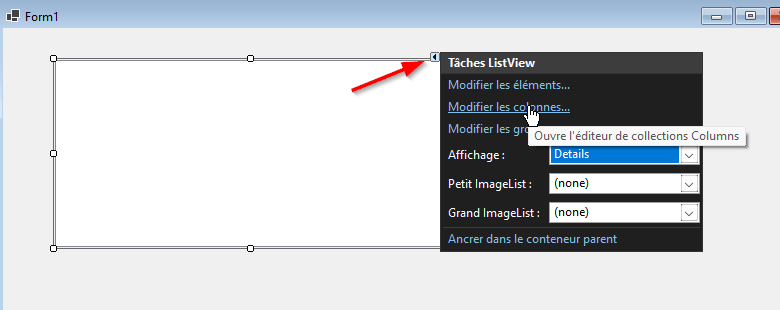
Il est possible de venir modifier la ListView dans la conception avec le petit triangle au-dessus à droite du contrôle, mais il est aussi
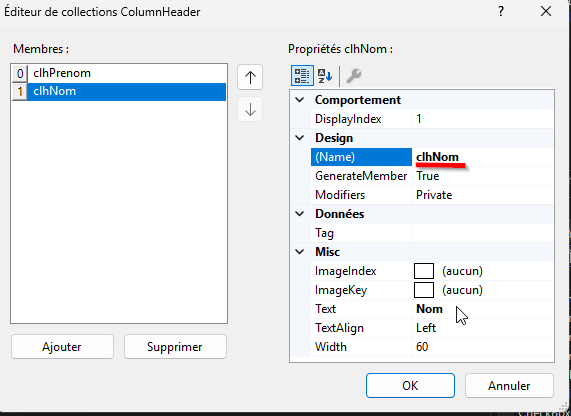
possible de venir configurer dans la fenêtre Propriété (F4). La propriété Columns nous permet d'ajouter des colonnes, tandis que la propriété Items nous permet d'ajouter directement des lignes.
🏛️ Ajouter des colonnes
Notez ici que le nom des colonnes doit commencer par le préfixe clh:
🛶 Ajouter des rangées
Les rangées d'une ListView sont emmagasinées dans une liste d'items appelée Items. Cette propriété possède les mêmes méthodes d'une liste. Pour ajouter une rangée, il suffit d'utiliser Add pour que l'élément soit ajouté et placé dans la première colonne:
lsvExemple.Items.Add("Texte de l'élément");

// ou on peut créer un objet de type ListViewItem
ListViewItem objItem = new ListViewItem("Allo");
lsvExemple.Items.Add(objItem);

// Puisque les items sont une liste, il est facilement possible de compter le nombre de rangées.
int nbRangées = lsvExemple.Items.Count;
Pour ajouter un objet ListViewItem contenant plusieurs sous-items, il faudra ajouter plusieurs colonnes à la rangée dans SubItems:
ListViewItem objItem = new ListViewItem("Colonne 1");
objItem.SubItems.Add("Colonne 2");
objItem.SubItems.Add("Colonne 3");
objItem.SubItems.Add("Colonne 4");

lsvExemple.Items.Add(objItem);
☝️ Sélectionner des indices
Obtenir l'index du premier élément sélectionné se fait par l'utilisation de la propriété SelectedIndices.
Noter qu'il n'y pas de propriété SelectedIndex pour le ListView. Ceci permet la sélection multiple de plusieurs rangées.
Le résultat sera dans un tableau.
int selectedIndex = -1;
if (lsvExemple.SelectedIndices.Count > 0) // vrai si un élément est sélectionné
{   // SelectedIndices est une collection des index des éléments sélectionnés
    selectedIndex = lsvExemple.SelectedIndices[0];
}

int nbRangéeSélectionnée = lsvExemple.SelectedIndices.Count;