Windows Forms
🎯 Objectifs
- Introduction à Windows Forms
- Comprendre la structure du projet
- Créer un projet WinForms
- Créer une application simple
✅ Introduction
Windows Forms est une structure logicielle, offerte par Microsoft, pour développer des interfaces utilisateur. Cette structure est simple, mature et rapide. Elle est idéale pour nous. Il s'agit tout simplement d'une boîte à outils nous offrant des fenêtres et des contrôles avec lesquels nous pourrons composer notre application. Nous serons donc en mesure d'ajouter une interface graphique à nos programmes.
Une interface graphique (Graphical User Interface) permet à l’utilisateur d’interagir avec l’ordinateur à l’aide d’éléments visuels, comme des fenêtres, boutons, menus ou icônes. Contrairement aux applications console, elle est plus intuitive : l’utilisateur clique, sélectionne ou saisit des données au lieu de taper des commandes. Les interfaces graphiques rendent les applications plus faciles à utiliser et moins sujettes aux erreurs. Dans ce cours, nous utiliserons WinForms en C# pour apprendre à créer des fenêtres, ajouter des contrôles et gérer les actions de l’utilisateur.
Vous retrouverez Windows Forms dans plusieurs contextes comme:
- Solutions logiciel qui doivent être exécutées localement (Outils de sécurité, diagnostic, productivité).
- Accès aux ressources matérielles de l'ordinateur (Système de fichier, périphériques spécifiques, ports série).
- Outils internes d'entreprise
- Prototype et preuve de concept
- Projets personnels
Windows Forms repose sur le principe de la programmation événementielle. C'est-à-dire que l'application est en attente d'un stimulus pour ensuite réagir. Elle est comparable à nos menus console. C'est le même principe que nous utilisons lorsque l'application tourne en boucle en attendant que l'utilisateur choisisse et appuie sur la touche entrée.
🌟 Créer un projet
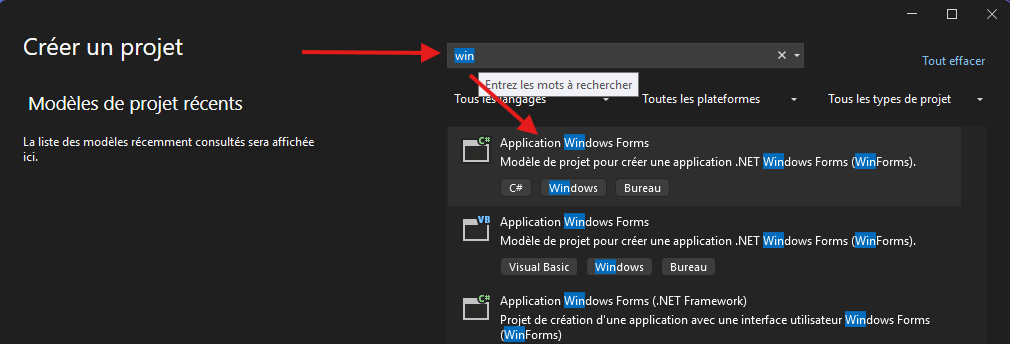
Commençons par créer un projet d'application Windows Forms et nous explorerons ensuite sa structure.
✅ Comprendre la structure
🏁 Le point d'entrée
Le point d'entrée reste le même fichier, soit Program.cs. Parcontre, on y retrouve quelques petites différences:
    internal static class Program
    {
        /// <summary>
        /// Point d'entrée principale de l'application.
        /// </summary>
        [STAThread]
        static void Main()
        {
            Application.EnableVisualStyles();
            Application.SetCompatibleTextRenderingDefault(false);
            Application.Run(new FenetrePrincipale());
        }
    }
Nous retrouvons notre static void Main() auquel nous sommes habitués. L'attribut de classe [STAThread] est ajouté et nous indique que l'application sera exécutée sur le fil d'exécution principal. Sans pour autant entrer dans les détails, Winforms ne supporte pas le multithread. Il faudra faire attention de ne pas bloquer l'interface utilisateur et éviter les longues opérations.
La ligne importante pour nous est Application.Run(new FenetrePrincipale());, c'est notre point d'entrée. Avec cette ligne, nous informons que l'application va être exécutée en ouvrant une fenêtre de type Form et que nous avons nommé FenetrePrincipale.
Remarquez ici qu'après avoir configuré les styles visuels et le rendu du texte par défaut, l'application lance immédiatement FenetrePrincipale. Nous pourrions profiter de l'occasion pour initialiser le logiciel avant même de créer la fenêtre principale où l'utilisateur sera accueilli.
Application.EnableVisualStyles();
Application.SetCompatibleTextRenderingDefault(false);
// ... peut-être appeler une méthode d'initialisation ici? 🤔
Application.Run(new FenetrePrincipale());
🧑🔧Le code-behind
Chaque fenêtre, chaque bouton, chaque boîte de texte, brefs... TOUT est un objet dans Windows Forms. Comme on vient de le voir au point d'entrée, pour démarrer une fenêtre, il faut instancier un objet de type Form avec le mot clé new.
Si l'on observe cette section de code, on peut y lire qu'un bouton est ajouté à la fenêtre principale:
public class FenetrePrincipale : Form
{
    public FenetrePrincipale()
    {
        /// btnQuitter
        Button btnQuitter = new System.Windows.Forms.Button();
        btnQuitter.Name = "btnQuitter";
        btnQuitter.Size = new System.Drawing.Size(75, 30);
        btnQuitter.Text = "Quitter";

        /// FenetrePricipale
        this.components = new System.ComponentModel.Container();
        this.AutoScaleMode = System.Windows.Forms.AutoScaleMode.Font;
        this.ClientSize = new System.Drawing.Size(800, 450);
        this.Text = "Fenêtre principale";
        this.Controls.Add(btnQuitter);
    }
En effet, tous les contrôles que nous allons créer et ajouter à la fenêtre sont des objets avec des propriétés que nous devrons initialiser. Une fois initialisés, ces objets seront contenus dans une collection de contrôle de la fenêtre. On peut se le représenter comme une liste d'objet où les boutons, les champs de textes, les étiquettes vont être gardés en mémoire.
Ils seront emmagasinés dans cette collection appelée**components**.
public class FenetrePrincipale : Form
{
    /// <summary>
    /// Variable nécessaire au concepteur.
    /// </summary>
    private System.ComponentModel.IContainer components = null;
🧰 La boîte à outil
Écrire tout ceci à la main est long et fastidieux. La boîte à outils est là pour nous aider. Elle est accessible par le menu Affichage➡️Boîte à outils ou tout simplement avec le raccourci ctrl-alt-x. Avec cet outil, il est maintenant possible d'ajouter, positionner, dimensionner les contrôles de la fenêtre en n'utilisant que la souris. Nous aurons donc rarement à créer des objets de contrôles manuellement.
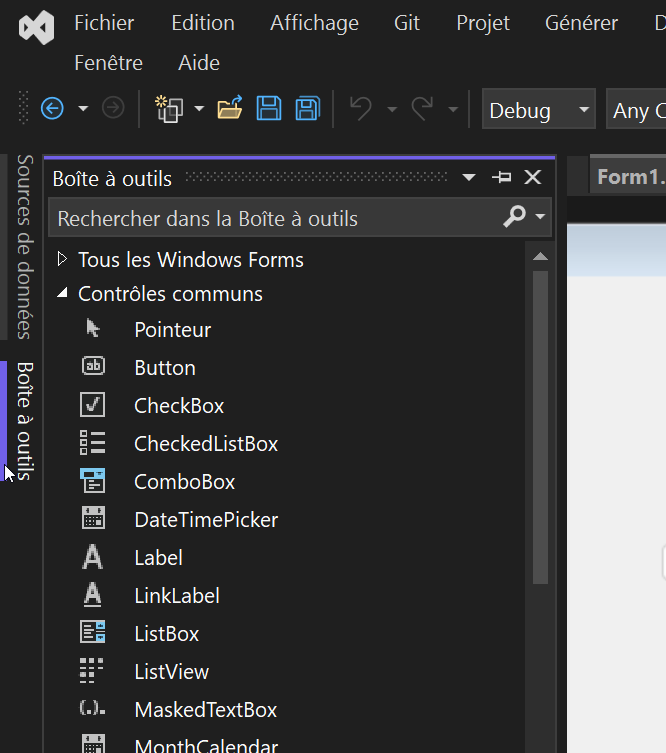
Comme vous pouvez remarquer, il y a une quantité incroyable de contrôles. Nous explorerons les principaux tout au long de la session, mais nous allons nous restreindre aux
- Fenêtres (
Form) - Étiquettes (
Label) - Boîtes de texte (
TextBox) - Boutons (
Button).
🪄 Le designer
L'outil de conception, appelé Designer dans Visual Studio, est pratique et complexe. Il permet de générer le code des contrôles automatiquement lorsqu'on les glisse de la boîte à outils vers la fenêtre et lorsqu'on les modifie à partir de la fenêtre de propriétés. Le designer remarque les changements apportés aux contrôles et ajuste le code au fur et à mesure des changements.
Prenons, par exemple, l'ajout d'un simple bouton Quitter:
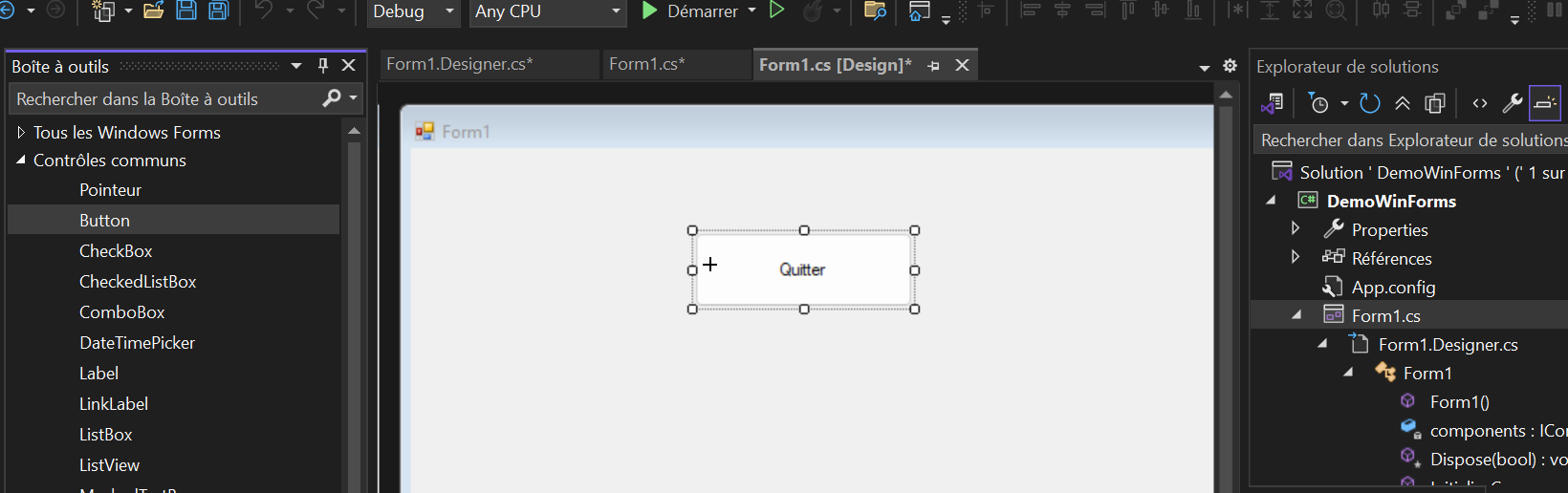
Remarquez maintenant que le designer reflète dans le code les propriétés que nous avons spécifiées, par exemple, la position (Location = 198; 59).
private void InitializeComponent()
{
    this.btnQuitter = new System.Windows.Forms.Button();
    this.SuspendLayout();
    //
    // btnQuitter
    //
    this.btnQuitter.Location = new System.Drawing.Point(198, 59);
    this.btnQuitter.Name = "btnQuitter";
    this.btnQuitter.Size = new System.Drawing.Size(152, 52);
    this.btnQuitter.TabIndex = 0;
    this.btnQuitter.Text = "Quitter";
    this.btnQuitter.UseVisualStyleBackColor = true;
    //
    // Form1
    //
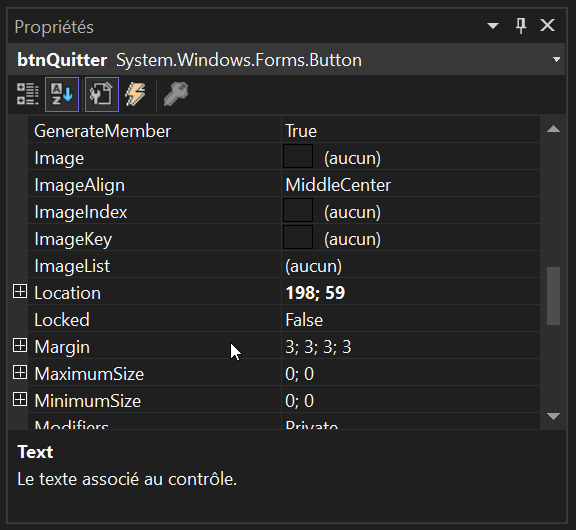
Lorsqu'on utilise le volet graphique du designer, les propriétés des objets peuvent être changées sans avoir à écrire du code. Il suffit de choisir sa composante en cliquant dessus ou en choisissant son nom dans le menu déroulant de la 🔧Fenêtre de propriété (F4).
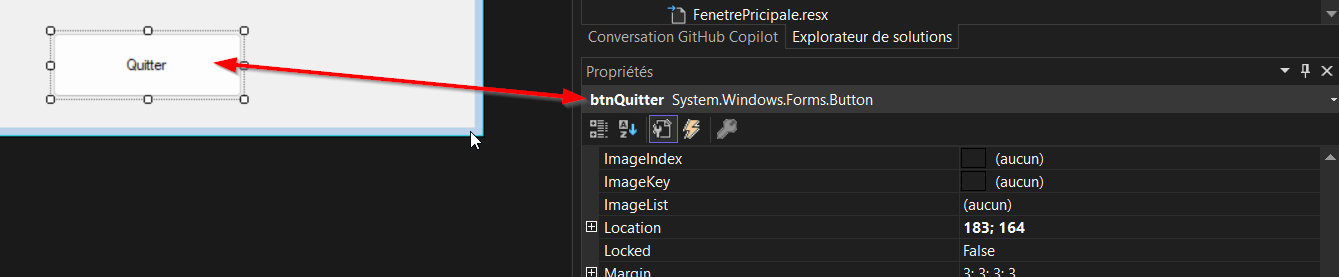
On ne va pas se le cacher, il y a une quantité incroyable de contrôle et chaque contrôle a beaucoup de propriétés. Il nous sera impossible de tout montrer pendant le cours. Nous devrons alors nous familiariser avec l'interface d'application logicielle (API) de Microsft pour Winforms.
Voici un lien vers une description générale des contrôles et des leurs propriétés: Control Classe
On y retrouve la liste exhaustive et détaillée des:
- Constructeurs
- Propriétés
- Méthodes
- Événements
Il faudra se pratiquer à chercher à l'intérieur de cet outil.
✅ Fenêtres (Form)
Lien vers l'API pour la classe Form
La fenêtre est un élément important d'une application Winforms. Elle est le point d'ancrage de toutes les composantes. Elle est tellement importante que si on décide de fermer la fenêtre, l'application va s'arrêter.
public partial class FenetrePrincipale : Form
{
    public void Fermer()
    {
        this.Close();

        // Est l'équivalent de fermer explicitement l'application par:
        Application.Exit();
    }
➕ Ajouter une fenêtre
Il est possible que l'on veuille ajouter des fenêtres (formulaires) à notre projet. Il suffit de faire un clic droit de la souris sur le projet, sélectionner Ajouter... et ensuite cliquer sur Formulaire (Windows Form).
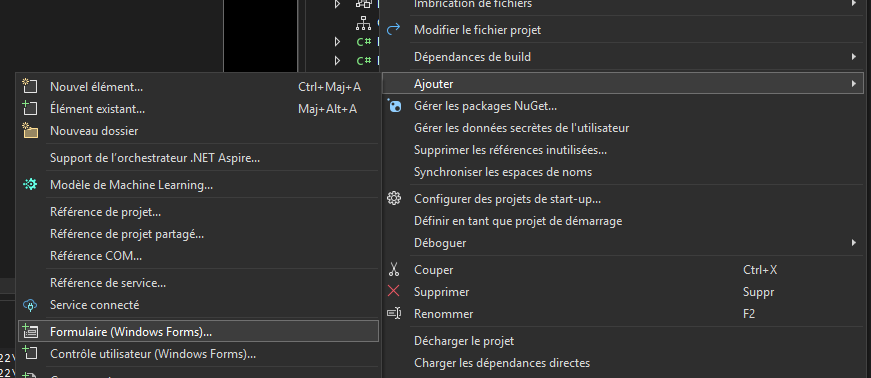
N'oubliez pas de mettre à jour le fichier Program.cs si c'est la fenêtre principale que vous changez!
Application.EnableVisualStyles();
Application.SetCompatibleTextRenderingDefault(false);
// ... peut-être appeler une méthode d'initialisation ici? 🤔
Application.Run(new Form1()); // ❌
Appication.Run(new NouvelleFenetre()); // ✅
🥊 Form.cs vs Form.Designer.cs
Un petit mot clé C# s'est glissé sans que l'on s'en rende compte. Vous remarquerez dans la définition de la classe que le mot partial est apparu. Il est très important, car il indique que la classe FenetrePricipale est définie à deux endroits! On retrouve la classe FenetrePricipale dans FenetrePricipale.cs ET dans FenetrePrincipale.Designer.cs.
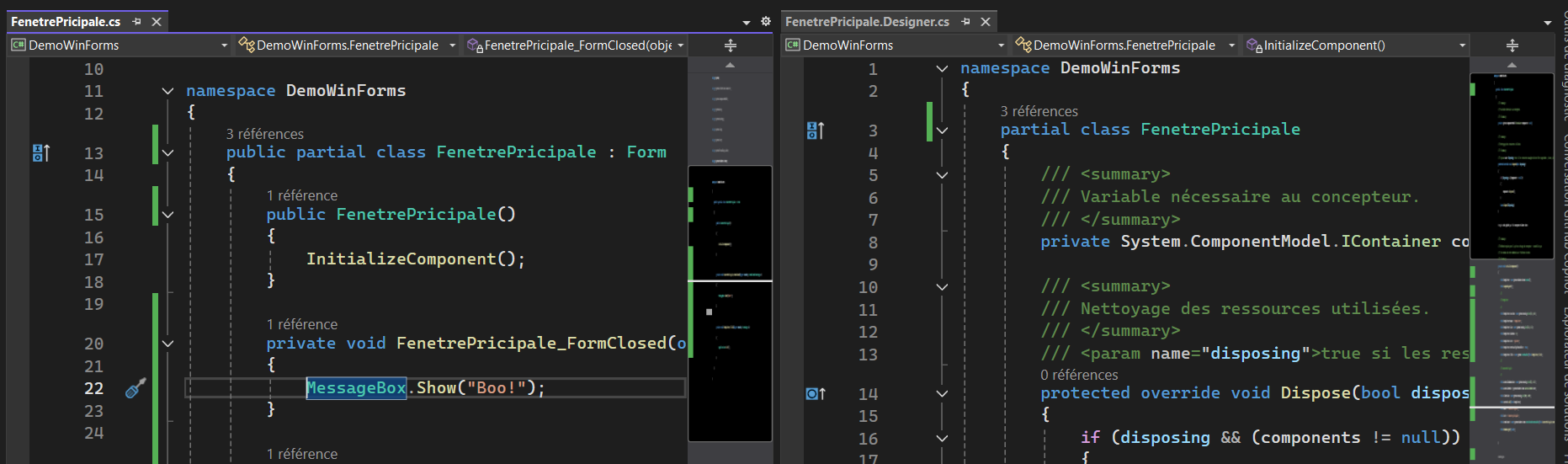
Le code que nous allons écrire devra être inséré dans FenetrePrincipale.cs. Cependant, le code généré par le designer va se retrouver dans FenetrePrincipale.Designer.cs. Il est important d'éviter de modifier le code dans le .Designer.cs car nous n'avons pas nécessairement le contrôle de ce qui est écrit.
🔰 InitializeComponent()
La méthode InitializeComponent() générée par le designer se retrouve dans le fichier *.Designer.cs de notre fenêtre. On y retrouve TOUS nos contrôles, tel que nos boutons, étiquettes et boîtes de texte que nous ajoutons avec la boîte à outils. Cette section change dès que l'on modifie la propriété d'un contrôle.
#region Code généré par le Concepteur Windows Form

/// <summary>
/// Méthode requise pour la prise en charge du concepteur - ne modifiez pas
/// le contenu de cette méthode avec l'éditeur de code.
/// </summary>
private void InitializeComponent()
{
    this.btnQuitter = new System.Windows.Forms.Button();
    this.SuspendLayout();
    //
    // btnQuitter
    //
    this.btnQuitter.Location = new System.Drawing.Point(123, 85);
    this.btnQuitter.Name = "btnQuitter";
    this.btnQuitter.Size = new System.Drawing.Size(152, 52);
    this.btnQuitter.TabIndex = 0;
    this.btnQuitter.Text = "Quitter";
    this.btnQuitter.UseVisualStyleBackColor = true;
    this.btnQuitter.Click += new System.EventHandler(this.btnQuitter_Click);
    //
    // FenetrePricipale
    //
    this.AutoScaleDimensions = new System.Drawing.SizeF(6F, 13F);
    this.AutoScaleMode = System.Windows.Forms.AutoScaleMode.Font;
    this.ClientSize = new System.Drawing.Size(409, 240);
    // ...
Il est fortement déconseillé d'ajouter ou de modifier soit même du code dans cette section. Il n'est pas garanti que nos changements seront gardés.
✅ Contrôles
Lien vers la classe générale de Control
Les contrôles dans Winforms prennent plusieurs formes. Ce sont des composantes d'interface utilisateur réutilisables qui permettent d'afficher des données, de structurer la mise en page et de recueillir les entrées de l'utilisateur. Ils sont des éléments visuels interactifs. Chaque contrôle possède des propriétés, des méthodes et des événements communs.
Les noms que nous allons donner à nos contrôles doivent respecter un standard. Le nom doit commencer par un préfixe de trois lettres.
🏷️ Étiquette (Label)
Une étiquette est un contrôle de la classe System.Windows.Forms.Label. Elle permet d'afficher du texte à l'utilisateur. On s'en sert principalement pour identifier les contrôles présentés dans une fenêtre, fournir des instructions ou pour afficher des informations dynamiques à l'exécution (statut, résultats).
Le préfixe pour une étiquette est lbl.
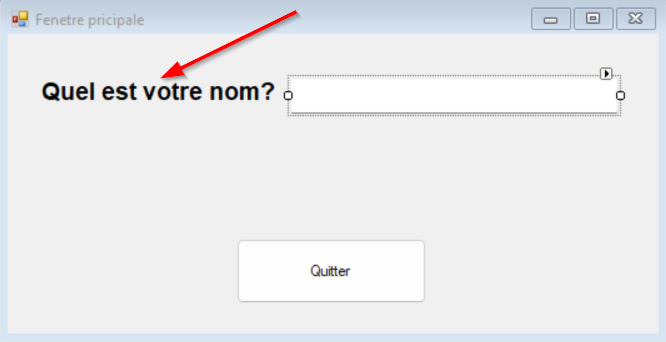
/// <summary>
/// Méthode requise pour la prise en charge du concepteur - ne modifiez pas
/// le contenu de cette méthode avec l'éditeur de code.
/// </summary>
private void InitializeComponent()
{
    //
    // lblQuelNom
    //
    this.lblQuelNom.AutoSize = true;
    this.lblQuelNom.Font = new System.Drawing.Font("Arial", 14.25F, System.Drawing.FontStyle.Bold, System.Drawing.GraphicsUnit.Point, ((byte)(0)));
    this.lblQuelNom.Location = new System.Drawing.Point(23, 35);
    this.lblQuelNom.Name = "lblQuelNom";
    this.lblQuelNom.Size = new System.Drawing.Size(197, 22);
    this.lblQuelNom.TabIndex = 1;
    this.lblQuelNom.Text = "Quel est votre nom?";
⌨️ Boîte de texte (TextBox)
Une boîte de texte est un contrôle de la classe System.Windows.Forms.TextBox. Elle permet à l'utilisateur d'écrire du texte dans une zone spécifique. On s'en sert principalement pour permettre à l'utilisateur de saisir, modifier ou visualiser du texte (une ou plusieurs lignes) dans une application. C'est un contrôle essentiel pour la collecte de données, prenant en charge le clavier, le copier-coller et la personnalisation.
Le préfixe pour une boîte de texte est txt.
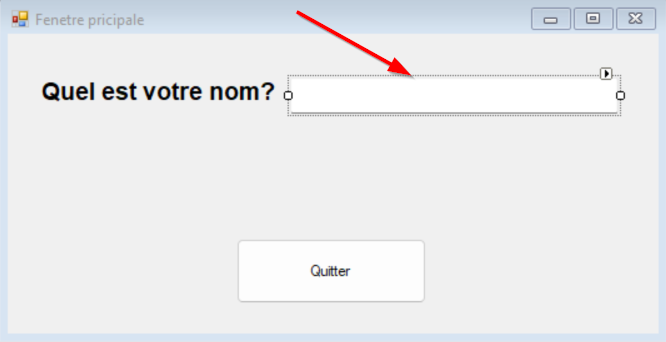
/// <summary>
/// Méthode requise pour la prise en charge du concepteur - ne modifiez pas
/// le contenu de cette méthode avec l'éditeur de code.
/// </summary>
private void InitializeComponent()
{
    //
    // txtNom
    //
    this.txtNom.Font = new System.Drawing.Font("Microsoft Sans Serif", 14.25F, System.Drawing.FontStyle.Regular, System.Drawing.GraphicsUnit.Point, ((byte)(0)));
    this.txtNom.Location = new System.Drawing.Point(226, 35);
    this.txtNom.Name = "txtNom";
    this.txtNom.Size = new System.Drawing.Size(263, 29);
    this.txtNom.TabIndex = 2;
🖱️ Bouton (Button)
Un bouton est un contrôle de la classe System.Windows.Forms.Button. Il permet à l'utilisateur de déclencher une action spécifique, telle que la soumission d'un formulaire, l'enregistrement de données, l'ouverture ou la fermeture d'une fenêtre. Il s'agit d'un composant fondamental de l'interface graphique.
Le préfixe pour un bouton est btn.
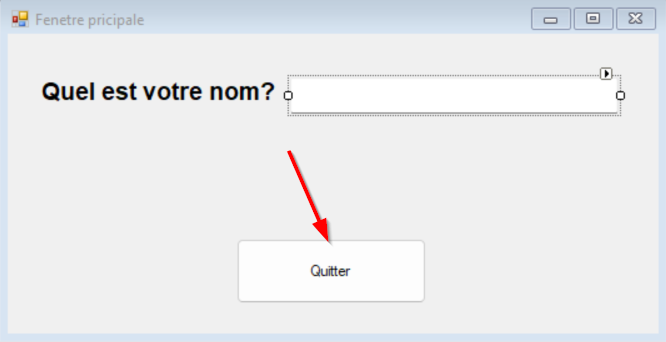
/// <summary>
/// Méthode requise pour la prise en charge du concepteur - ne modifiez pas
/// le contenu de cette méthode avec l'éditeur de code.
/// </summary>
private void InitializeComponent()
{
    //
    // btnQuitter
    //
    this.btnQuitter.Location = new System.Drawing.Point(183, 164);
    this.btnQuitter.Name = "btnQuitter";
    this.btnQuitter.Size = new System.Drawing.Size(152, 52);
    this.btnQuitter.TabIndex = 0;
    this.btnQuitter.Text = "Quitter";
    this.btnQuitter.UseVisualStyleBackColor = true;
    this.btnQuitter.Click += new System.EventHandler(this.btnQuitter_Click);
✅ Événements
Un événement en C# WinForms est un signal émis par un contrôle (bouton, formulaire) pour notifier qu'une action s'est produite, telle qu'un clic (Click), une touche pressée (KeyDown) ou le chargement d'une fenêtre (Load). Ils sont au cœur de la programmation événementielle : le code réagit en réponse à l'action de l'utilisateur.
➕ Ajouter un événement
Dans la fenêtre Propriétés, il est possible d'ajouter des événements. Sous le nom de l'objet de contrôle sélectionné, il existe plusieurs boutons. Le quatrième est le bouton `Événements' qui va basculer la liste des propriétés vers la liste des événements disponibles pour ce contrôle.
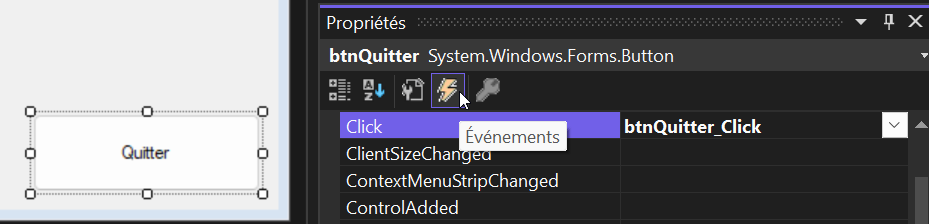
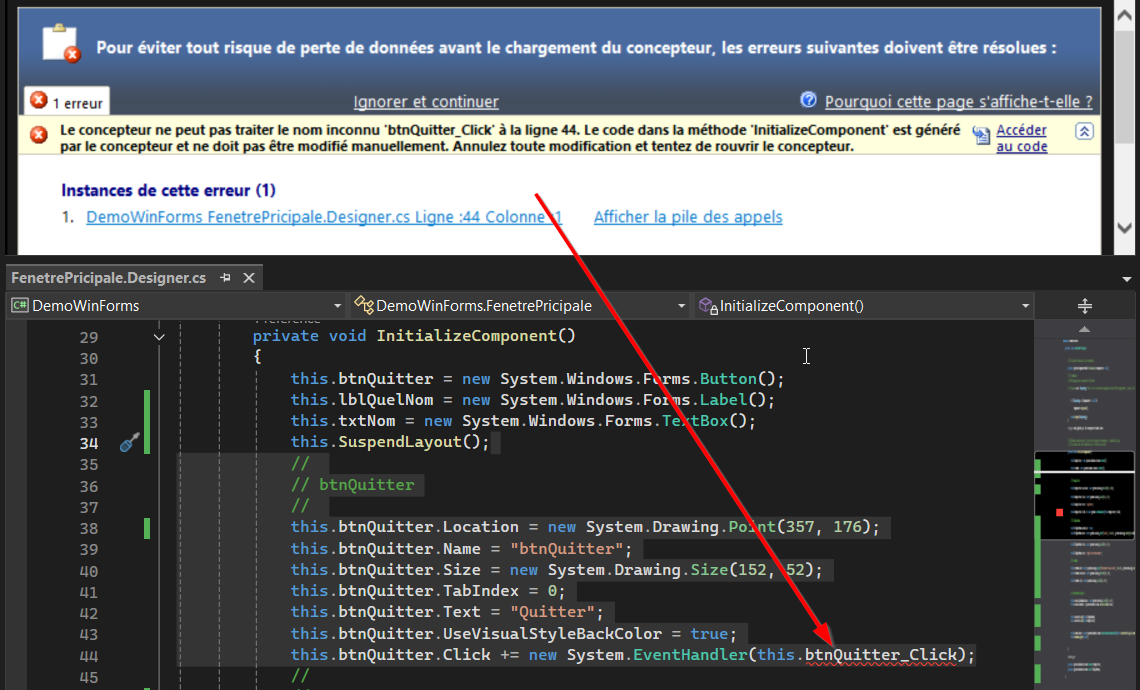
Il arrive souvent d'ajouter un événement clic par erreur en double cliquant le contrôle au lieu de le sélectionner. Il est possible d'effacer cet événement. Parcontre, si l'événement à été effacé dans le fichier de la fenêtre (FenetrePricipale.cs), il est possible de venir corriger le designer en allant effacer l'événement dans l'InitializeComponent() du designer de la fenêtre (FenetrePricipale.Designer.cs).
🗺️ Où sont placés les événements?
Les événements générés par le designer sont placés dans le fichier de notre fenêtre. Dans l'exemple ici, il sera dans FenetrePrincipale.cs. Malheureusement, lorsqu'on clique sur notre fenêtre dans l'Explorateur de solutions, Visual Studio nous ouvre le designer. Pour voir le code derrière, il faut faire un clic droit de la souris sur notre fenêtre et choisir <> Afficher le code. Un raccourci clavier existe qui est F7.

🔎 À quoi ressemble un événement
Un événement va toujours avoir la même signature. Le nom est écrit sous le format nomControl_Evenement.
Les deux paramètres sont très importants:
object sender: Est une référence sur l'objet qui a déclenché l'événement. Il est possible d'associer le même événement à plusieurs contrôles! Il est donc primordial d'être en mesure de déterminer QUI a généré l'événement.EventArgs e: Est un objet contenant tous les arguments passés en paramètre à l'événement.
private void btnQuitter_Click(object sender, EventArgs e)
{
    Application.Exit();
}
📚 Ressources supplémentaires
Vous devez réaliser le labo suivant : 🧪 Labo 6.1