CheckListBox & ListView LargeIcon
Télécharger la démonstration à compléter
Disponible ici 👉 Demonstration9_1
🎯 Objectifs de la séance
À la fin de cette séance, vous serez en mesure de :
- Comprendre le fonctionnement du contrôle
CheckListBoxet ses différences avecListBox - Ajouter, retirer et manipuler des éléments dans une
CheckListBoxà partir du code - Gérer l’état des cases (cochées/décochées) et exploiter la collection
CheckedItems - Configurer et utiliser un contrôle
ListViewen mode LargeIcon
✅ CheckListBox
👉 Lien vers la classe CheckListBox (Documentation officielle)
👉 Lien vers la classe ListBox (Notions C#)
Dans le cours d'Introduction à la programmation (1P6), nous avons manipulé le contrôle ListBox. Ce contrôle permet d’afficher une liste d’éléments et offre à l’utilisateur la possibilité d’en sélectionner un ou plusieurs. Les éléments sont gérés sous forme de collection via la propriété Items.
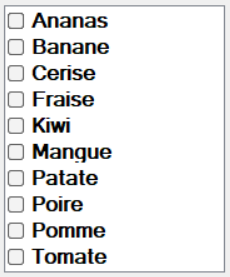
Comme son nom l’indique, une CheckListBox est essentiellement une ListBox dans laquelle chaque élément possède une case à cocher, comme illustré ci-dessous :
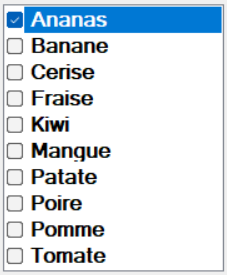
En cliquant sur un élément du CheckListBox, celui-ci est sélectionné et sa case est cochée. Cliquer de nouveau sur un élément déjà coché permet de le décocher.
Le préfixe recommandé pour une CheckListBox est clb.
Conception
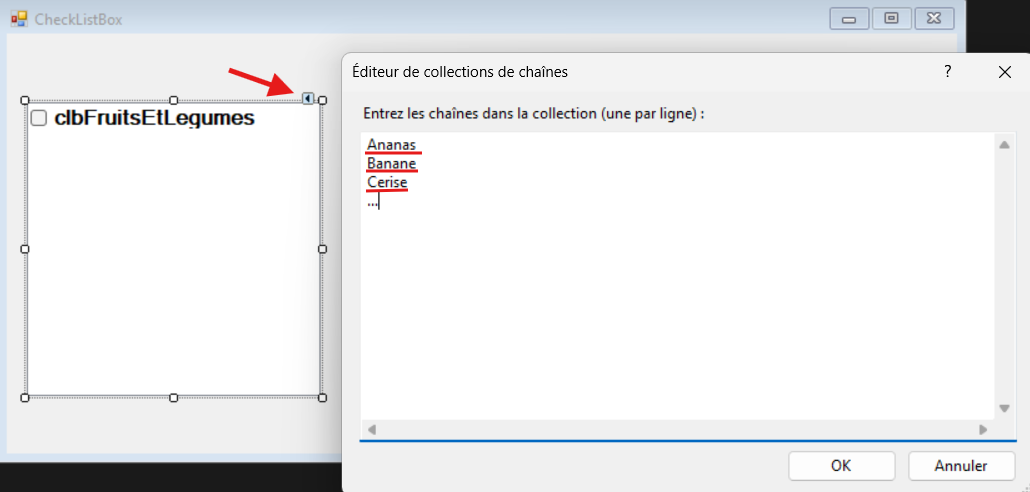
Il est possible de modifier une CheckListBox directement dans l’espace de conception à l’aide du menu accessible via le petit triangle situé dans le coin supérieur droit du contrôle. Il est également possible de la configurer à partir de la fenêtre Propriétés (F4).
L’option Modifier les éléments... permet d’ajouter des chaînes de caractères à la collection Items :
Ajouter des éléments à partir du code
Les éléments d'une CheckListBox sont stockés dans la collection Items, qui offre des méthodes similaires à celles d’une liste. Pour ajouter un élément, il suffit d'utiliser la méthode Add() :
clbFruitsEtLegumes.Items.Add("Ananas");
clbFruitsEtLegumes.Items.Add("Banane");
clbFruitsEtLegumes.Items.Add("Cerise");

// Vous pouvez remplir une CheckListBox à partir d'un tableau avec la méthode 'AddRange()'
string[] fruits = { "Fraise", "Kiwi", "Mangue", "Patate", "Poire", "Pomme", "Tomate", "Canneberge" };
clbFruitsEtLegumes.Items.AddRange(fruits);

// Obtenir le nombre d’items
int nbItems = clbFruitsEtLegumes.Items.Count;
Retirer des éléments
Comme avec une liste, la suppression d’éléments peut se faire avec les méthodes Remove(), RemoveAt(), Clear(), etc.
clbFruitsEtLegumes.Items.Remove("Patate");

// Vider la liste : clbFruitsEtLegumes.Items.Clear();
Cocher / Décocher une case
Le contrôle CheckListBox possède la méthode SetItemChecked(), qui permet de modifier l'état d'un item à partir de son index. Le premier paramètre de SetItemChecked() représente l'index de l'item, le second paramètre représente l'état de l'item (true = 'coché', false = 'décoché').
clbFruitsEtLegumes.SetItemChecked(0, true); // Cocher l'item en position 0
clbFruitsEtLegumes.SetItemChecked(2, false); // Décocher l'item en position 2
Obtenir l'état de la case d'un item
La méthode GetItemChecked() retourne un booléen indiquant si un item est coché. Elle prend en paramètre l'index de l'item à vérifier et retourne un booléen (true/false) selon l'état de la case.
bool estCoche = clbFruitsEtLegumes.GetItemChecked(0);
Collection des items cochés
Lorsqu'on travaille avec une CheckListBox, il peut être utile de connaître la collection des items cochés. Pour ce faire, utilisez la propriété CheckedItems :
clbFruitsEtLegumes.CheckedItems;
✅ ListView + LargeIcon
👉 Lien vers la classe ListView
Lors de la séance précédente, nous avons vu que le contrôle ListView permet d’afficher une liste d’éléments. Il est également possible d’y associer des images.
Étapes à suivre
1) Configurer le mode d'affichage
Une fois la ListView créée, assurez-vous que son affichage soit configurée à LargeIcon. Cette configuration peut se faire via la fenêtre Propriété (F4) ou directement dans le code en modifiant la propriété View :
lsvPlanetes.View = View.LargeIcon;
Le mode LargeIcon permet d’afficher chaque item avec une image et un texte.
2) Créer une ImageList
Puisque nous manipulons des images, nous aurons besoin de les stocker dans une liste d'images. Vous devez donc initialiser une ImageList :
ImageList imageList = new ImageList();
imageList.ImageSize = new Size(120, 120); // ajustable selon préférence
imageList.ColorDepth = ColorDepth.Depth32Bit; // configuration standard pour l'affichage des couleurs
ImageSize: dimension des images, ajustable selon votre préférenceColorDepth: profondeur de couleur (32 bits recommandé)
3) Ajouter des images
Il est maintenant temps d'ajouter les images à la collection Images de votre ImageList. Pour ce faire, utilisez la méthode Add(string key, Image image) où chaque image est associée à une clé. Cette clé permettra de facilement récupérer l'image au moment venu.
imageList.Images.Add("mercure", Image.FromFile("./images_planetes/mercure.jpg"));
4) Assigner votre liste d'images à la propriété LargeImageList de votre ListView :
lsvPlanetes.LargeImageList = imageList;
5) Créer et ajouter des items
À ce stade, vous devriez avoir une liste pleine d'images associée à votre ListView. Seul problème : votre ListView ne possède toujours pas d'items ! Il ne vous reste plus qu'à créer des objets items de type ListViewItem associant un texte à la clé d'une image :
ListViewItem planeteMercure = new ListViewItem("Mercure", "mercure"); // Associe le texte "Mercure" à la clé "mercure" qui, elle, est associée à votre image ! Facile :)
... et à les ajouter à la collection Items de votre ListView:
lsvPlanetes.Items.Add(planeteMercure);