Windows Forms (suite)
🎯 Objectifs
- Consolider la connaissance de Windows Forms
- Comment utiliser nos classes et objets avec Windows Form
- Comprendre ce qu'est un modèle de domaine/métier (Domain model)
✅ Introduction
Séparer le modèle (données/logique métier) de l'interface graphique (UI) permet d'améliorer la maintenabilité, la testabilité et la flexibilité du code. Cela permet de modifier l'apparence sans casser la logique, de réutiliser le modèle du domaine pour différentes plateformes (mobile, web) et facilite le travail en équipe.
✅ Où placer notre code?
Le principal enjeu qui nous intéresse pour l'instant est la testabilité. Pour ce faire, nous aurons besoin de séparer notre code de notre interface graphique. Nous allons délibérément créer une frontière logique entre ces deux mondes. Cette frontière prendra la forme d'un nouveau projet. Nous allons ajouter une bibliothèque de classes.
✨ Créer un projet de bibliothèque de classes
Une bibliothèque de classes ressemble beaucoup aux autres projets que nous avons déjà créés. La grande différence, c'est qu'elle ne possède plus aucune référence externe. Nous n'allons même plus avoir accès à la console! 😱
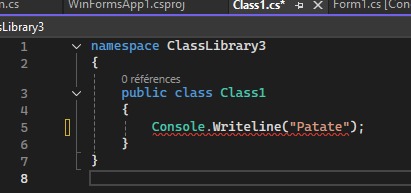
Pourquoi? Ce ne sera pas la responsabilité de nos classes de gérer l'affichage. Ce sera à nos fenêtre et formulaire de Windows Forms de s'en occuper.
Il est fortement recommandé de nommer notre bibliothèque de classes Modele.
Voici comment ajouter un projet Bibliothèque de classes:
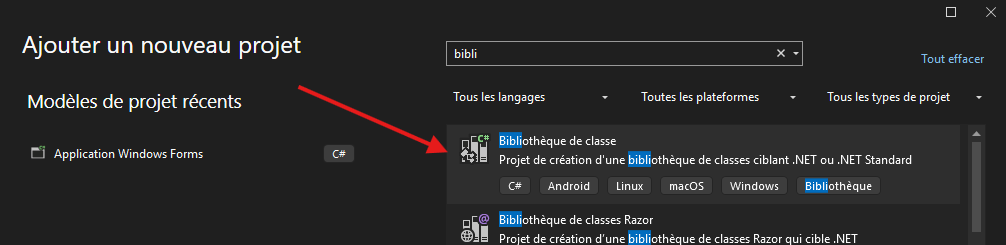
➕ Ajouter une référence
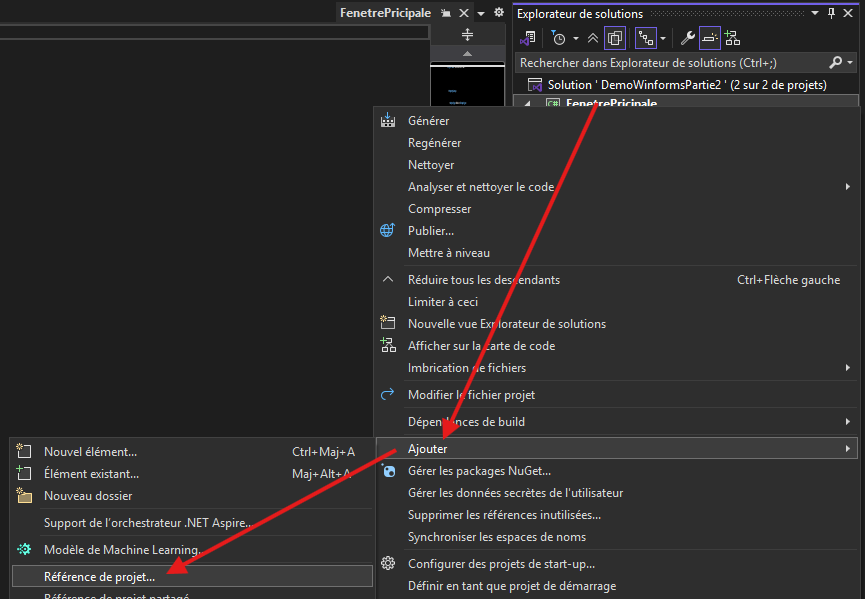
Afin de franchir la frontière que nous nous sommes créée, nous devrons ajouter une référence de notre bibliothèque à notre projet Application Windows Forms. Cliquez avec le bouton droit de la souris sur notre projet contenant notre fenêtre principale, choisissez Ajouter, puis Référence de projet....
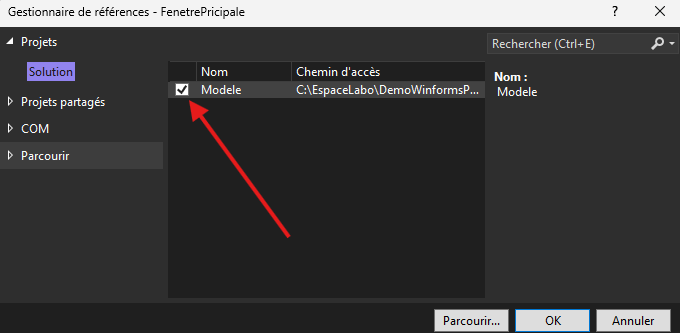
Une fenêtre de Gestionnaire de références devrait ouvrir. Cochez le projet de bibliothèque de classes, qui devrait idéalement avoir été nommé Modele.
🛂 Utiliser un objet provenant d'un autre espace de nom (Namespace)
Il nous reste maintenant à utiliser notre bibliothèque de classes dans notre fenêtre principale. Par défaut, l'espace de nom (Namespace) de notre
bibliothèque
devrait être le même que le nom de notre bibliothèque (Modele). Le mot clé using nous permet d'importer la bibliothèque et d'utiliser les classes qui s'y retrouvent.
Dans l'exemple ci-bas, la Class1 de notre bibliothèque est maintenant accessible:
using Modele;

namespace FenetrePricipale
{
    public partial class FenetrePrincipale : Form
    {
        public FenetrePrincipale()
        {
            InitializeComponent();
        }

        private void button1_Click(object sender, EventArgs e)
        {
            Class1 maClasse = new Class1();
            maClasse.Identifiant = "Rémond";
        }
    }
}
Cet espace de nom Modele a été spécifié pour notre Class1 en utilisant le mot clé namespace:
namespace Modele
{
    public class Class1
    {
        public string Identifiant { get; set; }
        public Class1()
        {

        }
    }
}