Préambule - Environnement de travail
Avant de commencer HTML, vous devez être capable de retrouver vos fichiers, les organiser et les ouvrir avec les bons outils.
Cette partie ne porte pas encore sur la programmation. Elle sert à préparer un environnement de travail fiable pour le reste de la session.
Objectifs
À la fin de ce préambule, vous devriez être capable de :
- conserver vos fichiers dans un emplacement qui ne sera pas perdu en changeant de poste;
- reconnaître une arborescence de dossiers;
- créer, nommer et retrouver un dossier;
- reconnaître les principales extensions de fichiers utilisées dans le cours;
- afficher les extensions de fichiers dans Windows;
- comprendre à quoi sert un fichier ZIP et l'extraire avant de travailler;
- ouvrir un dossier complet dans VS Code;
- reconnaître l'Explorateur de VS Code et créer un fichier dans le bon dossier;
- comprendre que VS Code modifie de vrais fichiers présents sur l'ordinateur ou dans OneDrive;
- démarrer l'affichage d'une page HTML depuis VS Code et l'actualiser après une modification.
1. Où conserver vos fichiers
Les fichiers enregistrés uniquement sur un ordinateur du cégep peuvent être perdus lorsque vous fermez votre session ou changez de poste.
Pour le cours, conservez votre travail dans votre espace OneDrive scolaire.
Une organisation simple pourrait être :
OneDrive/
└── Z03/
Tous vos projets du cours pourront être rangés dans ce dossier.
Une clé USB peut servir de copie supplémentaire, mais évitez de dépendre d'un seul support physique pour votre travail.
2. Comprendre l'arborescence des dossiers
Les fichiers et les dossiers sont organisés sous forme d'arborescence : un dossier peut contenir d'autres dossiers, qui peuvent eux-mêmes contenir des fichiers.
Par exemple :
OneDrive/
└── Z03/
    ├── exercice-rencontre1/
    │   └── index.html
    └── mon-site/
        └── index.html
Dans cet exemple :
Z03contient deux dossiers;exercice-rencontre1contient un fichierindex.html;mon-sitecontient un autre fichier qui porte aussi le nomindex.html.
Deux fichiers peuvent avoir le même nom s'ils ne se trouvent pas dans le même dossier.
La racine
La racine est le point de départ d'une arborescence ou d'un projet.
Dans Windows, vous pouvez partir de Ce PC, puis accéder à vos disques, à une clé USB ou à votre espace OneDrive.
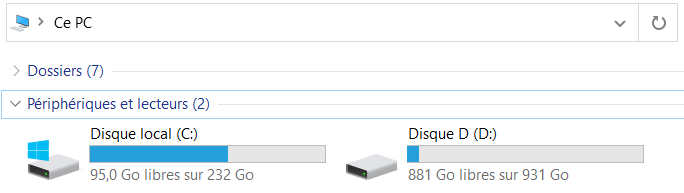
Dans un projet Web, on parlera aussi du dossier racine du projet : c'est le dossier qui contient l'ensemble des fichiers du site.
3. Créer et nommer des dossiers
Pour créer un dossier dans Windows, placez-vous d'abord à l'endroit où vous voulez le créer, puis utilisez la commande permettant de créer un nouveau dossier.
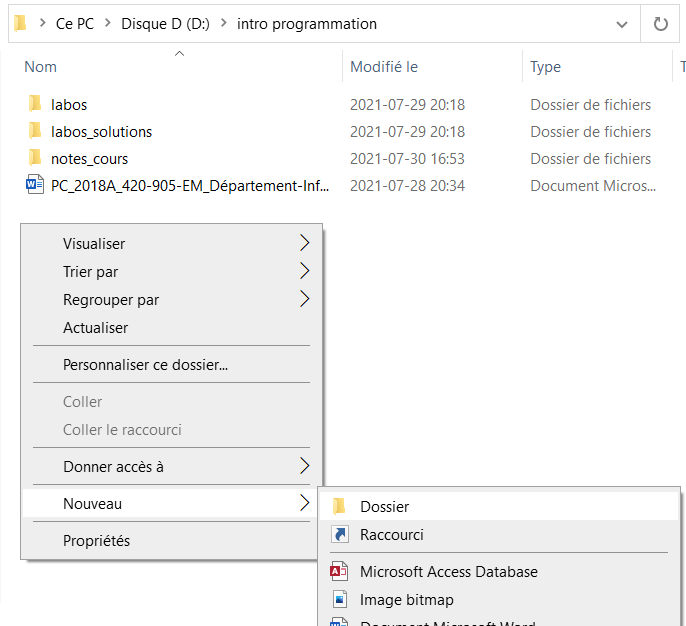
Pour le cours, privilégiez des noms simples :
Z03
mon-site
exercice-rencontre1
images
pages
Pour les fichiers et dossiers utilisés dans un site Web, privilégiez des noms courts, en minuscules, sans espace et sans accent.
Par exemple : mon-site est préférable à Mon super site Web.
4. Les extensions de fichiers
L'extension est la partie du nom située après le dernier point. Elle indique généralement le type du fichier.
Quelques extensions que vous rencontrerez pendant le cours :
.html    page Web HTML
.css     feuille de styles CSS
.js      code JavaScript
.jpg     image JPEG
.png     image PNG
.txt     fichier texte simple
.pdf     document PDF
.zip     archive compressée
Un fichier nommé :
index.html
est donc un fichier HTML.
Mais :
index.html.txt
est un fichier texte.
Windows peut masquer les extensions connues. Activez l'option Extensions de noms de fichiers dans l'Explorateur afin de toujours voir le vrai nom des fichiers avec lesquels vous travaillez.

Les captures Windows de ce préambule proviennent d'une version antérieure de Windows et de 7-Zip. Les menus peuvent être légèrement différents sur votre poste, mais les actions à repérer demeurent les mêmes.
5. Les fichiers ZIP
Un fichier .zip est une archive qui regroupe plusieurs fichiers ou dossiers dans un seul fichier.
Les ZIP sont pratiques pour télécharger, transporter ou remettre un projet complet.
Extraire avant de travailler
Lorsque vous téléchargez une archive ZIP pour un exercice ou un laboratoire :
- placez le fichier ZIP dans un endroit que vous retrouverez facilement;
- utilisez Extraire tout ou une commande équivalente;
- choisissez le dossier où le contenu doit être extrait;
- ouvrez ensuite le dossier extrait dans VS Code.
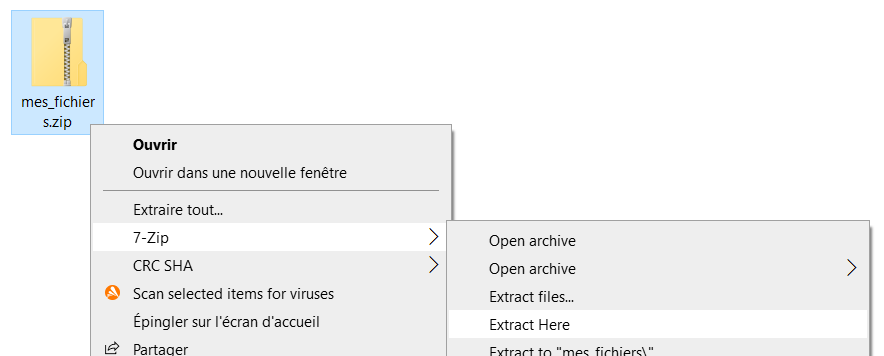
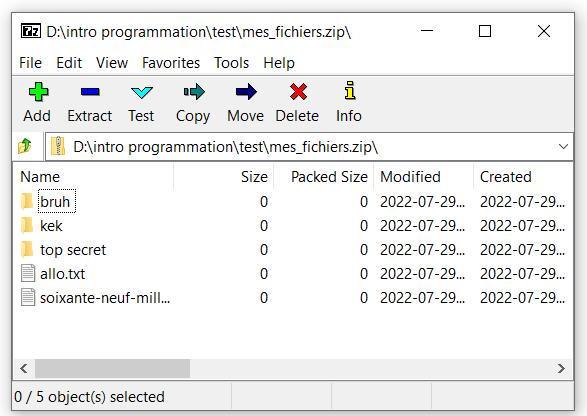
Si vous voyez le contenu d'un ZIP dans une interface d'archive, ne commencez pas à modifier les fichiers à cet endroit.
Extrayez d'abord l'archive. Vous éviterez ainsi des fichiers qui semblent enregistrés mais qui ne se trouvent pas là où vous pensez.
Compresser un dossier
La compression fait l'opération inverse : elle crée une archive ZIP contenant une copie des fichiers sélectionnés.
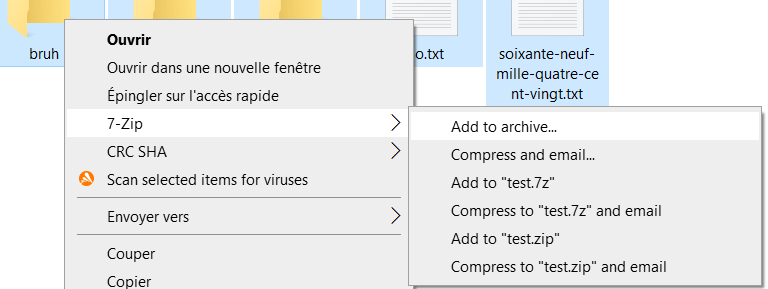
Vous n'aurez pas nécessairement besoin de compresser un projet à chaque rencontre, mais cette opération pourra être utile lorsqu'un projet complet doit être transmis ou conservé.
6. Ouvrir un projet dans VS Code
Visual Studio Code (VS Code) est l'éditeur que nous utiliserons pour modifier nos fichiers HTML, CSS et JavaScript.
Le principe le plus important est le suivant :
Votre projet existe dans un vrai dossier de Windows ou de OneDrive. VS Code vous permet simplement d'ouvrir ce dossier et de modifier les fichiers qui s'y trouvent.
Ce qui compte est de reconnaître le dossier du projet et l'action qui permet de l'ouvrir dans VS Code.
Méthode 1 — Ouvrir le dossier depuis Windows
La façon la plus directe est de repérer le dossier du projet dans l'Explorateur de fichiers de Windows, puis de faire un clic droit sur le dossier et de choisir la commande qui l'ouvre avec VS Code.
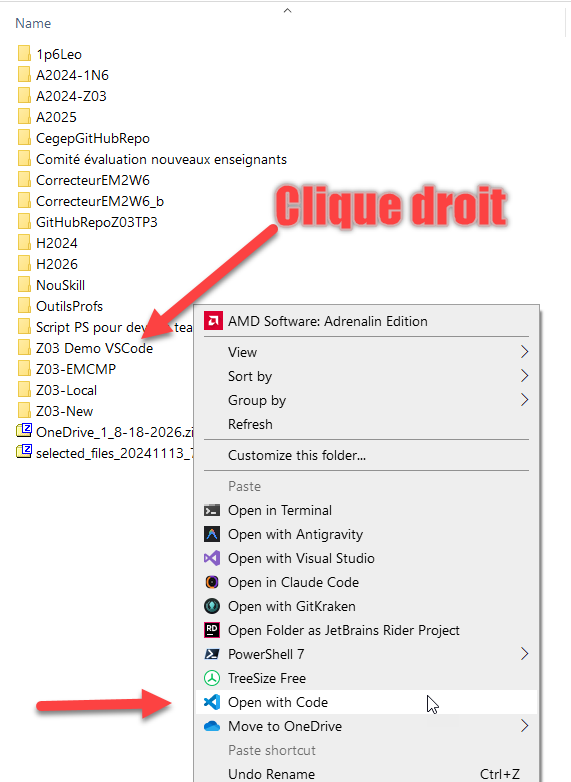
Si vous êtes déjà à l'intérieur du dossier, vous pouvez aussi utiliser le clic droit dans le dossier et choisir l'ouverture avec VS Code.
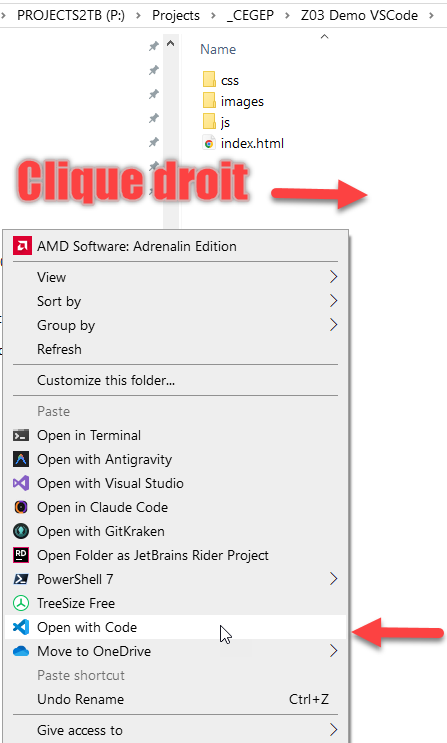
Ouvrez le dossier du projet, pas seulement un fichier comme index.html. Cela permet à VS Code de voir toute l'arborescence du site : pages, images, feuilles CSS et fichiers JavaScript.
Méthode 2 — Ouvrir le dossier depuis VS Code
Vous pouvez aussi démarrer VS Code normalement.
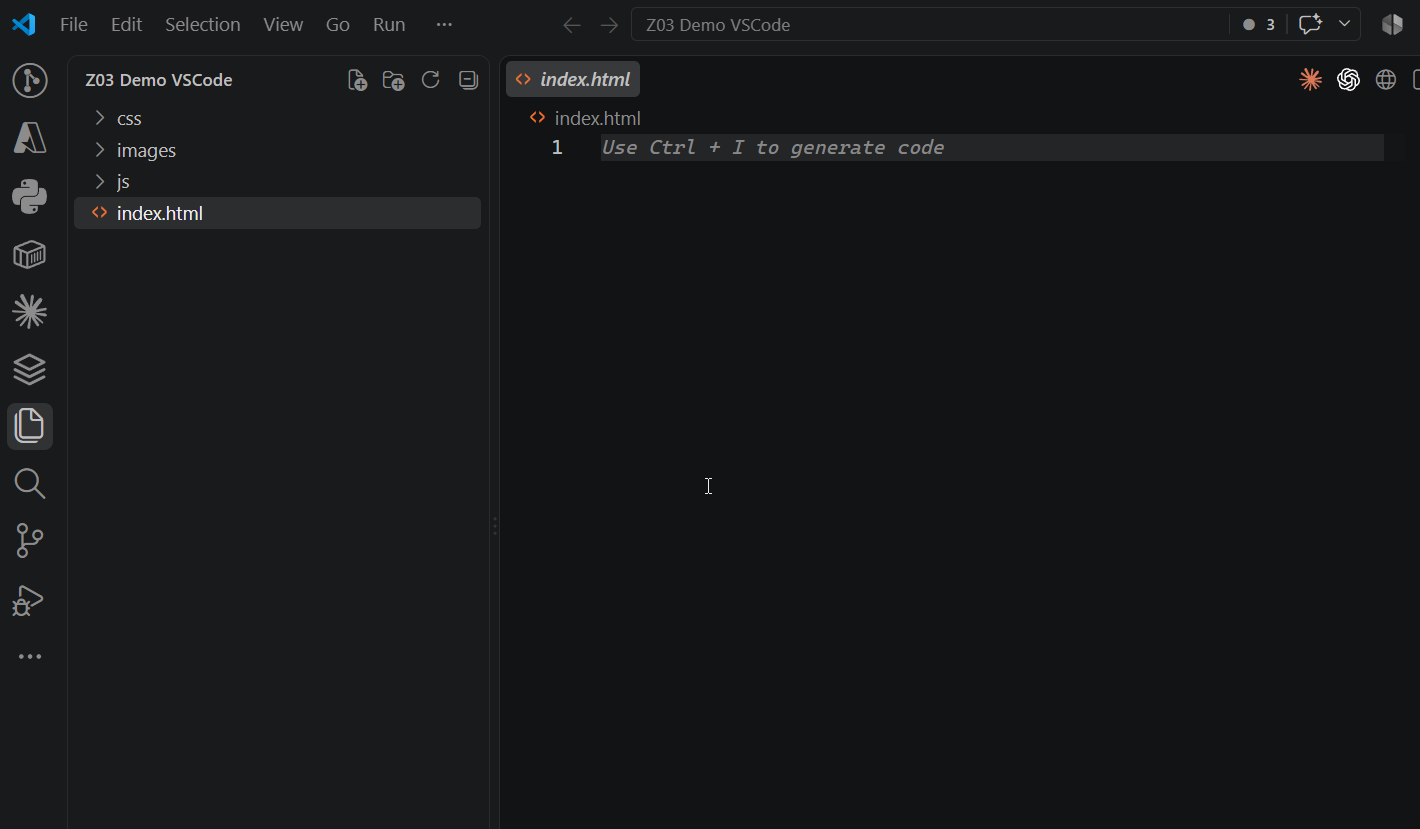
Dans VS Code :
- choisissez Fichier → Ouvrir le dossier;
- sélectionnez le dossier sur lequel vous voulez travailler;
- vérifiez que son contenu apparaît dans l'Explorateur à gauche de la fenêtre.
Une fois le dossier ouvert, vous devez pouvoir reconnaître le nom du projet et ses fichiers dans l'Explorateur de VS Code.
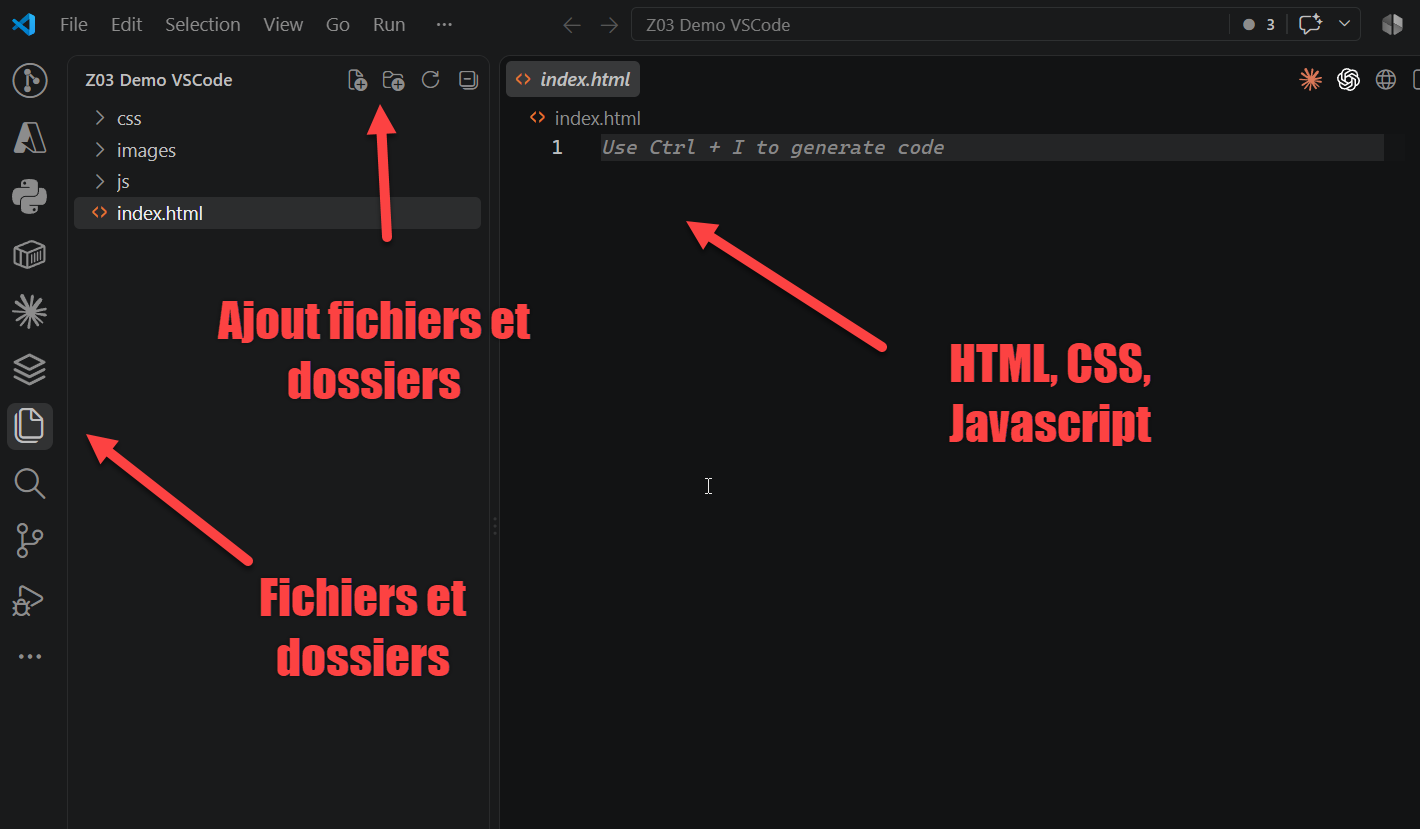
Par exemple, pour un petit projet nommé mon-site, on pourrait avoir :
MON-SITE
└── index.html
Créer un fichier
Lorsque vous créez un fichier dans l'Explorateur de VS Code, ce fichier est réellement créé dans le dossier ouvert.
Si vous créez index.html, vous devriez donc aussi pouvoir le retrouver avec l'Explorateur de fichiers de Windows.
Avant de commencer à coder, regardez toujours le nom du dossier affiché dans l'Explorateur de VS Code. Vous saurez ainsi immédiatement dans quel projet vous êtes en train de travailler.
7. Afficher une page Web dans le navigateur
VS Code sert à modifier le code. Le navigateur sert à interpréter et afficher la page Web.
Dans l'environnement utilisé pour le cours, le moyen le plus rapide pour démarrer l'affichage de votre page est d'utiliser F5 dans VS Code.
Méthode 1 — Démarrer avec F5 depuis VS Code
- ouvrez
index.htmldans l'éditeur; - enregistrez le fichier avec
Ctrl+S; - appuyez sur
F5dans VS Code; - si VS Code vous demande un navigateur ou une configuration au premier démarrage, choisissez celle utilisée en classe.
Le navigateur s'ouvre alors avec votre page.
F5 n'a pas le même rôle selon l'application dans laquelle vous vous trouvez :
- dans VS Code :
F5démarre l'exécution ou l'affichage de la page; - dans le navigateur :
F5actualise la page déjà ouverte.
Regardez donc quelle fenêtre est active avant d'appuyer sur F5.
Méthode 2 — Ouvrir le fichier manuellement
Si vous ne voulez pas utiliser F5, ou si le démarrage ne fonctionne pas sur un poste :
- faites un clic droit sur
index.htmldans l'Explorateur de VS Code; - choisissez Révéler dans l'Explorateur de fichiers ou la commande équivalente;
- dans Windows, double-cliquez sur
index.html.
La page s'ouvre alors dans votre navigateur par défaut. Avec cette méthode, l'adresse peut commencer par file:/// : c'est normal, car vous regardez un fichier local présent sur votre ordinateur.
Si le dossier est déjà ouvert dans Windows
Vous pouvez aussi retrouver directement le dossier du projet avec l'Explorateur de fichiers de Windows et double-cliquer sur index.html.
Dans tous les cas, assurez-vous d'ouvrir le bon index.html si vous avez plusieurs exercices ou projets.
8. Modifier, enregistrer et actualiser
Une fois la page ouverte, gardez VS Code et le navigateur accessibles. Vous allez passer constamment de l'un à l'autre.
Le cycle normal est :
modifier dans VS Code
        ↓
Ctrl+S pour enregistrer
        ↓
revenir dans le navigateur
        ↓
Ctrl+R ou F5 pour actualiser
        ↓
observer le résultat
Par exemple, si vous modifiez le texte d'un titre dans VS Code, le navigateur ne montre pas nécessairement le changement immédiatement. Enregistrez d'abord le fichier, puis actualisez la page.
Vérifiez dans cet ordre :
- avez-vous enregistré le fichier avec
Ctrl+S? - avez-vous actualisé la page dans le navigateur avec
Ctrl+RouF5? - regardez-vous le bon fichier dans le navigateur?
- modifiez-vous le bon fichier dans le bon dossier VS Code?
Pendant les premières rencontres, si vous ne voyez pas votre modification, pensez d'abord à :
enregistrer → actualiser → vérifier le bon fichier.
9. Avant de commencer HTML
Vérifiez que vous pouvez faire chacune de ces actions :
- ouvrir votre espace OneDrive;
- retrouver ou créer votre dossier
Z03; - créer un sous-dossier et le renommer;
- voir les extensions de fichiers dans Windows;
- reconnaître un fichier
.html,.jpg,.zipou.txt; - extraire une archive ZIP avant d'utiliser son contenu;
- ouvrir un dossier complet dans VS Code depuis Windows ou depuis VS Code;
- repérer le nom du projet dans l'Explorateur de VS Code;
- créer et enregistrer un fichier;
- retrouver le même fichier dans Windows;
- démarrer
index.htmldepuis VS Code avecF5; - utiliser
Ctrl+S, puisCtrl+RouF5dans le navigateur pour voir une modification.
Il n'y a aucune validation sommative associée à cette partie. Ces habitudes servent de fondation au reste du cours.
Continuer la rencontre 1
Votre environnement est prêt. Vous pouvez maintenant commencer le langage HTML :