Rencontre 7 - DOM et fonctions
Aujourd'hui : page Web → DOM → texte → fonctions simples.
À la rencontre 6, notre JavaScript travaillait surtout avec des valeurs dans la console. Aujourd'hui, notre code va commencer à agir directement sur une page Web.
🌐 Ouvrir une page Web pour la manipuler
Nous allons travailler avec des projets Web qui contiennent déjà un fichier HTML et un fichier JavaScript.
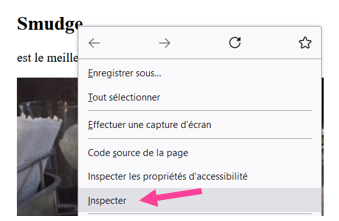
Ouvrez le fichier index.html dans Google Chrome ou Mozilla Firefox, puis ouvrez les outils de développement avec F12 ou clic-droit → Inspecter.
Nous utiliserons encore la console pour tester rapidement du code et appeler nos fonctions.
Si vous modifiez la page avec JavaScript dans la console, les changements sont temporaires. Une actualisation de la page remet le HTML dans son état initial.
📦 Le DOM (Document Object Model)
Le DOM est la représentation de la page Web que JavaScript peut consulter et modifier.
Grâce au DOM, JavaScript peut par exemple :
- lire le texte d'un élément;
- remplacer ou ajouter du texte;
- modifier des classes ou des styles;
- changer des images;
- réagir plus tard à des clics et à d'autres événements.
Pour R7, nous nous concentrons sur une seule chose : trouver un élément dans la page et lire ou modifier son texte.
🎯 Trouver un élément avec querySelector
Vous connaissez déjà les classes CSS. Nous allons les réutiliser en JavaScript.
Prenons cet élément HTML :
<div class="pikachu">Please pick a shoe.</div>
Pour sélectionner cet élément en JavaScript, on peut écrire :
document.querySelector(".pikachu")
Remarquez la même syntaxe qu'en CSS : une classe est précédée d'un point ..
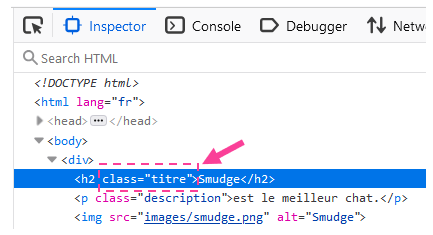
Si vous ne connaissez pas la classe d'un élément, faites clic-droit → Inspecter directement sur l'élément.
Le navigateur affiche alors son HTML. Ici, le titre possède la classe titre :
🧩 Décortiquer la sélection
Prenons :
document.querySelector(".titre")
documentreprésente la page Web;querySelector(...)demande de trouver un élément dans cette page;".titre"est le sélecteur CSS utilisé pour le trouver.
Dans R7, nous utiliserons principalement des sélecteurs de classe comme ".titre", ".description" ou ".prix".
id?querySelector() peut utiliser les mêmes sélecteurs que le CSS.
Avec une classe :
document.querySelector(".titre")
Avec un id :
document.querySelector("#titrePrincipal")
Un id est normalement unique dans la page, alors qu'une même classe peut être utilisée sur plusieurs éléments.
Si plusieurs éléments possèdent la même classe, querySelector(".classe") retourne seulement le premier élément correspondant.
Dans les exercices de R7, nous utiliserons donc des classes choisies de façon à cibler un élément précis. Plus tard, nous verrons comment récupérer plusieurs éléments à la fois.
🔍 Lire le texte avec textContent
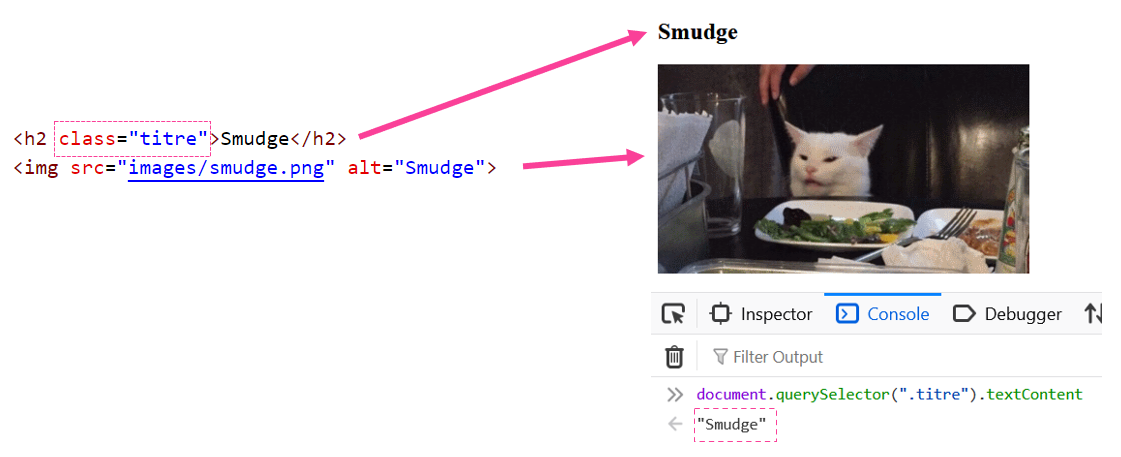
Pour obtenir le texte contenu dans un élément, on ajoute .textContent :
document.querySelector(".titre").textContent
Si l'élément contient :
<h1 class="titre">Smudge</h1>
JavaScript nous donnera :
Smudge
📦 Mettre le texte dans une variable
Comme n'importe quelle autre valeur, le texte lu dans la page peut être conservé dans une variable :
let titre = document.querySelector(".titre").textContent;
La variable titre contient maintenant le texte de l'élément.
C'est notre premier vrai pont entre R6 et R7 : une valeur provenant de la page peut être stockée, réutilisée et combinée avec d'autres valeurs.
📝 Modifier le texte d'un élément
Remplacer avec =
Pour remplacer le contenu textuel :
document.querySelector(".titre").textContent = "Chat consterné";
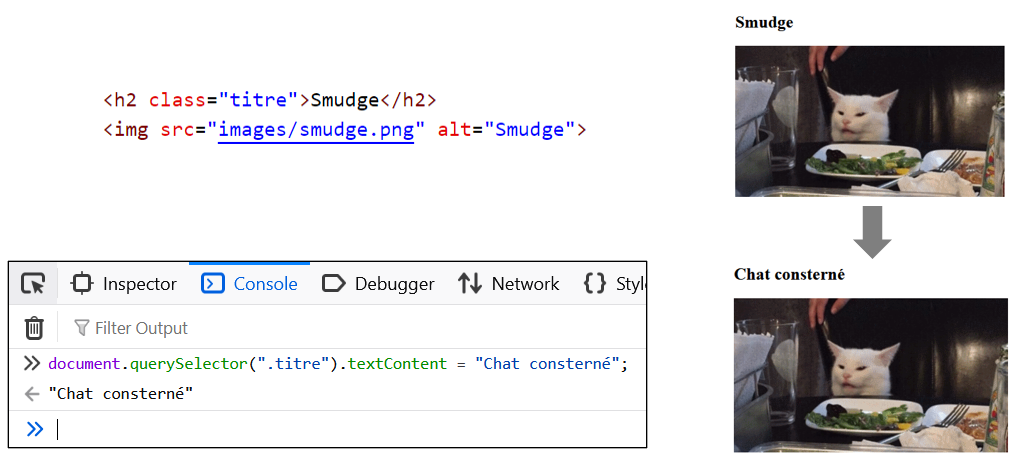
Le = joue exactement le même rôle qu'avec une variable : on affecte une nouvelle valeur.
Ajouter avec +=
Pour ajouter du texte à la fin du texte existant :
document.querySelector(".description").textContent += " Yikes.";
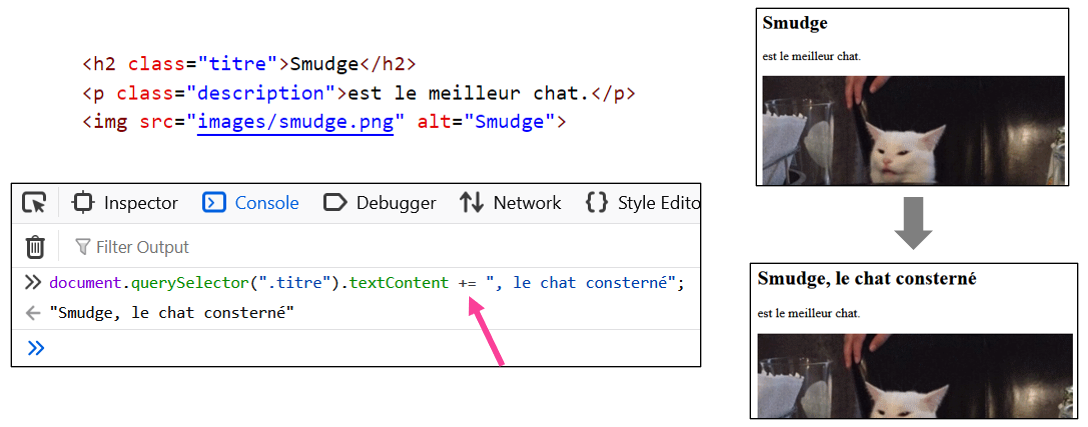
Encore une fois, c'est le même += que dans R6.
Utiliser une variable
On n'est pas obligé d'écrire directement une chaîne de caractères :
let nouveauTitre = "Meme cat";
document.querySelector(".titre").textContent = nouveauTitre;
On peut aussi récupérer du texte dans la page, le combiner, puis le réafficher :
let titre = document.querySelector(".titre").textContent;
let description = document.querySelector(".description").textContent;

document.querySelector(".resultat").textContent =
    `${titre} ${description}`;
Cette dernière ligne réutilise les littéraux de gabarits vus en R6.
Quand vous voyez une consigne comme « modifier le texte du titre », pensez :
- Quelle est la classe de l'élément?
- Je le sélectionne avec
document.querySelector(...). - Je lis ou je modifie son
.textContent.
🔩 Fonctions
Jusqu'ici, nous avons souvent écrit nos instructions une ligne à la fois dans la console.
Une fonction permet de donner un nom à un bloc de code afin de pouvoir l'exécuter à nouveau quand on le souhaite.
▶️ Appeler une fonction
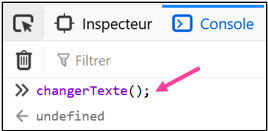
Supposons qu'une fonction nommée changerTexte existe déjà.
Pour l'exécuter :
changerTexte();
Les parenthèses () sont importantes : elles indiquent qu'on veut appeler la fonction.
🧱 Déclarer une fonction
Voici la déclaration de cette fonction :
function changerTexte(){
    document.querySelector(".titre").textContent = "Meme cat";
}
Les parties importantes sont :
function: indique qu'on déclare une fonction;changerTexte: le nom choisi pour la fonction;(): les parenthèses de la fonction — elles restent vides pour le moment;{ ... }: les accolades qui délimitent le code exécuté par la fonction.
Ces deux actions sont différentes :
// Déclaration : je définis ce que la fonction fera.
function direBonjour(){
    console.log("Bonjour!");
}

// Appel : j'exécute la fonction.
direBonjour();
Déclarer une fonction ne l'exécute pas automatiquement.
📄 Où écrire nos fonctions?
Dans les exercices, les fonctions seront écrites dans le fichier js/script.js du projet.
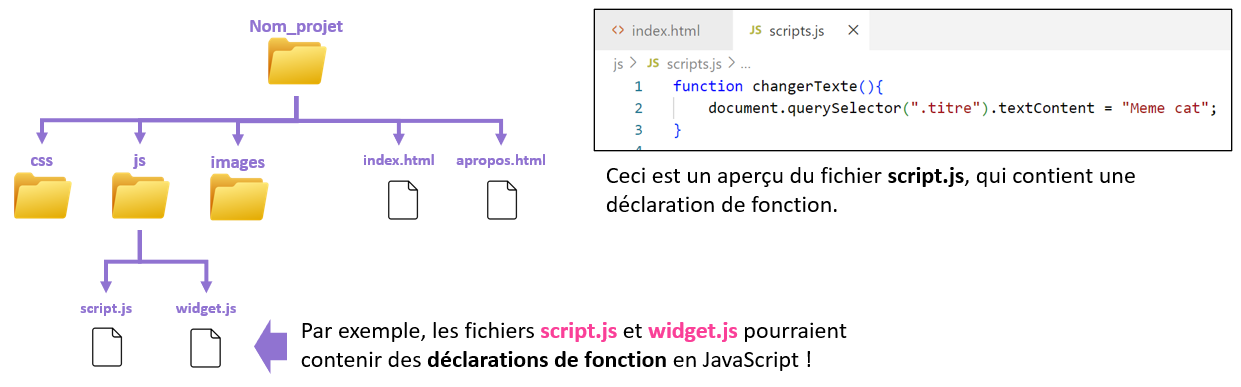
Les projets fournis pour le laboratoire sont déjà configurés pour charger ce fichier JavaScript. Vous pourrez donc modifier script.js, enregistrer, actualiser la page et appeler vos fonctions dans la console.
Une erreur fréquente est d'oublier ou de mal placer une accolade { ou }.
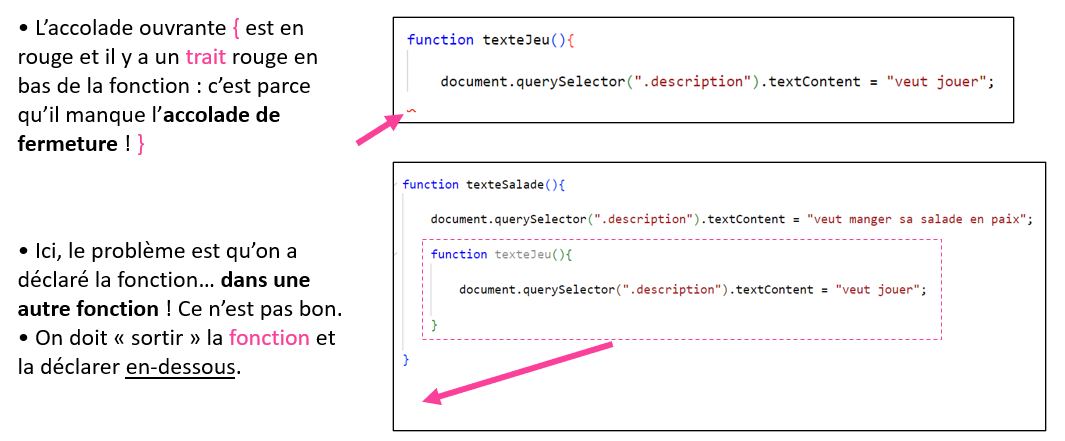
Si une fonction semble « briser tout le fichier », commencez par vérifier les accolades.
📍 Portée des variables
L'endroit où une variable est déclarée détermine où elle peut être utilisée.
Variable locale
Une variable déclarée dans une fonction est une variable locale. Elle existe seulement dans cette fonction.
function afficherMessage(){
    let message = "Bonjour!";
    console.log(message);
}
Ici, message peut être utilisée dans afficherMessage(), mais pas à l'extérieur de cette fonction.
Variable globale
Une variable déclarée à l'extérieur de toutes les fonctions est une variable globale. Plusieurs fonctions peuvent alors utiliser et modifier la même valeur.
let gScore = 0;

function ajouterPoint(){
    gScore += 1;
}

function afficherScore(){
    console.log(gScore);
}
Dans ce cours, nous utiliserons souvent la lettre g au début du nom d'une variable globale, par exemple gScore ou gCouleur. C'est une convention du cours pour les reconnaître plus facilement.
Si une valeur sert seulement à une fonction, préférez une variable locale.
Utilisez une variable globale lorsqu'une valeur doit être partagée entre plusieurs fonctions.
🧰 Quelques outils déjà disponibles
Nous pouvons utiliser certaines commandes JavaScript sans les déclarer nous-mêmes.
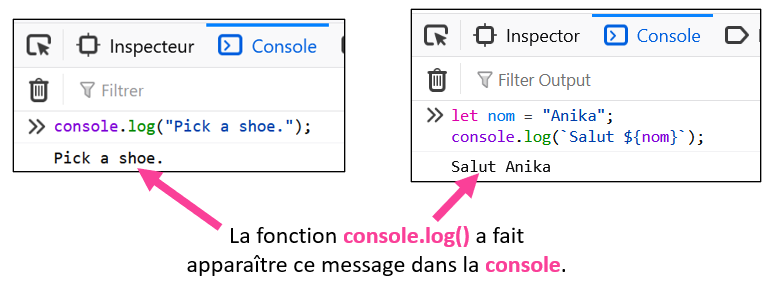
console.log()
console.log(...) affiche une valeur dans la console :
console.log("Fonction terminée.");
On peut aussi afficher une variable :
let nom = "Mia";
console.log(nom);
alert()
alert(...) affiche une petite fenêtre dans la page :
alert("Texte changé!");
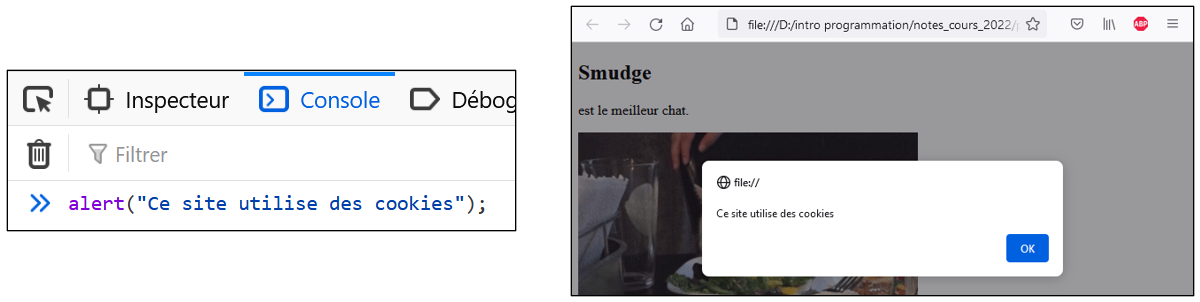
Ces deux outils seront utiles dans le laboratoire pour vérifier qu'une fonction s'exécute et pour produire un effet visible simple.
💬 Commentaires
Les commentaires servent à laisser des notes dans le code. JavaScript les ignore.
Commentaire sur une ligne :
// Cette ligne change le titre.
document.querySelector(".titre").textContent = "Meme cat";
Commentaire sur plusieurs lignes :
/*
Cette fonction sera complétée
pendant le laboratoire.
*/
Dans les fichiers d'exercices, plusieurs consignes seront écrites directement sous forme de commentaires.
🥚 Créer et tester une fonction
Voici un exemple complet :
function texteSalade(){

    document.querySelector(".description").textContent =
        "veut manger sa salade en paix.";

    alert("Texte changé!");

    console.log("Fonction terminée.");
}
Après avoir enregistré le fichier :
- actualisez la page;
- ouvrez la console;
- appelez la fonction :
texteSalade();
- vérifiez que les trois effets attendus se produisent.
Écrire seulement :
texteSalade
n'appelle pas la fonction.
Pour l'exécuter, il faut les parenthèses :
texteSalade();
🧾 Résumé
| Je veux… | Exemple |
|---|---|
| Sélectionner un élément par sa classe | document.querySelector(".titre") |
| Lire son texte | document.querySelector(".titre").textContent |
| Remplacer son texte | document.querySelector(".titre").textContent = "Nouveau" |
| Ajouter du texte | document.querySelector(".titre").textContent += "!" |
| Stocker le texte dans une variable | let texte = document.querySelector(".titre").textContent; |
| Déclarer une fonction | function maFonction(){ ... } |
| Appeler une fonction | maFonction(); |
| Afficher dans la console | console.log("Bonjour"); |
| Afficher une alerte | alert("Bonjour"); |
Sélectionner → lire ou modifier → placer le code dans une fonction → tester dans la console.