Rencontre 4 - Modèle en boîte et espacements
À la rencontre 3, vous avez appris à relier une feuille CSS, à utiliser des sélecteurs et à appliquer des propriétés visuelles.
Aujourd'hui, nous allons répondre à une question très fréquente en CSS :
Où dois-je ajouter de l'espace et comment contrôler la place occupée par un élément?
Pour y répondre, il faut comprendre le modèle en boîte.
Objectifs de la rencontre
À la fin de la rencontre, vous devriez être capable de :
- expliquer que chaque élément HTML occupe une boîte;
- nommer les quatre zones du modèle en boîte;
- distinguer
paddingetmargin; - utiliser
padding,borderetmarginvolontairement; - utiliser une forme simple à une ou deux valeurs;
- distinguer une largeur fixe en pixels d'une largeur relative en pourcentage;
- utiliser
widthetmax-widthlorsqu'ils répondent à un besoin réel; - garder une image dans l'espace disponible avec
max-width: 100%; - distinguer le centrage du contenu avec
text-aligndu centrage d'une boîte avec des marges automatiques; - regrouper du contenu dans un conteneur approprié;
- diagnostiquer un problème d'espacement ou de dimension sans essayer des propriétés au hasard.
1. Chaque élément HTML occupe une boîte
Un titre, un paragraphe, une image, une section ou un conteneur occupent tous une zone rectangulaire dans la page.
Cette boîte est parfois difficile à voir parce que son arrière-plan est transparent.
On peut rendre ses limites visibles avec CSS :
.carte {
  background-color: #eaf3ff;
  border: 2px solid #245a86;
}
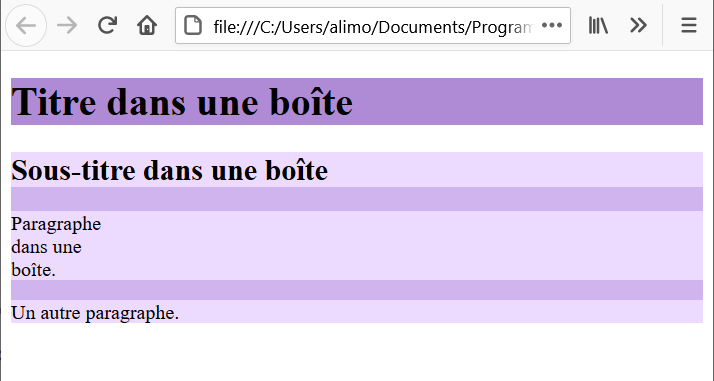
Lorsque vous ne comprenez pas pourquoi un élément occupe trop ou trop peu d'espace, ajouter temporairement une couleur d'arrière-plan ou une bordure peut aider à voir ses limites.
2. Les quatre zones du modèle en boîte
Le modèle se lit du centre vers l'extérieur :
- contenu : texte, image ou éléments enfants;
- padding : espace entre le contenu et la bordure;
- border : ligne qui entoure le padding;
- margin : espace extérieur qui sépare la boîte de ses voisins.
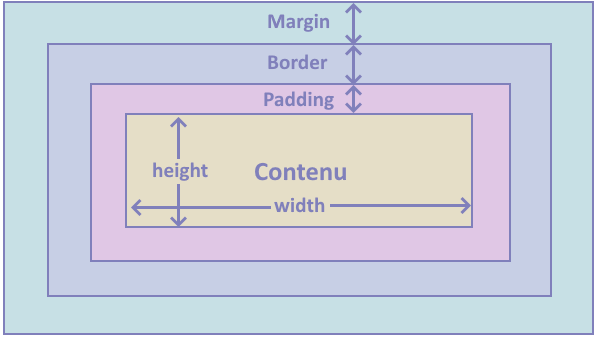
On peut le représenter simplement ainsi :
margin
┌──────────────────────────────┐
│ border                       │
│  ┌────────────────────────┐  │
│  │ padding                │  │
│  │   contenu              │  │
│  └────────────────────────┘  │
└──────────────────────────────┘
Retenez surtout l'ordre :
contenu → padding → border → margin
3. padding : créer de l'espace à l'intérieur
Supposons cette carte :
<div class="carte">
  <h2>Photo</h2>
  <p>Une activité extérieure.</p>
</div>
Avec :
.carte {
  background-color: #eaf3ff;
  border: 2px solid #245a86;
  padding: 20px;
}
Le padding éloigne le contenu de la bordure.
Il se trouve dans la zone colorée de la boîte.
Si le texte est collé à la bordure, pensez d'abord à padding.
4. margin : créer de l'espace à l'extérieur
Ajoutons maintenant :
.carte {
  background-color: #eaf3ff;
  border: 2px solid #245a86;
  padding: 20px;
  margin: 20px;
}
La margin crée de l'espace autour de la boîte.
Elle sépare la carte des autres éléments.
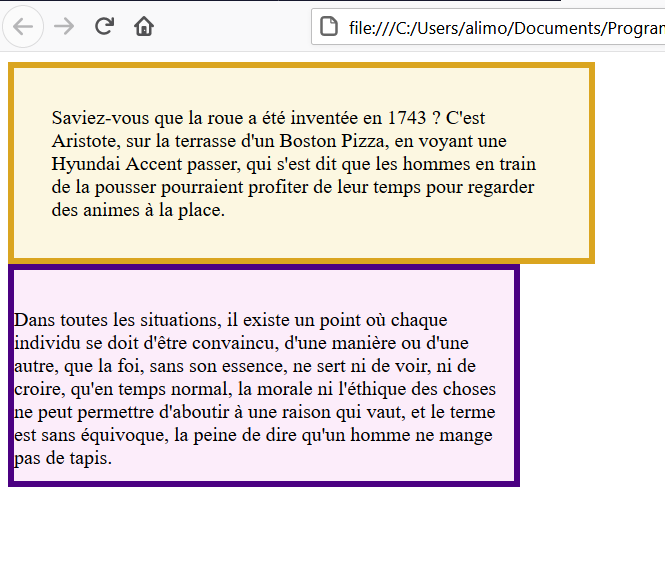
padding = espace intérieur
margin = espace extérieur
5. Une valeur ou deux valeurs
Une valeur
.carte {
  padding: 20px;
}
La même valeur s'applique aux quatre côtés.
Deux valeurs
.carte {
  padding: 16px 24px;
}
Elles se lisent :
16px → haut et bas
24px → gauche et droite
Le même principe fonctionne avec margin :
.carte {
  margin: 24px 0;
}
Ici, la carte reçoit 24 pixels d'espace en haut et en bas, mais pas à gauche ni à droite.
Pour cette rencontre, une ou deux valeurs suffisent dans la majorité des situations. Il n'est pas nécessaire de mémoriser toutes les formes abrégées possibles.
6. La bordure fait partie de la boîte
Vous avez déjà utilisé border à la rencontre 3 :
.carte {
  border: 2px solid #245a86;
}
Maintenant, vous savez où elle se situe :
contenu
↓
padding
↓
border
↓
margin
La bordure peut donc servir de repère visuel pour comprendre la différence entre espace intérieur et extérieur.
7. Dimensions en pixels et en pourcentage
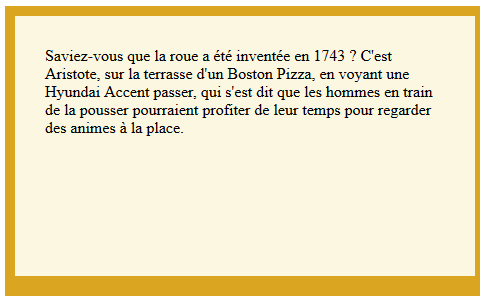
On peut donner une largeur fixe à une boîte :
.carte {
  width: 320px;
}
320px représente une largeur fixe de 320 pixels pour la zone de contenu dans le modèle normal de boîte.
Le padding et la bordure utilisent eux aussi de l'espace autour de ce contenu.
Une largeur relative avec %
CSS permet aussi de donner une largeur relative à l'espace disponible dans le parent.
.image-principale {
  width: 80%;
  height: auto;
}
Ici, l'image utilise 80 % de la largeur disponible dans son parent. Si le parent devient plus étroit ou plus large, l'image s'adapte avec lui.
height: auto laisse le navigateur calculer la hauteur afin de conserver les proportions de l'image.
À la rencontre 2, un attribut HTML comme :
<img src="images/chat.jpg" alt="Un chat" width="400">
utilise un nombre qui représente des pixels. Pour une largeur en pourcentage, utilisez plutôt CSS avec une règle comme width: 80%.
Empêcher une image de dépasser son conteneur
Une règle très fréquente pour les images est :
img {
  max-width: 100%;
  height: auto;
}
max-width: 100% signifie que l'image peut rester plus petite, mais qu'elle ne doit pas devenir plus large que l'espace disponible dans son parent.
Dans un vrai site, cette approche est souvent plus souple que de donner une largeur fixe à toutes les images.
Utilisez une dimension parce qu'elle résout un problème réel. Une valeur fixe en px et une valeur relative en % ne répondent pas exactement au même besoin.
Vous pourriez rencontrer :
box-sizing: border-box;
Cette propriété peut rendre certaines dimensions plus faciles à prévoir parce qu'elle inclut le padding et la bordure dans la largeur déclarée.
Nous n'en faisons pas une exigence de la rencontre.
8. Centrer le contenu ou centrer la boîte
Le mot centrer peut décrire plusieurs besoins différents.
Centrer du texte ou le contenu d'une boîte
À la rencontre 3, vous avez déjà utilisé :
h1 {
  text-align: center;
}
Cette propriété centre le contenu en ligne à l'intérieur de la boîte du h1.
Le même principe peut servir à centrer une image placée dans un conteneur :
.zone-image {
  text-align: center;
}
L'image reste un élément à l'intérieur de .zone-image; c'est le contenu du conteneur qui est centré.
Centrer une boîte dans l'espace disponible
Pour centrer une boîte comme le contenu principal du site, on peut combiner une largeur et des marges horizontales automatiques :
main {
  width: 80%;
  max-width: 900px;
  margin: 0 auto;
}
On peut lire margin: 0 auto ainsi :
0    → marge en haut et en bas
auto → marges gauche et droite calculées automatiquement
Lorsque la boîte n'occupe pas toute la largeur disponible, les marges gauche et droite automatiques se partagent l'espace restant et la boîte apparaît centrée.
Dans ce cours :
text-align: centercentre du texte ou du contenu en ligne dans une boîte;margin: 0 autopeut centrer la boîte elle-même lorsqu'elle a une largeur ou une largeur maximale appropriée;- à la rencontre 5,
justify-content: centerservira à disposer des enfants d'un conteneur Flexbox.
9. Appliquer la boîte à un conteneur
Vous pouvez appliquer ces propriétés à des éléments HTML que vous connaissez déjà :
<header class="entete">...</header>
<div class="carte">...</div>
<main class="contenu">...</main>
Lorsque l'élément possède déjà un sens approprié, gardez-le.
Le conteneur général <div>
Parfois, aucun élément plus précis ne décrit le groupe.
Vous pouvez alors utiliser :
<div class="carte">
  <h2>À retenir</h2>
  <p>Cette information forme un groupe visuel.</p>
</div>
<div> ne possède pas un style particulier par défaut. Il sert surtout de conteneur général auquel on peut appliquer une classe.
Pour nos cartes, nous utilisons <div> : c’est le conteneur général que vous connaissez déjà. D’autres balises HTML peuvent aussi servir à structurer une page, mais nous n’en avons pas besoin pour pratiquer le modèle en boîte.
10. Exemple complet
HTML :
<main>
  <h1>Activités</h1>

  <div class="carte">
    <h2>Photo</h2>
    <p>Une sortie extérieure pour pratiquer la photographie.</p>
  </div>

  <div class="carte">
    <h2>Cuisine</h2>
    <p>Un atelier pour découvrir une nouvelle recette.</p>
  </div>
</main>
CSS :
body {
  font-family: Arial, sans-serif;
  color: #263238;
}

main {
  width: 80%;
  max-width: 900px;
  margin: 0 auto;
}

.carte {
  background-color: #eaf3ff;
  border: 2px solid #245a86;
  padding: 20px;
  margin: 24px 0;
}
Une seule classe donne le même modèle de boîte aux deux sections, tandis que main limite et centre l'ensemble du contenu principal.
11. Diagnostiquer le bon type de problème
Avant de modifier le CSS, identifiez le problème.
Le texte est collé à la bordure
Pensez à :
padding
Deux cartes sont trop près l'une de l'autre
Pensez à :
margin
La ligne autour d'un bloc doit changer
Pensez à :
border
Un bloc est trop large
Une propriété comme :
width
ou :
max-width
peut être pertinente.
Une image dépasse son conteneur
Pensez à :
max-width: 100%;
height: auto;
Le contenu principal doit être centré dans la page
Pensez à une largeur appropriée avec :
margin: 0 auto;
Le but n'est pas de mémoriser une liste de propriétés. Le but est de choisir la propriété qui correspond au problème observé.
À retenir
- chaque élément HTML occupe une boîte;
- le contenu est entouré par
padding, puisborder, puismargin; paddingcrée de l'espace intérieur;margincrée de l'espace extérieur;- une ou deux valeurs suffisent pour nos principaux besoins;
pxdonne une dimension fixe alors que%donne une dimension relative à l'espace disponible dans le parent;max-width: 100%avecheight: autopermet à une image de rester dans son conteneur en conservant ses proportions;text-align: centercentre du contenu dans une boîte, tandis quemargin: 0 autopeut centrer la boîte elle-même;- une dimension devrait répondre à un besoin réel;
- une classe permet de réutiliser le même modèle de boîte;
<div>est un conteneur général, pas un remplacement automatique des éléments sémantiques.
Pratique guidée
Exercice guidé — Comprendre le modèle en boîte
Projet Web
Validations disponibles
Vous pouvez poursuivre ou reprendre la Validation C :
- WEB-05 — feuille CSS externe;
- WEB-06 — sélecteurs.
Vous pouvez aussi commencer la Validation D :
- WEB-07 — Mettre en forme une interface avec CSS;
- WEB-08 — Organiser l'espace et la disposition des éléments.