Rencontre 8 - Événements et styles
Le mini-quiz a lieu au début de la rencontre et porte sur la matière des rencontres 6 et 7.
📢 Écouteurs d'événements
Les écouteurs d'événements sont des bidules qui permettent d'appeler des fonctions suite à une interaction avec la page Web.
- Exemple 1 : En cliquant sur un élément ... son texte change !

- Exemple 2 : En survolant un élément ... une alerte apparait !
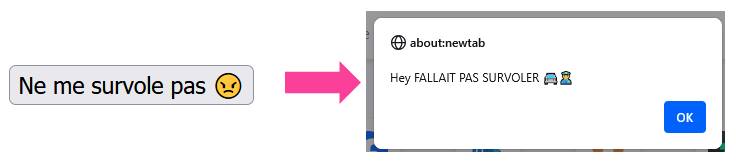
Pour le moment, nous allons voir trois types d'événements :
click: Appelle une fonction lorsqu'un élément HTML est cliquémouseover: Appelle une fonction lorsqu'un élément HTML est survolémouseout: Appelle une fonction lorsqu'un élément HTML n'est plus survolé (la souris sort de l'élément)
🥚 Créer un écouteur d'événements
Voici la syntaxe à utiliser :
document.querySelector(".classe").addEventListener("type", nom_fonction);
document.querySelector(".classe")permet de cibler un élément HTML spécifique dans la page.typedoit être remplacé par"click","mouseover"ou"mouseout".nom_fonctiondoit être remplacé par le nom de la fonction qu'on souhaite appeler.
💡 Exemple
document.querySelector(".bouton1").addEventListener("click", changerTexte);
✅ La fonction changerTexte() sera appelée lorsque l'élément avec la classe bouton1 sera cliqué.
🔍 Vue d'ensemble
On a cet élément HTML dans la page :
<button class="bouton1">Cliquez-moi délicatement</button>
On a cette fonction dans script.js :
function changerTexte(){
    document.querySelector(".bouton1").textContent = "Tu as cliqué trop fort 😩";
}
Grâce à l'événement suivant ...
document.querySelector(".bouton1").addEventListener("click", changerTexte);
... lorsque nous allons cliquer sur l'élément avec la classe bouton1, la fonction changerTexte() sera appelée, ce qui aura pour effet de changer le texte de l'élément avec la classe bouton1 :
📍 Où déclarer les écouteurs d'événements ?
Dans le cadre du cours, nous placerons toujours les écouteurs d'événements dans une fonction nommée init(). (Cette fonction sera automatiquement appelée lorsque la page Web sera chargée par le navigateur Web, ce qui rendra automatiquement tous les écouteurs d'événements fonctionnels)
function init(){

    document.querySelector(".bouton1").addEventListener("click", changerTexte);
    document.querySelector(".bouton2").addEventListener("click", lancerAlerte);

}
On peut mettre autant d'écouteurs d'événements qu'on veut dans la fonction init() !
Pour que la fonction init() soit effectivement executée quand la page Web sera chargée, il faut rajouter l'attribut suivant à la balise <body> du fichier HTML.
<body onload="init()">
Dans ce cours, cette opération sera toujours réalisée pour vous au préalable, donc vous n'aurez pas à le faire.
👨🎨 Styles (DOM)
À l'aide du DOM (Document Object Model), nous allons pouvoir modifier les styles d'un élément HTML. On peut appliquer des styles CSS sur demande à l'aide de JavaScript !
La syntaxe à utiliser sera la suivante :
document.querySelector(".classe").style.propriété = "valeur";
🎨 Couleur du texte
Syntaxe :
document.querySelector(".classe").style.color = "nomDeLaCouleur";
Exemple :

🟦 Couleur de fond
Syntaxe :
document.querySelector(".classe").style.backgroundColor = "nomDeLaCouleur";
Exemple :

🔳 Style, couleur et largeur de bordure
Syntaxe :
document.querySelector(".classe").style.borderStyle = "nomDuStyle";
document.querySelector(".classe").style.borderColor = "nomDeLaCouleur";
document.querySelector(".classe").style.borderWidth = "NOMBREpx";
Exemple :
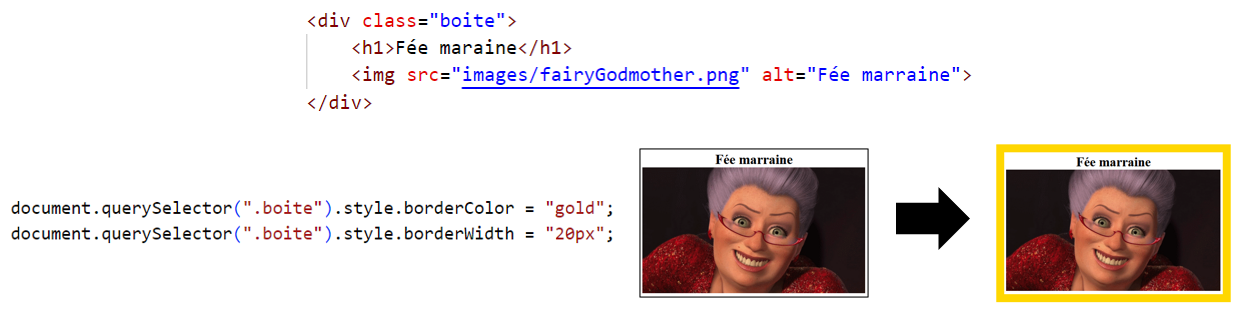
Le style peut prendre les valeurs "none" (pas de bordure, souvent le défaut), "solid" (bordure pleine) et bien d'autres (voir ici)
⛔ px est l'unité, ici la bordure fera 20 pixels. Si vous oubliez l'unité, la valeur de l'attribut ne sera pas changée.
📏 Largeur et hauteur d'un élément
Syntaxe :
document.querySelector(".classe").style.width = "NOMBREpx";
document.querySelector(".classe").style.height = "NOMBREpx";
Exemple :

On a modifié la taille du <div> qui contient l'image. (On n'a pas modifié l'<img> !)
👻 Opacité d'un élément
Syntaxe :
document.querySelector(".classe").style.opacity = 0.5;
⛔ Il faut utiliser une valeur entre 0 et 1 pour l'opacité. (0.5 correspond à 50% d'opacité, par exemple)
Exemple :

🙈 Visibilité d'un élément
Syntaxe pour rendre invisible (retirer l'élément de la page) :
document.querySelector(".classe").style.display = "none";
Syntaxe pour rendre visible (réafficher l'élément dans la page) :
document.querySelector(".classe").style.display = "block";
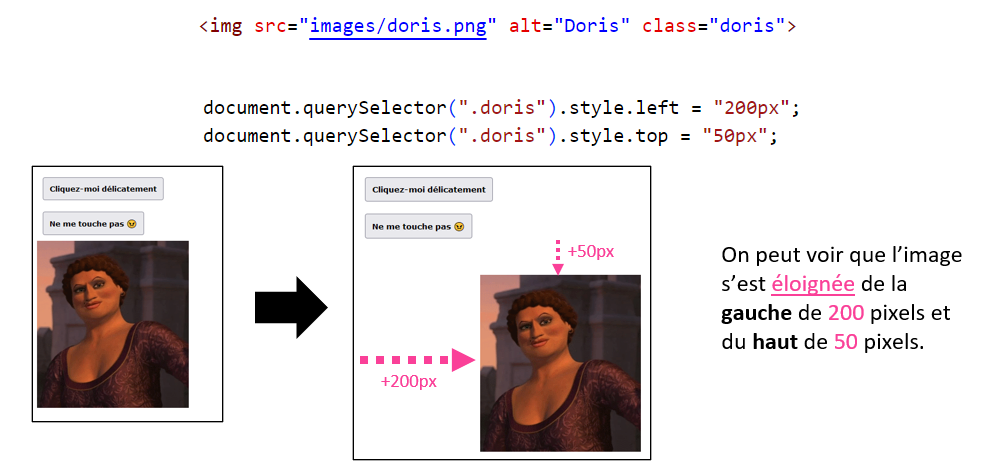
🥊 Espacement depuis la gauche / le haut
Syntaxe :
document.querySelector(".classe").style.left = "NOMBREpx";
document.querySelector(".classe").style.top = "NOMBREpx";
Exemple :
🌈 Plus de couleurs
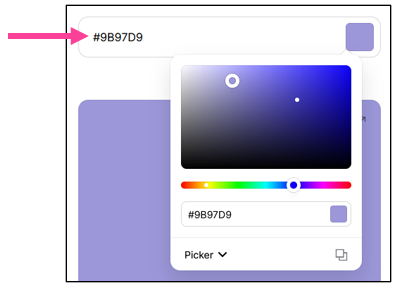
Bien qu'il existe 140 couleurs nommées en lettres comme ceci :
// "red" est une couleur qui existe :
document.querySelector(".classe").style.color = "red";
On peut utiliser des couleurs encore plus précises à l'aide de leur code héxadécimal :
document.querySelector(".classe").style.color = "#DC143C";
✨ Dans une fonction
Bien entendu, on peut modifier les styles dans une fonction :
function texteBleu(){
    document.querySelector(".bouton1").style.color = "blue";
}
On peut ensuite tester cette fonction avec un écouteur d'événements ou directement dans la console :

🔩 DOM (récapitulatif)
Jusqu'à maintenant, nous avons vu trois modifications possibles qui peuvent être réalisées sur une page Web à l'aide du DOM :
- 📝 Manipuler le contenu textuel :
document.querySelector(".classe").textContent = "Texte";
- 📢 Ajouter un écouteur d'événements :
document.querySelector(".classe").addEventListener("type", maFonction);
- 🎨 Modifier les styles :
document.querySelector(".classe").style.propriété = "valeur de style";