Cours 2 - Composant dynamique
Dans de nombreux exemples à partir de ce cours, des classes personnelles sont utilisées à la place des classes Tailwind pour alléger le code HTML des exemples. C'est normal qu'en copiant certains exemples, l'apparence de vos pages Web soit un peu moins pétillant 🌶 !
Ce cours aborde l'interaction entre le code TypeScript d'un composant et son code HTML.
- Changer un état
- Boucles (Afficher une liste / un tableau)
- Conditions
- Événements
- Formulaires
✏ Changer un état
Au cours 1, nous avions abordé les états (Variable qui peut être affichée dans le HTML d'un composant)
'use client';

import { useState } from "react";

export default function Home() {

  const [favoriteColor, setFavoriteColor] = useState("indigo"); // État
  const [daysWithoutWorkAccident, setDaysWithoutWorkAccident] = useState(0); // État

  return (
    <div className="m-2">
        <p>Salut. Tu aimes la couleur {favoriteColor}</p>
        <p>Il y a eu {daysWithoutWorkAccident} jour(s) sans accident au travail.</p>
    </div>
  );
}

Pour modifier la valeur d'un état, il faudra utiliser le set... de sa déclaration. Exemple :
function whateverFunction() : void{
  setFavoriteColor("cramoisi"); // favoriteColor vaudra maintenant "cramoisi"
  setDaysWithoutWorkAccident(daysWithoutWorkAccident + 1); // On augmente la valeur de 1
}
⛔ Il est impossible de modifier un état comme ceci :
favoriteColor = "cramoisi";
daysWithoutWorkAccident++;
Lorsqu'on appelle le setter d'un état, sachez qu'il est seulement exécuté à la fin de la fonction.
function someFunction(){

  setX(x + 1); // x passera de 4 à 5

  console.log(x); // La valeur 4 sera affichée ! ⛔

}
React possède ce comportement car il compile tous les appels de setters en même temps, à la fin de la fonction. Cela permet de générer le nouveau HTML une seule fois, plutôt qu'une fois par appel d'un setter.
Il n'y a pas de solution simple et stratégique pour « attendre » qu'un setter ait été exécuté. Il faut adapter le code :
function someFunction(){

  const newValue = x + 1;
  setX(newValue); // x passera de 4 à 5

  console.log(newValue); // La valeur 5 sera affichée ✅

}
Pourquoi est-ce aussi compliqué de manipuler des états ? 😠
Cette manière de procéder aide React à mettre à jour le rendu visuel de la page Web de façon plus performante, sans avoir à recompiler tous les états et tous les éléments de la page Web. Ce mode opératoire indique à React qu'est-ce qui doit changer.
Il existe toutefois des librairies comme Immer qui permet de simplifier certaines mutations d'état. Cela peut devenir une solution intéressante pour un projet avec des états particulièrement sophistiqués. (Ce qui sera rarement notre cas)
😵 Changer une propriété dans un objet
Disons qu'on a l'état suivant, qui contient un objet :
const [npc, setNpc] = useState(new Npc("Khajiit", "Khajiit has wares... if you have coin.", 176));
Pour modifier la moindre propriété de cet objet, il faudra malheureusement le recréer en entier !
function whateverFunction() : void{
  // On veut seulement augmenter son âge de 1 !
  setNpc(new Npc(npc.name, npc.dialog, npc.age + 1));
}
On voit qu'on a dû récupérer son ancien name et son ancienne quote en recréant l'objet.
⛔ Encore une fois, il est impossible de modifier un état qui contient un objet comme ceci :
npc.age = npc.age + 1;
(Ça compile, mais appeler la fonction ne changera rien dans la page, visuellement.)
✨ Il existe un raccourci pour ne pas avoir à remplir les propriétés qu'on ne souhaitait pas changer :
function whateverFunction() : void{
  setNpc({
    ...npc,            // On garde tout comme avant
    age : npc.age + 1  // sauf l'âge !
  });
}
Remarquez l'usage de ...npc et l'usage d'accolades { ... }.
🗄 Changer un tableau
Que ce soit pour ajouter, retirer ou modifier une donnée dans un tableau, il faudra être minutieux également.
Disons qu'on a l'état suivant, qui contient un tableau 🥔🍟 :
const [ingredients, setIngredients] = useState(["patate", "huile d'olive", "sel"]);
🚫 Malheureusement, il est impossible de faire les manipulations suivantes sur un état :
function whateverFunction() : void{
  ingredients.push("fécule de maïs"); // Code pour ajouter une donnée à la fin
  ingredients.pop();                  // Code pour retirer la dernière donnée
  ingredients.splice(0, 1);           // Code pour retirer la première donnée
  ingredients[0] = "courgette";       // Code pour modifier la première donnée
}
(En fait, ça compile, mais ça ne fonctionnera pas, visuellement, dans la page)
✅ Alternatives valides
Ajouter une donnée (remarquez ...ingredients et les crochets [ ... ]) :
function whateverFunction() : void {
    setIngredients([
      ...ingredients,   // On conserve les données actuelles
      "fécule de maïs"  // et on ajoute celle-ci à la fin !
    ]);
}
Retirer une donnée :
function whateverFunction() : void {
    // On garde tout... sauf la dernière donnée
    setIngredients(ingredients.slice(0, ingredients.length - 1));

    // On garde tout... sauf la première donnée
    setIngredients(ingredients.slice(1, ingredients.length));

    // On garde tout... sauf une donnée à un index quelconque (i est l'index) 😵
    let i : number = 5;
    setIngredients(ingredients.slice(0, i).concat(ingredients.slice(i + 1, ingredients.length)));
}
Modifier une donnée :
function whateverFunction() : void {
    let ingredientsCopy : string[] = [...ingredients]; // Copier le tableau dans une variable locale
    ingredientsCopy[0] = "courgette";                  // Modifier une valeur

    setIngredients(ingredientsCopy);                   // Modifier l'état
  }
Modifier un tableau d'objets :
const [npcs, setNpcs] = useState([
    new Npc("Ali", "Allo !", 19),
    new Npc("Bob", "Bonjour !", 23),
    new Npc("Camilo", "Ça va ?", 18)
]);

function whateverFunction(): void {
    let npcsCopy : Npc[] = [...npcs];       // Copier le tableau dans une variable locale
    npcsCopy[1].age++;                      // Modifier un objet

    setNpcs(npcsCopy);                      // Modifier l'état
}
🗄 Afficher une liste
👶 Exemple simple
Disons qu'on souhaite afficher une liste de longueur arbitraire dans la page Web de manière élégante ...
const [ingredients, setIngredients] = useState(["patate", "huile d'olive", "sel"]);
Nous allons utiliser la fonction map() dans le HTML, qui sert à répéter une opération pour chaque élément du tableau :
return (
    <div className="m-2">
        <div className="text-2xl">Ingrédients</div>
        <ul className="list-disc mx-4">
            {ingredients.map(
                (i) => <li key={i}>{i}</li>
            )}
        </ul>
    </div>
);

Le morceau de code ci-dessous permet de créer un élément <li> pour chaque donnée du tableau ingredients :
{ingredients.map(
    (i) => <li key={i}>{i}</li>
)}
ireprésente chaque donnée du tableau, séquentiellement. ("patate", puis"huile d'olive", puis"sel")<li key={i}>{i}</li>est l'élément HTML qui sera répété pour chaque donnée du tableau.keyest un attribut obligatoire qui doit être rempli avec une donnée unique pour chaque élément du tableau. Comme c'est un simple tableau destring... chaquestringlui-même servira de key unique.
🤔 L'attribut key est obligatoire car React s'en sert pour mettre à jour le rendu HTML lorsqu'un élément du tableau change.
⚠ Si jamais votre liste ne possède aucune key unique pouvant identifier chaque donnée, vous pouvez utiliser key={index}, qui est moins performant, mais qui dépanne :
const [ages, setAges] = useState([17, 18, 17, 19, 20, 18]); // Certaines valeurs se répètent ...
<ul className="list-disc mx-4">
    {ages.map(
        (i, index) => <li key={index}>{index} - {i}</li>
        // i contient chaque donnée.
        // index contient chaque ... index ! (0, 1, 2, etc.)
    )}
</ul>

🧩 Exemple sophistiqué
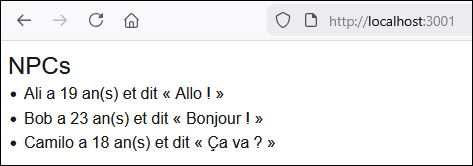
Voici un exemple avec un objet personnalisé :
- Classe
- État
- HTML
export class Npc{

    constructor(
        public name : string,
        public quote : string,
        public age : number | null
    ){}

}
const [npcs, setNpcs] = useState([
    new Npc("Ali", "Allo !", 19),
    new Npc("Bob", "Bonjour !", 23),
    new Npc("Camilo", "Ça va ?", 18)
])
<ul className="list-disc mx-4">
    {npcs.map(
      (n) => <li key={n.name}>{n.name} a {n.age} an(s) et dit « {n.quote} »</li>
    )}
</ul>
✔ Affichage conditionnel
👶 Exemple simple
// Âge de l'utilisateur
const [userAge, setUserAge] = useState(18);

function displayButtons(){

  // Boutons pour les 18+
  if(userAge >= 18){
    return <div>
      <button className="bg-blue-500 text-white py-2 px-4 rounded-sm font-bold mr-2">Acheter des cigarettes 🚬</button>
      <button className="bg-blue-500 text-white py-2 px-4 rounded-sm font-bold">Acheter des briques 🧱</button>
    </div>;
  }
  // Boutons pour les 17-
  else{
    return <button className="bg-blue-500 text-white py-2 px-4 rounded-sm font-bold">Acheter des briques 🧱</button>;
  }
}

// Rendu HTML
return (
  <div className="m-2">
    {displayButtons()}
  </div>
);
Bien entendu, dans ce cas, puisque userAge est supérieur ou égal à 18, les deux boutons s'afficheront.

Il est également possible d'utiliser un stratagème syntaxique suivant la forme booléen && expression pour éviter d'avoir à créer une fonction :
return (
  <div className="m-2">
    {
      userAge >= 18 && <button className="bg-blue-500 text-white py-2 px-4 rounded-sm font-bold">Acheter des cigarettes 🚬</button>
    }
    <button className="bg-blue-500 text-white py-2 px-4 rounded-sm font-bold">Acheter des briques 🧱</button>
  </div>
);
Le résultat est identique :
On peut utiliser une condition ternaire dans certaines situations (Quand on veut afficher une chose OU l'autre) :
return (
  <div className="m-2">
    <button className="bg-blue-500 text-white py-2 px-4 rounded-sm font-bold">
      {
        userAge >= 18 ? <span>Acheter des cigarettes 🚬</span> : <span>Acheter des briques 🧱</span>
      }
    </button>
  </div>
);
🧩 Exemple sophistiqué
Voici un exemple avec des objets personnalisés :
- Classe
- Composant
export class Youtuber{

    constructor(
        public name : string,
        public content : string,
        public age : number | null
    ){}

}
const [youtubers, setYoutubers] = useState([
  new Youtuber("MotherSniperZz", "Call of Duty gaming", 16),
  new Youtuber("Ka$haStudioASMR", "ASMR", 24),
  new Youtuber("SussyBaka69", "NSFW", null),
  new Youtuber("Bl0ck4L1f3", "LEGO Collection", 47)
]);

// Ajouter l'émoji 😳 si le contenu est suspect
function isSussy(content : string){
  if(content == "ASMR" || content == "NSFW"){
    return <span>😳</span>;
  }
  else{
    return "";
  }
}

// Rendu HTML
return (
  <div className="m-2">
    <div className="text-2xl">Youtubeurs</div>
    <ul className="list-disc ml-4">
      {youtubers.map((y) =>
        <li key={y.name}>{y.name} ({y.age ?? '???'} ans) fait des vidéos sur le thème « {y.content} » {isSussy(y.content)}</li>
      )}
    </ul>
  </div>
);
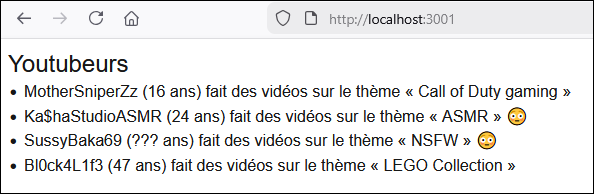
L'opérateur ?? permet de choisir une valeur différente si jamais la propriété y.age est null. Ça a permis d'afficher ??? pour SussyBaka69 puisque son âge est null
Dans la fonction isSussy(), on aurait également pu utiliser une condition ternaire, bien entendu. C'est pas mal plus léger :
function isSussy(content : string){
  return content == "ASMR" || content == "NSFW" ? <span>😳</span> : "";
}
Il est même possible d'intégrer directement la condition ternaire dans le rendu HTML (plus besoin de la fonction isSussy() !) :
<li key={y.name}>{y.name} ({y.age ?? '???'} ans) fait des vidéos sur le thème « {y.content} » {y.content == "ASMR" || y.content == "NSFW" ? <span>😳</span> : ""}</li>
🖱 Événements
React nous simplifie la vie lorsqu'on souhaite intégrer des écouteurs d'événements à nos pages Web.
👶 Exemple simple
Par exemple, disons qu'on veut un bouton qui augmente un compteur de 1 et qu'on veut afficher ce compteur...
D'abord, créons un état pour stocker la valeur du compteur et une fonction qui permet d'incrémenter cet état.
const [x, setX] = useState(0);

function incrementX(){
  setX(x + 1);
}
Ensuite, dans le rendu HTML, on ajoute un écouteur d'événements de type onClick sur un bouton pour
appeler la fonction incrementX() à chaque fois que le bouton est cliqué.
return (
  <div className="m-2">
    <div>{x}</div>
    <button className="bg-blue-500 text-white py-2 px-4 rounded-sm font-bold" onClick={incrementX}>Incrémenter X</button>
  </div>
);
Résultat : Comme on affiche {x} dans la page Web, on peut voir la valeur de x évoluer dynamiquement
à chaque fois qu'on appuie sur le bouton.

⛔ Dans un écouteur d'événements, il n'est pas possible d'appeler une fonction avec paramètre(s) comme ceci :
<button onClick={maFonction("param1", "param2")}>Clique-moi</button>
✅ Pour y arriver, il faut utiliser une fonction anonyme qui permet de contourner cette contrainte :
<button onClick={() => maFonction("param1", "param2")}>Clique-moi</button>
(Donc on a simplement ajouté () => devant l'appel de la fonction)
🧩 Exemple sophistiqué
Bien entendu, onClick n'est pas le seul type d'événement. N'hésitez pas à consulter cette liste.
Si vous ne connaissez pas déjà les template string, voici un exemple :
let nom = "Simone";
let moment = "jour";

// phrase contient "Hey ! Bonjour Simone"
let phrase = `Hey ! ${moment == "jour" ? "Bonjour" : "Bonsoir"} ${nom}`;
Notez qu'un template string est entouré d'accents graves `
Ci-dessous, nous avons trois boutons qui peuvent être survolés pour changer la classe d'un texte. Remarquez que l'état textColor est utilisé comme classe pour un élément HTML à l'aide d'un template string.
const [textColor, setTextColor] = useState("blueText");

function changeTextColor(color : string){
  setTextColor(color);
}

// Rendu HTML
return (
  <div className="m-2">
    <div className={`${textColor} mb-1`}>Ce texte peut changer de couleur</div>
    <button className="btn btn-blue mr-2" onMouseOver={() => changeTextColor('blueText')}>Bleu</button>
    <button className="btn btn-red mr-2" onMouseOver={() => changeTextColor('redText')}>Rouge</button>
    <button className="btn btn-yellow" onMouseOver={() => changeTextColor('yellowText')}>Jaune</button>
  </div>
);

CSS utilisé pour le texte :
.blueText{
  color:cornflowerblue;
}

.redText{
  color:crimson;
}

.yellowText{
  color:goldenrod;
}
📝 Formulaires
♊ Two-way binding
Il est possible d'associer un état du composant avec la valeur d'un élément <input> du HTML. C'est-à-dire que si
la valeur de l'état est modifiée dans le code TypeScript, la valeur de l'élément <input> sera modifiée également. De plus, si
l'utilisateur modifie la valeur dans l'élément <input>, la valeur de l'état changera également. (Bref, les deux valeurs sont liées)
On doit d'abord créer un état dans le composant.
const [favoriteWord, setFavoriteWord] = useState("");
Puis, on prépare un <input> HTML :
<input type="text" className="textInput" name="favoriteWord" placeholder="Mot préféré" />
Pour le moment, l'état et l'input HTML ne sont pas liés du tout. La prochaine étape concrétisera le two way binding.
Ajoutez l'événement onChange suivant et l'attribut value suivant :
<input value={favoriteWord} onChange={(e) => setFavoriteWord(e.target.value)} type="text" className="textInput" name="favoriteWord" placeholder="Mot préféré" />
Désormais, l'état et l'input sont bel et bien liés : leur valeur sera toujours synchronisée, car dès que l'input change, l'état changera aussi. On peut tester visuellement
cette synchronisation en modifiant le HTML comme ceci :
const [favoriteWord, setFavoriteWord] = useState("");

return (
  <div className="m-2">
    <input value={favoriteWord} onChange={(e) => setFavoriteWord(e.target.value)}  type="text" className="textInput" name="favoriteWord" placeholder="Mot préféré" />
    <div>{favoriteWord}</div>
  </div>
);
Bien entendu, l'élément <div> contiendra toujours le même texte que l'input.


Grâce à ce mécanisme, nous aurons facilement accès à la donnée fournie par l'utilisateur
dans l'état favoriteWord.
Parfois, lorsqu'on implémente le two-way binding, Next.js lève une erreur 🐞 au sujet d'un controlled input. Si vous avez bel et bien fait les deux étapes du two-way binding (value et onChange), réactualisez la page Web et l'erreur devrait disparaître.
🧩 Exemple de formulaire plus sophistiqué
Dans cet exemple, nous utiliserons une classe Item et nous permettrons à l'utilisateur d'ajouter plusieurs
items à son inventaire à l'aide d'un formulaire.
Voici la classe Item qui sera utilisée :
export class Item{

    constructor(
        public name : string,
        public dateAdded : Date,
        public quantity : number,
        public isBroken : boolean
    ){}

}
Dans le composant, on a un état prêt à accueillir la donnée fournie par l'utilisateur pour chacun des quatre champs et une liste qui contiendra tous les items créés par l'utilisateur :
const [name, setName] = useState<string>("");
const [dateAdded, setDateAdded] = useState<string>("");
const [quantity, setQuantity] = useState<number>(1);
const [isBroken, setIsBroken] = useState<boolean>(false);

const[items, setItems] = useState<Item[]>([]); // Tableau d'items vide
useState<T>() permet de spécifier le type ( T ) d'un état. Dans ce cas-ci c'est uniquement essentiel pour items puisque le tableau est vide initialement et ne permet pas de témoigner du type d'objets qu'il contiendra. Item[] signifie tableau d'Item.
Dans le HTML, on crée quatre <input> adaptés à chaque propriété et on utilise onChange et value pour faire
la liaison avec les états. Remarquez que les valeurs par défaut choisies pour les variables de
classe (nom "", date "", quantité à 1 et item pas brisé) se reflètent dans l'état initial du formulaire.
- Code HTML
- Page Web
Nom : <input type="text" value={name} onChange={(e) => setName(e.target.value)} className="textInput" />
Date d'ajout : <input type="date" value={dateAdded}  onChange={(e) => setDateAdded(e.target.value)} className="textInput" />
Quantité : <input type="number" value={quantity}  onChange={(e) => setQuantity(+e.target.value)} className="textInput" />
Brisé ? : <input type="checkbox" checked={isBroken}  onChange={(e) => setIsBroken(e.target.checked)} className="textInput" />

Ci-dessus, l'opérateur + dans l'expression setQuantity(+e.target.value) permet de convertir le string du champ en number.
Ensuite, sous le formulaire, on a besoin d'un bouton qui permettra à l'utilisateur de créer son item pour l'ajouter à la liste d'items :
<button className="btn btn-blue" onClick={addItem}>Ajouter</button>
Nous allons devoir coder la fonction addItem() dans le composant. Elle va simplement créer un new Item(...)
à l'aide des données fournies par l'utilisateur. Ce nouvel item sera ajouté à la liste dans l'état items :
function addItem(){
  setItems([
    ...items,
    new Item(name, new Date(dateAdded), quantity, isBroken)
  ]);
}
Avant de tester, on prépare un affichage quelque part dans le HTML pour la liste d'items :
<ul className="list-disc ml-6 mb-5">
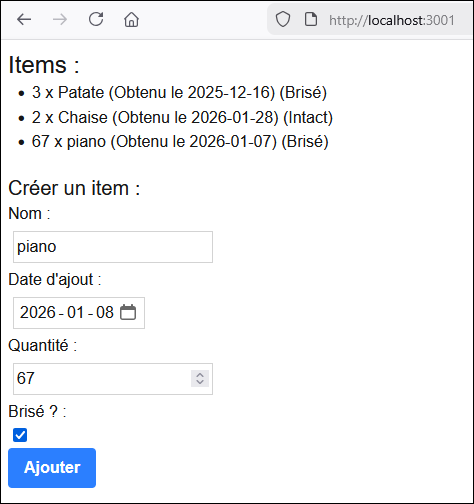
  {items.map((i) => <li key={i.name}>{i.quantity} x {i.name} (Obtenu le {i.dateAdded.toLocaleDateString()}) ({i.isBroken ? 'Brisé' : 'Intact'})</li>)}
</ul>
Voici le résultat final dans la page Web après avoir créé 3 items grâce au formulaire :
Code complet :
const [name, setName] = useState<string>("");
const [dateAdded, setDateAdded] = useState<string>("");
const [quantity, setQuantity] = useState<number>(1);
const [isBroken, setIsBroken] = useState<boolean>(false);

const[items, setItems] = useState<Item[]>([]); // Tableau d'items vide

function addItem(){
  setItems([
    ...items,
    new Item(name, new Date(dateAdded), quantity, isBroken)
  ]);
}

return (
  <div className="m-2">
    <div className="text-2xl">Items :</div>
    <ul className="list-disc ml-6 mb-5">
      {items.map((i) => <li key={i.name}>{i.quantity} x {i.name} (Obtenu le {i.dateAdded.toLocaleDateString()}) ({i.isBroken ? 'Brisé' : 'Intact'})</li>)}
    </ul>
    <div className="text-xl">Créer un item : </div>
    Nom : <input type="text" value={name} onChange={(e) => setName(e.target.value)} className="textInput" />
    Date d'ajout : <input type="date" value={dateAdded}  onChange={(e) => setDateAdded(e.target.value)} className="textInput" />
    Quantité : <input type="number" value={quantity}  onChange={(e) => setQuantity(+e.target.value)} className="textInput" />
    Brisé ? : <input type="checkbox" checked={isBroken}  onChange={(e) => setIsBroken(e.target.checked)} className="textInput" />
    <button className="bg-blue-500 text-white py-2 px-4 rounded-sm font-bold" onClick={addItem}>Ajouter</button>
  </div>
);