Cours 8 - Maps, vidéos, UI
▶ Intégration YouTube
Dans la section qui suit, nous aborderons comment intégrer un lecteur vidéo YouTube à une page Web Next.js, mais aussi comment envoyer une requête à l'API Web de YouTube pour rechercher et afficher une vidéo.
📽 Lecteur YouTube avec <iframe>
Pour afficher une vidéo YouTube spécifique dans un composant, suivez les étapes suivantes :
Étape 1 - 🔍 Trouver une vidéo YouTube de notre choix


Étape 2 - 🚚 Copier le <iframe> prémâché dans le composant
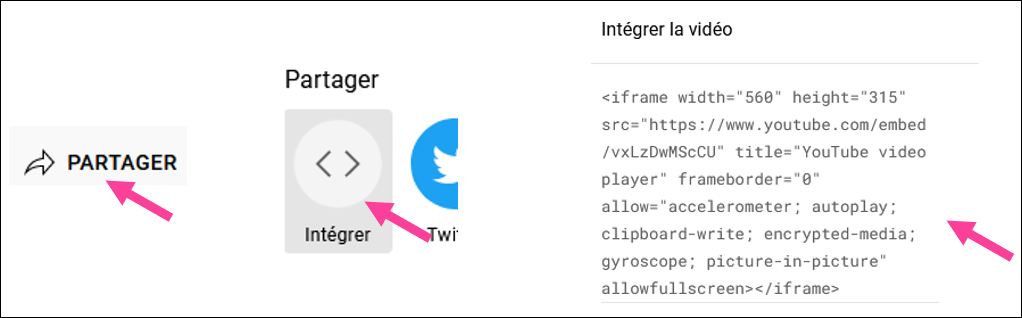
On colle dans le HTML d'un composant :

Certains attributs du <iframe> fourni par YouTube doivent être modifiés :
frameborderpeut être retiré.allowfullscreendoit être remplacé parallowFullScreen.referrerpolicydoit être remplacé parreferrerPolicy.
Étape 3 (optionnelle) - 🧠 Meilleur stockage des URLs YouTube
Si on compte afficher plusieurs vidéos YouTube dans la page, autant mettre la partie commune de l'URL dans une constante :
"use client";

import { useState } from "react";

// Début de l'URL invariable
const YT_URL = "https://www.youtube.com/embed/";

export default function Home() {

  const [videoId, setVideoId] = useState("vxLzDwMScCU");

  return (
    <div>
      <h3>Cours 8</h3>
      {/* On a mis src={YT_URL + videoId} */}
      <iframe width="560" height="315" src={YT_URL + videoId} title="YouTube video player"
      allow="accelerometer; autoplay; clipboard-write; encrypted-media; gyroscope; picture-in-picture; web-share"
      referrerPolicy="strict-origin-when-cross-origin" allowFullScreen></iframe>
    </div>
  );
}
📶 Requête YouTube
L'API Web de YouTube permet de rechercher des vidéos à l'aide d'une requête contenant un simple texte de recherche.
En gros, c'est un peu comme si on utilisait la barre de recherche sur le site Web de YouTube, mais dans une requête.
De plus, au lieu d'avoir accès à une liste de vidéos cliquables, nous obtiendrons plutôt une liste d'ids de vidéos.
Ces ids nous permettront d'afficher une vidéo ou plusieurs vidéos à l'aide de la technique vue plus haut avec un
<iframe>.
Voici les étapes à suivre pour pouvoir faire des requêtes YouTube et afficher les vidéos obtenues :
Étape 1 - 🔑 Obtenir une clé d'API YouTube
Commencez par créer un compte Google.
Une fois connecté(e), rendez-vous sur cette page : https://console.cloud.google.com/apis/credentials?
Pour pouvoir générer une clé d'API (« Create credentials »), vous devrez :
- Créer un projet (remplir plusieurs champs d'un formulaire pour décrire votre application à Google)
- « Configure consent screen » (Choisissez external)
- « Create credentials » puis « API key »
Vous aurez ensuite accès à une clé d'API.
Il se peut que Google vous redirige vers une page permettant de fournir vos informations de paiement. ⛔ Ce n'est absolument pas nécessaire ! Vous devriez pouvoir revenir en arrière et / ou obtenir votre clé d'API sans avoir à faire cela.
Étape 2 - 🚀 Activer YouTube Data API v3

Pour que nos requêtes à l'API Web de YouTube fonctionnent, il faudra activer l'API pour notre compte Google. Cliquez sur « Enable APIs and services », puis cherchez l'API de YouTube pour l'activer.
Étape 3 - 📬 Utiliser la requête YouTube
Voici la requête à utiliser :
https://www.googleapis.com/youtube/v3/search?type=video&part=id&maxResults=1&key=VOTRE_CLÉ_API&q=PHRASE_DE_RECHERCHE
Notez les éléments suivants :
maxResults=1: L'API ne nous retournera que la première vidéo trouvée. (Notre phrase de recherche devra être très précise...)key=VOTRE_CLÉ_API: RemplacezVOTRE_CLÉ-APIpar... votre clé d'API. 🧠q=PHRASE_DE_RECHERCHE: RemplacezPHRASE_DE_RECHERCHEpar unstringde votre choix. Exemple :"cher believe".
Avec le forfait gratuit, vous avez une limite d'environ 100 requêtes par jour. Ça ne devrait pas trop poser problème à moins que vous appeliez plusieurs requêtes maladroitement dans une boucle. Soyez prudents ! 👷♂️👷♀️🚧
Le résultat JSON pourrait ressembler à ceci :
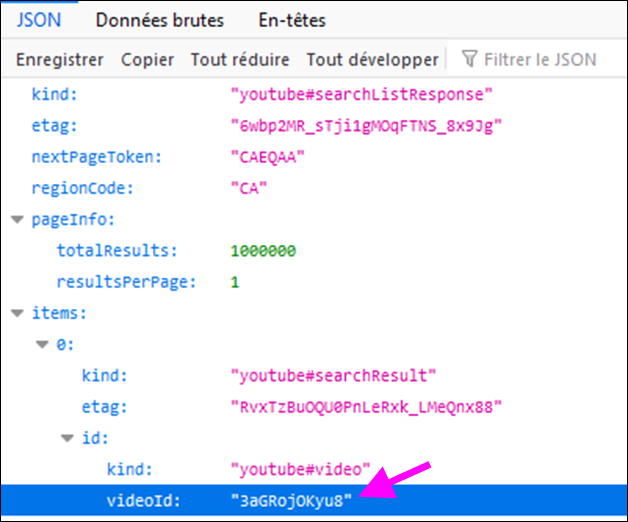
Ce qui nous intéresse le plus est videoId car nous pourrons l'utiliser pour afficher la vidéo avec un <iframe>.
Étape 4 - 📽 Afficher la vidéo
Que faire avec l'id obtenu ? Comme on a vu plus haut, il suffit de le glisser à la fin de l'URL https://www.youtube.com/embed/
dans un <iframe>.
🗺 Intégration Google Maps
Notez qu'il faudra activer une autre API (« Maps JavaScript API ») pour pouvoir afficher une carte Google dans notre application Web.
Étape 1 - 📦 Installer une dépendance
npm install @react-google-maps/api
Étape 2 - ⚙ Préparation de trois constantes
(Dans le composant de votre choix)
Il faudra copier-coller votre clé d'API Google 🔑 dans la propriété googleMapsApiKey. (La même que pour YouTube)
export default function Home() {

  // Coordonnées du centre de la carte au chargement de la page et niveau de zoom
  const center = { lat: -4, lng: -40 };
  const zoom = 4;

  // Ce « useJsApiLoader » permet de charger un script JavaScript sur le pouce
  // afin de pouvoir exécuter correctement la carte Google.
  const { isLoaded } = useJsApiLoader({
    id : "google-map-script",
    googleMapsApiKey : "mEtTeZvOtRePrOpReCléHiHihiUwU"
  });

  // ...
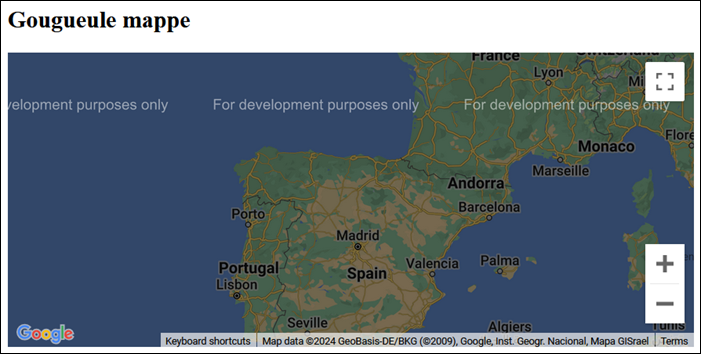
Étape 3 - 🗺 Placer un élément <google-map>
<h2>Gougueule mappe</h2>

{ isLoaded &&
<GoogleMap
  center={center}
  zoom={zoom}
  mapContainerStyle={{ width: "700px", height : "400px" }}
>
</GoogleMap>}
isLoadedest utilisé pour attendre que leJsApiLoadersoit prêt avant d'afficher la carte.centerest la position initiale de la carte.zoomest le niveau de ... zoom 🧠 initial.mapContainerStylepermet de définir la largeur et la hauteur.
C'est normal qu'il y ait une erreur signalée par Next.js ainsi que quelques dizaines d'erreurs et d'avertissements dans la console lorsqu'on utilise une carte Google et / ou un lecteur YouTube. Nous vivrons avec 🚒🔥
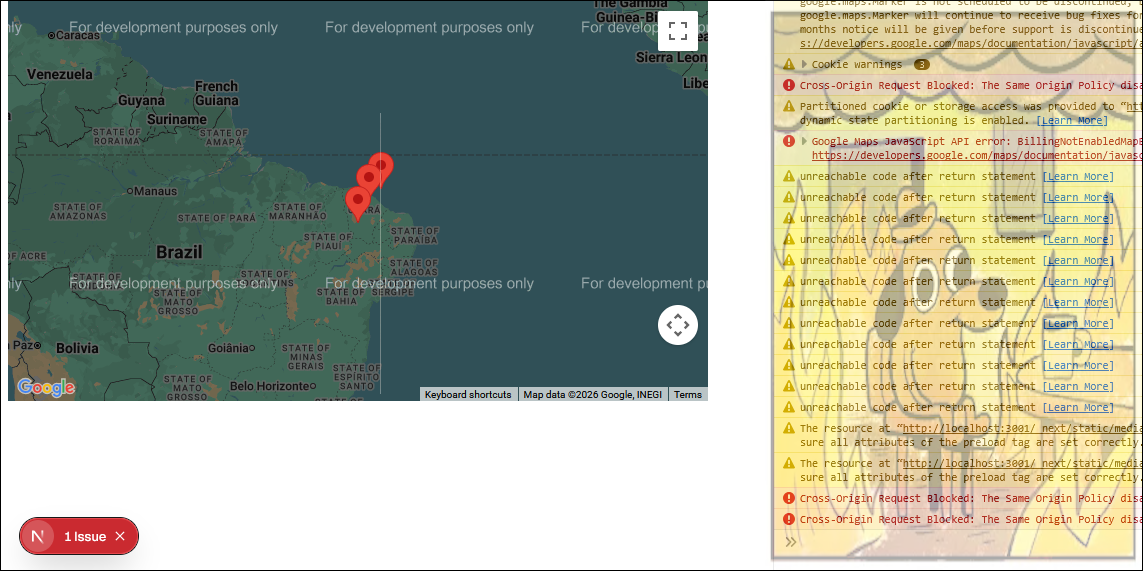
🚩 Ajouter des marqueurs sur une carte
Suivez les étapes suivantes pour afficher des marqueurs / punaises 📍 sur une carte Google.
Étape 1 - 📍 Créer un tableau de marqueurs
export default function Home() {

  const [markers, setMarkers] = useState<any[]>([
    {lat : 42, lng : -4},
    {lat : 40, lng : 0},
    {lat : 48, lng : -8}
  ]);

  // ...

}
Étape 2 - 📋 Intégrer le tableau de marqueurs à la carte
{ isLoaded &&
<GoogleMap
  center={center}
  zoom={zoom}
  mapContainerStyle={{ width: "700px", height : "400px" }}
>
  {/* Pour chaque marqueur, on crée un élément <Marker> */}
  {markers.map((m, index) =>
    <Marker key={index} position={{lat:m.lat,lng:m.lng}}></Marker>
  )}
</GoogleMap>}
Étape 3 (optionnelle) - 📬 Permettre d'ajouter des marqueurs
Si jamais vous aimeriez pouvoir ajouter des marqueurs supplémentaires dynamiquement dans le
tableau markers, le code pourrait ressembler à ceci :
setMarkers([...markers, {lat : xValue, lng : yValue}]);
Dans le code ci-dessus, xValue et yValue doivent être des données de type number. Attention
de bien respecter la structure de l'objet avec les accolades { ... } et les étiquettes lat et
lng.
Attention ! Les valeurs pour lat et lng doivent absolument être des number. Si jamais vous souhaitez
convertir un string (Ex : "-4.521") en number, vous pouvez utiliser parseFloat(monString). Ce sera
nécessaire dans le TP2 puisque l'API BandsInTown fournit les coordonnées des concerts sous forme
de string.
✨ Shadcn
Shadcn est une librairie UI (User Interface). Elle propose plusieurs éléments visuels permettant d'améliorer l'apparence et l'organisation d'une page Web. Cela permet aussi d'éviter de rédiger beaucoup de CSS soi-même.
Contrairement à Bootstrap, qui est une librairie très intrusive, incompatible avec plusieurs librairies UI, Shadcn est conçue pour être totalement compatible avec Tailwind, qui est intégré à Next.js par défaut. C'est donc un choix populaire™ lorsqu'on travaille avec Next.js.
Si vous utilisez Shadcn, il faut absolument conserver le preflight de Tailwind. (Dans app/globals.css) De nombreux styles utilisés par Shadcn seront compromis par les styles natifs utilisés par les navigateurs.
📦 Installation
Dans un projet Next.js existant, tapez d'abord la commande suivante :
npx shadcn@latest init
Vous pouvez choisir neutral comme couleur de base. Au pire, cela se change manuellement dans le fichier components.json qui sera ajouté au projet. Vous remarquerez que plusieurs dossiers et fichiers se sont ajoutés au projet durant l'installation, c'est normal.
🛠 Usage
Commencez par identifier un élément UI qui vous intéresse parmi la liste disponible.
Par exemple, allons-y avec les éléments Button et Input.
Il faudra ajouter une dépendance par composant shadcn : npx shadcn@latest add button et npx shadcn@latest add input.
Il reste seulement à utiliser les éléments dans le ou les composants de notre choix :
import { Button } from "@/components/ui/button";
import { Input } from "@/components/ui/input";

export default function Ui(){

    return(
        <div>
            <h3>Shadcn ✨</h3>
            <div className="myForm">
                <Input type="text" placeholder="Votre nom ..." />
                <Button variant="outline">Clique-moi 😩</Button>
            </div>
        </div>
    );

}

Bien entendu, il faudra combiner ces éléments UI avec des classes de la librairie Tailwind (ou du CSS fait à la main), notamment pour la mise en page et les espacements.
Grâce à Shadcn, on économise parfois pas mal de temps car on n'a pas à étaler vingt milles classes Tailwind sur un bouton !