Cours 3 - Requêtes HTTP
✅ Une application Web client Next.js peut :
- Gérer tout le côté visuel du site Web.
- Gérer le routage (illusion de « changement de page »)
- Rendre une page Web dynamique à l'aide de JavaScript.
- Gérer l'internationalisation / i18n / la traduction.
- Etc.
🛑 Une application Web cliente Next.js ne doit pas :
- Se connecter directement à une base de données pour obtenir les données à afficher. (Vidéos 📽, images 🖼, messages 📃, etc)
Puisque l'application Next.js est exécutée sur l'ordinateur du client (de l'utilisateur), tout le code HTML, CSS et JavaScript est accessible par nos utilisateurs. 🙈😩 Donc si on inclut des identifiants pour se connecter à une base de données... la sécurité de notre base de données sera compromise.
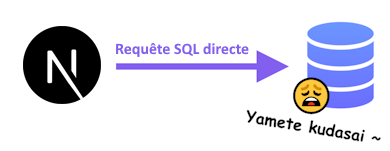
Oui mais si on utilise seulement des identifiants permettant de faire des SELECT sur certaines tables précises ?
À un certain moment, il faudra faire de la gestion utilisateurs, permettre d'ajouter du contenu sur le site Web (commentaires, articles, vidéos, images, etc... donc des INSERT dans la base de données !), etc. Donc il va falloir qu'une autre application (qui n'est pas un projet Angular) s'en occupe.
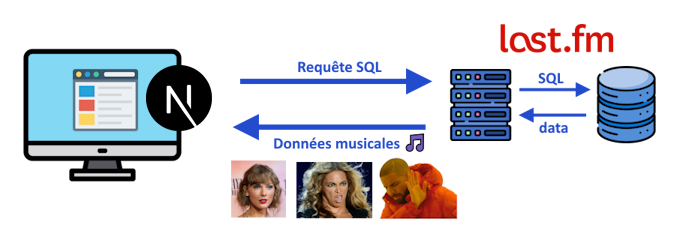
À partir de la semaine 8, nous créerons un serveur Web ASP.NET Core nous-mêmes, mais pour le moment, nous allons envoyer des requêtes à des serveurs Web existants pour obtenir des données à afficher dans nos applications Web.
En fait, il est possible d'utiliser Next.js comme une application serveur dans certains cas, ce qui rendrait sécuritaire des interactions avec une base de données. Nous en rediscuterons plus tard.
🌐 Exemple d'API Web
Beaucoup d'API Web (serveurs Web auxquel on peut envoyer des requêtes) sont payants 💲, mais il en existe de nombreux qui sont gratuits 🗿 ou partiellement gratuits et auxquels nous pourrons envoyer des requêtes HTTP en échange de données à des fins d'apprentissage.
Last FM est une webradio et un site Web qui propose des données en lien avec la musique.
Last FM met à notre disposition une API (un serveur Web avec lequel nous pourrons interagir) auquel on peut envoyer des requêtes HTTP pour obtenir des données sour format JSON ou XML pour ensuite utiliser ces données pour meubler les pages Web de notre application Next.js.
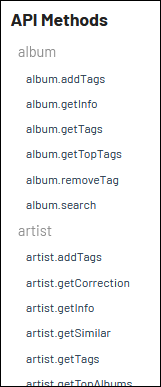
Rendez-vous à cette page pour accéder à la documentation qui décrit toutes les requêtes disponibles avec Last FM.
Par exemple, si je souhaite obtenir des informations sur un album en particulier, la requête nommée album.getInfo risque
de répondre à mes besoins.
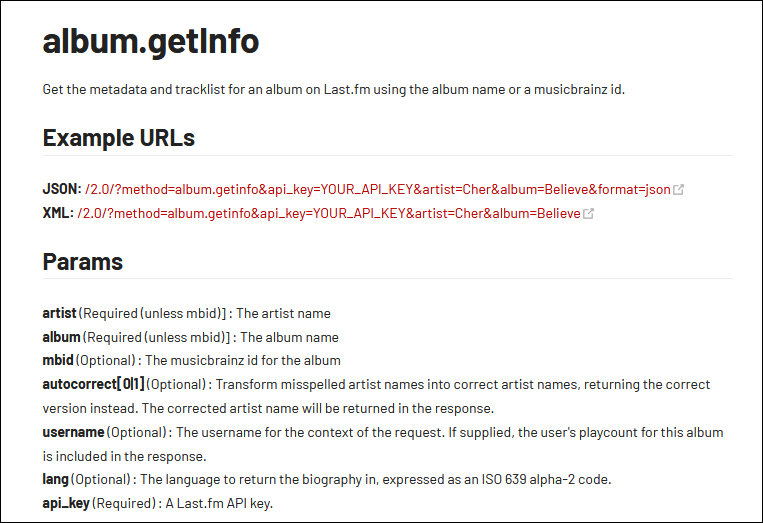
Last FM nous fournit un exemple d'URL complète pour cette requête :
http://ws.audioscrobbler.com/2.0/?method=album.getinfo&api_key=YOUR_API_KEY&artist=Cher&album=Believe&format=json
On voit que l'artiste utilisé dans l'exemple fourni est Cher et l'album est Believe.
La seule chose qu'il resterait à faire pour que cette requête soit fonctionnelle, c'est de remplacer YOUR_API_KEY par
une clé d'API. Il est possible d'en obtenir une en créant un compte Last FM, mais je vous en fournis une car vous êtes paresseux
pour vous simplifier la vie.
🔑 Clé d'API : 9a8a3facebbccaf363bb9fd68fa37abf
On peut même essayer la requête directement dans la barre d'adresse d'un navigateur (L'affichage avec Firefox 🔥🦊 est le plus clair) :
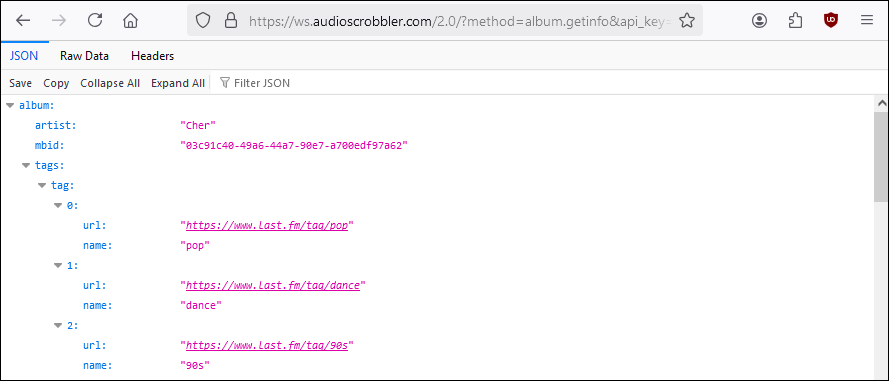
Ce qu'on voit présentement est un objet JSON. Nous allons pouvoir extraire des données (liste de chansons, genre, nom de l'album, etc.) de notre choix afin de les afficher dans notre application Angular. Tout ceci sera automatisé avec du code TypeScript dans notre application.
✈ Envoyer une requête
🔽📦 Nous allons d'abord installer Axios, une librairie qui simplifie l'envoi de requête : npm install axios. Cette commande doit être exécutée dans PowerShell (ou dans le terminal de VS Code), dans le dossier racine de votre projet Next.js.
Il est possible d'envoyer des requêtes sans installer de librairie supplémentaire en utilisant Fetch API, mais Axios propose quelques fonctionnalités supplémentaires qui rendront notre expérience plus confortable au fil de la session.
Si on utilise l'URL de la requête qui a été abordé un peu plus haut, ça pourrait ressembler à ceci dans un composant quelconque :
async function getData(){

  const response = await axios.get("http://ws.audioscrobbler.com/2.0/?method=album.getinfo&api_key=9a8a3facebbccaf363bb9fd68fa37abf&artist=Cher&album=Believe&format=json")
  console.log(response.data);

}
🔍 Avant de jeter un coup d'oeil à ce que console.log(response.data) a imprimé dans la console du navigateur, abordons quelques
éléments clés de cette fonction :
- On voit que l'URL de la requête (
"http://ws.audioscrobbler.....") a été glissé dans la fonctionget(). - La fonction
get()permet d'envoyer des requêtes HTTP de typeGET. (Exemples d'autres types de requête :post,put,delete, etc.) - La constante
reponsecontient les données reçues en JSON. - On remarque les éléments
asyncetawait, qui seront expliqués en détails plus loin.
Dans la console du navigateur où la fonction getData() a été appelée, on peut apercevoir ceci suite à l'appel de
console.log(response.data) :
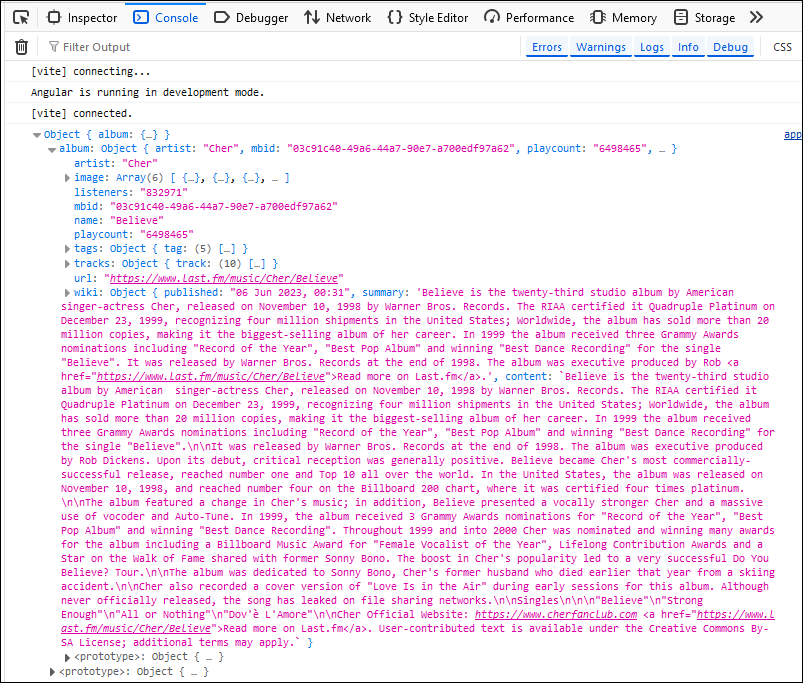
C'est le même objet JSON que lorsque nous avions directement testé la requête dans la barre d'adresse du navigateur.
Cependant, cette fois-ci, l'objet JSON a été stocké dans la variable reponse ! On pourrait donc accéder à toutes les données
de l'objet JSON en manipulant reponse.data. (response ne contient pas seulement les données, mais aussi d'autres méta-données sur la requête HTTP)
📝 Extraire des données de l'objet JSON
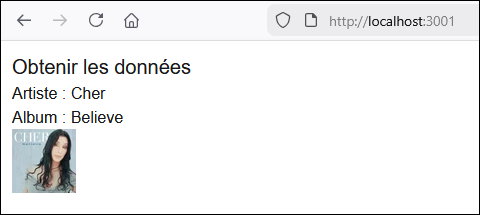
Disons qu'on souhaite afficher le nom de l'artiste et le titre de l'album :

Voici comment on pourrait extraire ces données dans le code :
async getData(){

  const response = await axios.get("http://ws.audioscrobbler.com/2.0/?method=album.getinfo&api_key=9a8a3facebbccaf363bb9fd68fa37abf&artist=Cher&album=Believe&format=json")
  console.log(response.data);

  let nomArtiste : string = response.data.album.artist; // Contient "Cher"
  let nomAlbum : string = response.data.album.name; // Contient "Believe"

}
Pour déterminer le chemin (Exemple : response.data.album.artist) vers une donnée à extraire, il faut partir de la racine
de l'objet JSON et descendre dans sa hiérarchie jusqu'à la propriété voulue.
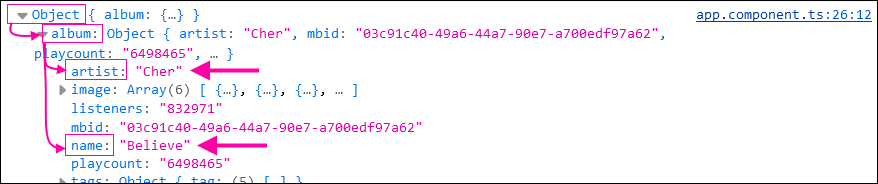
Pourquoi le chemin utilisé dans le code n'est pas
response.data.Object.album.artist?
Comme les données ont été rangées dans response.data dans le code, et que Object n'est qu'un
placeholder pour représenter la racine de l'objet JSON, on doit simplement utiliser response.data lorsqu'on parle de la racine.
Faites bien attention lorsque vous accédez à des données dans l'objet JSON, car cela peut facilement générer des exceptions 🐞 si on essaye d'accéder à des sous-propriétés qui n'existent pas.
Par exemple, response.data.bruh.six.seven n'existe pas dans l'objet JSON reçu.
🧩 Extraire une donnée un peu plus enfouie
Disons qu'on souhaite extraire l'URL de l'image de taille medium pour la glisser dans un élément <img> plus tard :
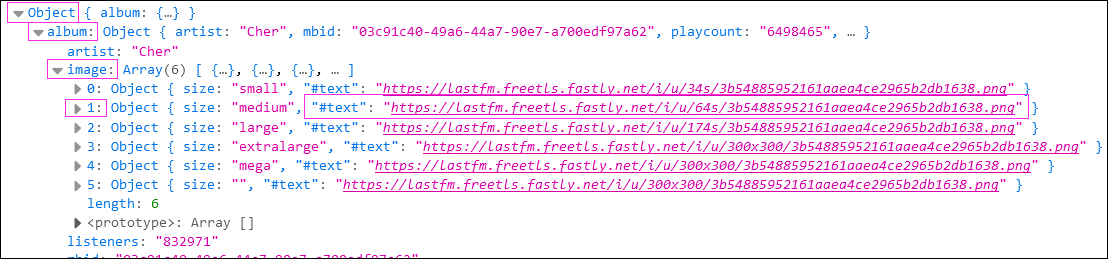
C'est un peu plus pimenté 🌶 puisqu'il y a un tableau impliqué (nommé image) et le damné caractère # dans le nom de la propriété #text.
Voici comment extraire la propriété #text :
async getSongs(){

  const response = await axios.get("http://ws.audioscrobbler.com/2.0/?method=album.getinfo&api_key=9a8a3facebbccaf363bb9fd68fa37abf&artist=Cher&album=Believe&format=json")
  console.log(response.data);

  let urlImageMedium : string = response.data.album.image[1]["#text"];

}
Pourquoi ce n'est pas plutôt
response.data.album.image[1].#text?
S'il n'y avait pas eu le caractère # dans le nom de la propriété text, cela aurait été possible d'utiliser response.data.album.image[1].text !
Hélas, # est un symbole spécial délicat et pour pouvoir l'utiliser dans le nom d'une propriété, il faut absolument remplacer la syntaxe
.nomPropriété par ["nomPropriété"] pour ne pas que le symbole # cause un problème.
🎨 Intégration des données dans la page Web
Faisons le nécessaire pour pouvoir afficher les données que nous avons extraites de l'objet JSON dans la page Web.
1 - 📦 Préparer des états pour stocker les données à afficher
export default function Home() {

  const [artistName, setArtistName] = useState("");
  const [albumName, setAlbumName] = useState("");
  const [imageUrl, setImageUrl] = useState<string | null>(null);

  ...

}
2 - 🚚 Ranger les données extraites dans ces états
async function getData() {

  const response = await axios.get("http://ws.audioscrobbler.com/2.0/?method=album.getinfo&api_key=9a8a3facebbccaf363bb9fd68fa37abf&artist=Cher&album=Believe&format=json")
  console.log(response.data);

  setArtistName(response.data.album.artist);
  setAlbumName(response.data.album.name);
  setImageUrl(response.data.album.image[1]["#text"]);

}
3 - 🖼 Afficher les états dans le HTML
(Vous remarquerez également un div cliquable qui permet de lancer la requête)
<div className="text-xl" onClick={getData}>Obtenir les données</div>
<p>Artiste : {artistName}</p>
<p>Album : {albumName}</p>
{imageUrl != null && <img src={imageUrl} alt="Pochette de l'album {albumName}"/>}
📜 Extraire un tableau de données
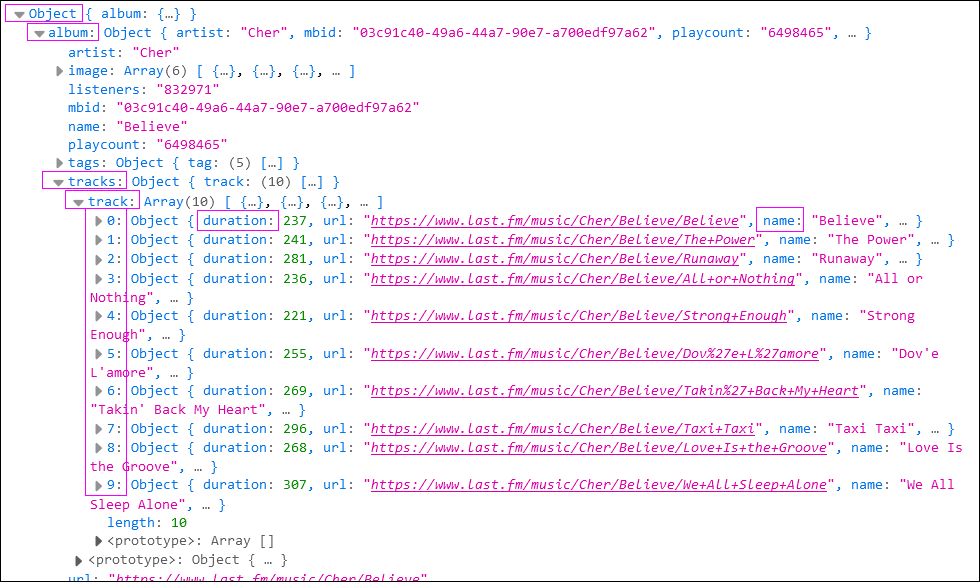
Disons que je souhaite extraire la liste des chansons de l'objet JSON (Le titre et la durée en secondes pour chaque chanson) ...
⚱ 1 - Préparer un model (au besoin)
export class Song{

    constructor(
        public name : string,
        public duration : number
    ){}

}
📦 2 - Préparer un tableau pour y ranger les données
export default function Home() {

  const [artistName, setArtistName] = useState("");
  const [albumName, setAlbumName] = useState("");
  const [imageUrl, setImageUrl] = useState<string | null>(null);
  const [songs, setSongs] = useState<Song[]>([]); // Initialisé avec un tableau vide

  ...
}
🔬 3 - Extraire les données de l'objet JSON
async function getData() {

  const response = await axios.get("http://ws.audioscrobbler.com/2.0/?method=album.getinfo&api_key=9a8a3facebbccaf363bb9fd68fa37abf&artist=Cher&album=Believe&format=json")
  console.log(response.data);

  setArtistName(response.data.album.artist);
  setAlbumName(response.data.album.name);
  setImageUrl(response.data.album.image[1]["#text"]);

  // On prépare une nouvelle liste vide
  let songList : Song[] = [];

  // Pour chaque chanson de l'album, on ajoute une new Song() dans songList
  for(let s of response.data.album.tracks.track){
    songList.push(new Song(s.name, s.duration));
  }

  // On met songList dans l'état songs.
  setSongs(songList);

}
En gros, on a une boucle foreach qui parcourt le tableau dans l'objet JSON. Chaque enregistrement du tableau
est consécutivement représenté par la variable s dans la boucle. Il reste donc juste à accéder à chacune
des sous-propriétés name et duration pour remplir notre état songs.
Pourquoi ne pas avoir appelé
setStatedans la bouclefor? Ça aurait permis de ne pas avoir à créer un tableau temporaire.
for(let s of response.data.album.tracks.track){

  // Ceci ne fonctionne pas !
  setSongs([
    ...songs,
    new Song(s.name, s.duration)
  ]);

}
⛔ Ça ne fonctionne pas car setState() (ou setSongs() ici) ne doit être appelée qu'une seule fois par fonction. L'exécution de setState() est seulement « concrétisée » après l'appel de la fonction parente (Ici, c'était getData()) et tiendra seulement compte du dernier appel effectué. (On aurait donc seulement la dernière chanson dans le tableau)
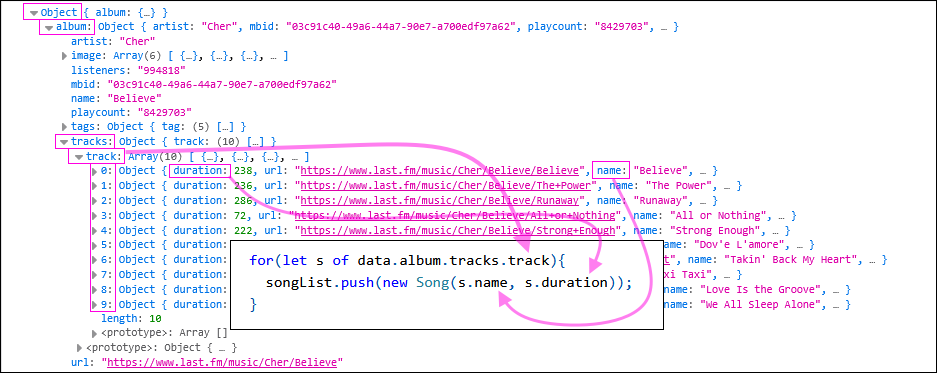
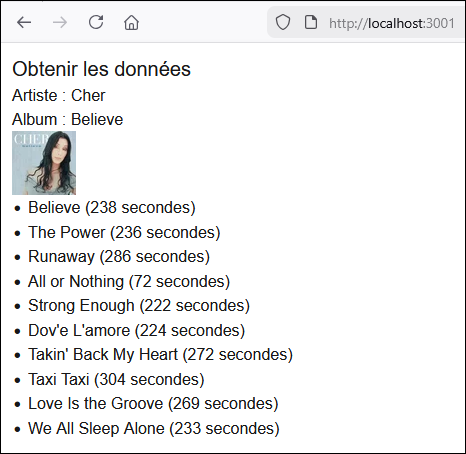
🖼 4 - Afficher les données dans le HTML
Comme c'est un tableau, on va utiliser notre ami map() pour l'affichage. 😵
<ul className="list-disc ml-4">
  {songs.map(s => <li key={s.name}>{s.name} ({s.duration} secondes)</li>)}
</ul>
📈 Améliorer la requête
⚡ Lancer la requête dès le chargement de la page Web
Dans certaines situations, on souhaite lancer certaines requêtes dès le chargement de la page. (Lorsque vous arrivez sur la plupart des sites Web, des informations / articles / images / vidéos sont déjà étalées sur la page Web)
Nous allons devoir utiliser la fonction spéciale useEffect, qui est automatiquement appelée lorsque le composant est chargé.
export default function Home() {

  // États ...

  // Sera appelée une fois, lorsque le composant sera chargé dans la page.
  useEffect(() => {

    getData();

  }, []);

  // Fonction qui contient la requête
  async function getData(){

    // ...

  }

  // etc

}
useEffect() prend deux paramètres : une fonction à appeler (dans notre cas, c'est une fonction anynonyme qui appelle getData()) et un tableau de dépendances. (Dans l'exemple, nous n'avons besoin d'aucune dépendance, alors on le laisse vide.)
🔑 Ranger la clé d'API dans une constante
Plutôt que de harcoder la clé d'API directement dans la requête, il est préférable de la ranger dans une constante. Ainsi, si on a plusieurs requêtes, il suffira d'y concaténer la constante. De plus, si jamais la clé d'API change ⛔, nous n'aurons pas à modifier chaque requête répétitivement.
// Clé d'API déclarée EN DEHORS du composant
// (Préférable pour une constante qui ne changera jamais)
const lastFmKey = "9a8a3facebbccaf363bb9fd68fa37abf";

export default function Home() {

  // ...

}
Un peu plus loin, dans la ou les requêtes, on concatène la clé d'API :
const response = await axios.get("http://ws.audioscrobbler.com/2.0/?method=album.getinfo&api_key="+lastFmKey+"&artist=Cher&album=Believe&format=json")
Si vous préférez utiliser des template strings plutôt que la concaténation avec des +, voici une alternative :
const response = await axios.get(`http://ws.audioscrobbler.com/2.0/?method=album.getinfo&api_key=${$lastFmKey}&artist=Cher&album=Believe&format=json`);
🛒 Personnaliser la requête (Choisir l'input)
Dans l'exemple abordé, nous étions toujours obligé de rechercher l'album Believe de l'artiste Cher. Permettons à l'utilisateur de choisir l'artiste et l'album.
On ajoute deux états au composant et deux champs dans le HTML et on utilise onChange et value pour exploiter le two-way binding :
const[artistInput, setArtistInput] = useState("");
const[albumInput, setAlbumInput] = useState("");
Artiste : <input type="text" className="textInput" onChange={(e) => setArtistInput(e.target.value)} value={artistInput} />
Album : <input type="text" className="textInput" onChange={(e) => setAlbumInput(e.target.value)} value={albumInput} />
Les états artistInput et albumInput sont intégrés à la requête, de manière à ce que les champs remplis
par l'utilisateur soient utilisés lors de la recherche.
axios.get(`http://ws.audioscrobbler.com/2.0/?method=album.getinfo&api_key=${lastFmKey}&artist=${artistInput}&album=${albumInput}&format=json`);
🐞 Gérer les erreurs
Permettre à l'utilisateur de personnaliser la recherche implique que certaines recherches ne fonctionneront pas ! (L'artiste n'existe pas, l'album n'existe pas ou bien il y a une typo dans la rédaction d'une donnée)
Oups ! Qui l'eut cru ! Rechercher l'artiste oeif0u809 et l'album 08f0w9ufe n'a pas fonctionné. Il n'y a aucune donnée à afficher.
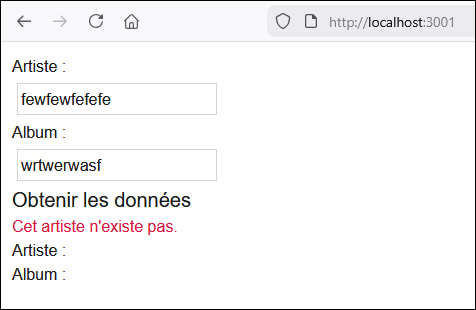
C'est important d'offrir du feedback à l'utilisateur lorsqu'une opération échoue.
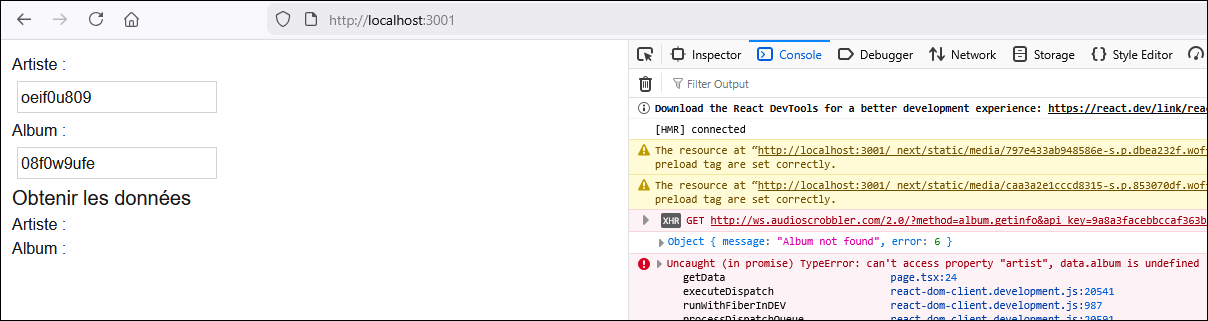
Voici comment on pourrait s'y prendre.
- On a ajouté un état qui contient un message d'erreur.
- On utilise un
try ... catchpour gérer l'envoi de la requête et indiquer un message d'erreur au besoin.
const [errorMessage, setErrorMessage] = useState("");

async function getData() {

  try {
    const response = await axios.get(`http://ws.audioscrobbler.com/2.0/?method=album.getinfo&api_key=${lastFmKey}&artist=${artistInput}&album=${albumInput}&format=json`)
    console.log(response.data);

    // Obtenir les chansons
    let songList: Song[] = [];
    for (let s of response.data.album.tracks.track) {
      songList.push(new Song(s.name, s.duration));
    }
    setSongs(songList);

    // Ça a fonctionné : pas de message d'erreur
    setErrorMessage("");
  }
  catch (error) {

    console.log(error);

    // Oups !
    setErrorMessage("Cet artiste n'existe pas.");

  }

}
Enfin, on affichage l'état avec le message d'erreur dans le HTML. (Qui sera invisible tant qu'il n'y aura pas d'erreur)
<p className="error">{errorMessage}</p>
⌛ Asynchronisme
Nous allons finalement aborder await et async. Laissez-moi vous en parler beaucoup trop en détails.
async function getSongs(){

  const response = await axios.get("http://ws.audioscrobbler.com/2.0/?method=album.getinfo&api_key=9a8a3facebbccaf363bb9fd68fa37abf&artist=Cher&album=Believe&format=json")
  console.log(response.data);

}
Gardez à l'esprit que la requête prend beaucoup de temps. ⌛ (de quelques millisecondes à quelques secondes)
- Le
await, devantaxios.get()sert à attendre que la réponse HTTP ait été reçue. (Ça fige l'exécution du code) - Pour avoir le droit d'utiliser l'opérateur
awaitdans une fonction, il faut déclarer la fonction avecasync.
Toute fonction déclarée async ne figera pas l'exécution du code lorsqu'elle sera appelée, à moins qu'on utilise await
devant leur appel.
Puisque ça vous intéresse beaucoup, voyons un exemple qui illustre le phénomène :
function test(){
    console.log("A");
    slowRequest();
    console.log("C");
  }

async function slowRequest(){
  let x = await axios.get("..requête..");
  let y = await x.json();
  console.log("B");
}
Dans quel ordre seront imprimées les lettres A, B et C ?
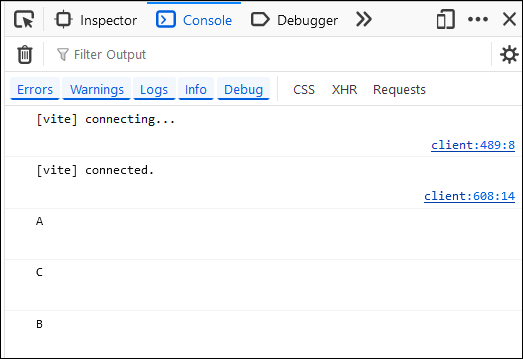
Pourquoi
Ba-t-il été imprimé aprèsC?
Voici comment l'exécution du code s'est déroulée :
console.log("A")est appelé.- La fonction
slowRequest()est appelée, mais comme c'est une fonctionasync, nous n'attendons pas qu'elle soit terminée et on passe immédiatement à la suite du code. console.log("C")est appelé ET la requête est lancée. (Ces deux opérations sont à peu près exécutées en même temps)- Quelques millisecondes ou secondes plus tard, la requête se termine et
console.log("B")est finalement appelé.
Voyons maintenant un scénario légèrement différent :
async function test(){
    console.log("A");
    await slowRequest();
    console.log("C");
  }

async function slowRequest(){
  let x = await axios.get("..requête..");
  let y = await x.json();
  console.log("B");
}
Dans quel ordre seront imprimées les lettres A, B et C ?
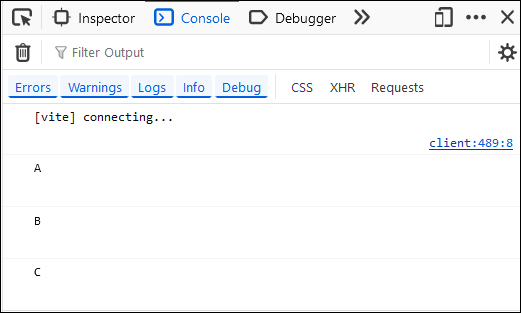
Pourquoi
Ba-t-il été imprimé avantC?
Puisque l'opérateur await a été utilisé devant l'appel de slowRequest() cette fois-ci, on a attendu sur la
fonction soit totalement résolue avant de passer à la suite et d'imprimer C.
Notez que pour pouvoir utiliser l'opérateur await dans la fonction test(), il a fallu déclarer test()
comme étant async elle aussi !
🕵️♂️ Débogage
Bien que console.log(...) soit un outil intéressant pour identifier des bogues dans le code, voici les démarches à suivre si jamais vous souhaiter faire du débogage en pas-à-pas.
🛑 Étape 1 - Instruction debugger
Ajoutez, temporairement, l'instruction debugger; dans le code, à l'endroit où vous aimeriez amorcer le débogage pas-à-pas.
const response = await axios.get(`http://ws.audioscrobbler.com/2.0/?method=album.getinfo&api_key=${lastFmKey}&artist=${artistInput}&album=${albumInput}&format=json`)
console.log(response.data);

debugger; // Ajouter cette instruction dans le code
let songList: Song[] = [];
for (let s of response.data.album.tracks.track) {
  songList.push(new Song(s.name, s.duration));
}
setSongs(songList);
💰 Étape 2 - Profiter
Dans le navigateur Microsoft Edge (Pour une rare fois, hélas, le débogueur de Firefox 🦊🔥 est un peu moins intéressant), ouvrez votre page Web et faites le nécessaire pour que la section du code qui contient l'instruction debugger; s'active.
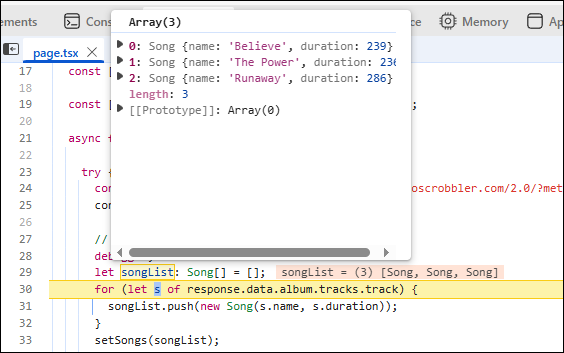
Vous pouvez utiliser des boutons pour progresser dans l'exécution du code, Vous pouvez survoler des variables pour inspecter leur contenu, etc.
N'oubliez pas de retirer l'instruction debugger; éventuellement 🙄.