Cours 7 - Stockage, i18n, token
💿 Stockage local
🧹 Tel que brièvement abordé au cours 6, si on réinitialise la page Web lorsque notre application Next.js est en exécution, toutes les données (contenu des états et variables) sont perdues.
💡 C'est là que le stockage local et le stockage de session entrent en jeu ! Ces deux types de stockage permettent de sauvegarder des données dans le navigateur du client.
- Le stockage local est permanent. Il ne se nettoie jamais par lui-même.
- Le stockage de session est temporaire. Il se nettoie lorsque le navigateur est fermé.
Le stockage local et le stockage de sssion peuvent seulement être manipulés dans un composant client 👤.
💾 Sauvegarder un string
Cette opération peut être exécutée dans la fonction de votre choix.
export default function Home() {

  const [guestName, setGuestName] = useState("");

  function myFunctionToSaveSomeThings() : void{

    sessionStorage.setItem("username", guestName); // Stockage de session

    // ... ou encore ...

    localStorage.setItem("username", guestName); // Stockage local

  }

}
Pour les deux types de stockages, il suffit d'un paramètre servant de clé (vous pouvez lui donner le nom de votre choix, mais assurez-vous que ce nom soit unique ✨) et un deuxième paramètre qui contient la donnée à sauvegarder.
sessionStorage et localStorage sont deux outils automatiquement accessibles depuis n'importe quel composant client 👤.
📫 Récupérer un string
Cette opération est généralement effectuée dans useEffect(), puisqu'on souhaite accéder à certaines données dès le chargement d'un composant.
Il suffit de préciser la clé de la donnée à récupérer en paramètre.
Gardez à l'esprit qu'il se peut que le stockage local / stockage de session soit vide ! C'est généralement le cas pour la première navigation d'un utilisateur, par exemple. La fonction .getItem() peut donc retourner null dans certains cas.
export default function Home() {

  const [guestName, setGuestName] = useState("");

  useEffect(() => {

    const usernameJSON1 : string | null = sessionStorage.getItem("username");

    // Si pas vide, on récupère l'info
    if(usernameJSON1 != null){
      setGuestName(usernameJSON1);
    }

    // ... ou encore ...

    const usernameJSON2 : string | null = localStorage.getItem("username");

    // Si pas vide, on récupère l'info
    if(usernameJSON2 != null){
      setGuestName(usernameJSON2);
    }

  }, []);

}
💾📦 Sauvegarder une donnée
Pour toute autre donnée qu'un string, il faudra « stringifier » (convertir en string) la
donnée avant de la ranger grâce à JSON.stringify(...). Ceci s'applique pour les boolean, number, tableau, objet personnalisé, etc.
export default function Home() {

  const [guestData, setGuestData] = useState(new Guest("Simone", 39));

  function myFunctionToSaveSomeThings(){

    localStorage.setItem("guest", JSON.stringify(guestData));

  }

}
📫📦 Récupérer une donnée
Puisque la donnée que nous allons récupérer dans le stockage local a été convertie en string,
nous allons devoir la reconvertir en son type d'origine lorsqu'on la récupère grâce à JSON.parse(...).
export default function Home() {

  const [guestData, setGuestData] = useState(null);

  useEffect(() => {

    const guestJSON : string | null = localStorage.getItem("guest");

    // N'oubliez pas qu'il se peut que le stockage local / de session soit vide !
    if(guestJSON != null) setGuestData(JSON.parse(guestJSON));

  }, []);

}
🚮 Supprimer des données
Que ce soit pour le stockage de session ou le stockage local, il est possible de supprimer
manuellement certaines données si on connait leur clé grâce à removeItem(...).
localStorage.removeItem("preferredLanguage");
Si on souhaite vider le stockage en entier, on peut prendre le 🐂 par les cornes à
l'aide de clear() :
localStorage.clear();
🔍 Inspecter le stockage local
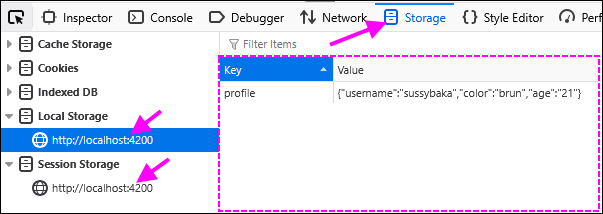
N'hésitez pas à utiliser l'outil du navigateur qui permet de jeter un coup d'oeil au stockage local. On peut d'ailleurs y supprimer manuellement des données pour simplifier les tests.
👅 Internationalisation
Il y a plusieurs manières de traduire les textes d'un projet Next.js. Dans ce cours, nous utiliserons la librairie next-intl, qui semble être la solution la plus populaire™.
Étape 1 - 📦 Installer une dépendance
npm install next-intl
Étape 2 - 🧰 Modifications dans next.config.ts
On « active » les fonctionnalités de next-intl dans la configuration de notre projet.
import type { NextConfig } from "next";
import createNextIntlPlugin from "next-intl/plugin";


const nextConfig: NextConfig = {};

// Ici
const withNextIntl = createNextIntlPlugin();
export default withNextIntl(nextConfig);
Étape 3 - 📄 Création de fichiers
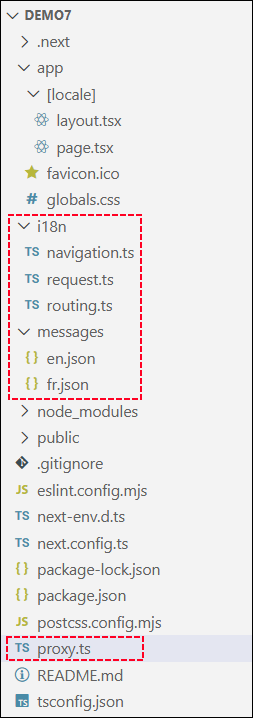
On doit créer deux nouveaus dossiers nommés i18n et messages à la racine de notre projet. (Donc pas dans app, mais bien dans le dossier parent de app, dont le nom varie selon votre projet)
Il y aura six fichiers à créer :
i18n/routing.ts
Notez que la langue 👅 (la « locale ») active sera spécifiée dans la route 🚗. Par exemple, les routes http://localhost:3000/fr/home et http://localhost:3000/en/home chargeront la même page, dans une langue différente.
Dans ce fichier, nous spécifions les langues disponibles et la langue par défaut.
import { defineRouting } from "next-intl/routing";

export const routing = defineRouting({
    locales: ['en', 'fr'],
    defaultLocale:"fr"
});
i18n/request.ts
À chaque fois que l'utilisateur naviguera vers une nouvelle page, la fonction getRequestConfig() récupérera la locale présente dans la route et chargera les messages (textes) de la langue détectée. Si la langue est invalide (Ex : 'es' n'existe pas dans routing.ts), les textes de la langue par défaut seront chargés à la place.
import { hasLocale } from 'next-intl';
import { getRequestConfig } from 'next-intl/server';
import { routing } from './routing';

export default getRequestConfig(async ({requestLocale}) => {

  const requested = await requestLocale;
  const locale = hasLocale(routing.locales, requested)
    ? requested
    : routing.defaultLocale;

  return {
    locale,
    messages: (await import(`../messages/${locale}.json`)).default
  };
});
i18n/navigation.ts
Ce petit fichier permettra de ne pas avoir à constamment préciser la langue dans la route.
❌ Pas besoin de préciser la locale dans nos routes : <Link href="/fr/home">...</Link>
✅ On peut continuer d'utiliser des routes ordinaires : <Link href="/home">...</Link>
La locale actuellement chargée sera simplement transposée dans la nouvelle route lors de la navigation.
import { createNavigation } from 'next-intl/navigation';
import { routing } from './routing';

export const { Link, redirect, usePathname, useRouter, getPathname } = createNavigation(routing);
Attention, on change de dossier ! Rendez-vous dans messages :
messages/fr.json
Ce fichier sera relativement vide pour le moment. Il contiendra les textes français de nos pages Web.
{

}
messages/en.json
Ce fichier sera relativement vide pour le moment. Il contiendra les textes anglais de nos pages Web.
{

}
Finalement, à la racine du projet, on crée le fichier proxy.ts.
proxy.ts
Celui-ci permet entre autres d'ajouter la locale par défaut dans la route lorsqu'aucune locale n'est précisée dans l'URL et de détecter la locale actuelle. De plus, il permet aussi d'exclure certaines routes de la localisation. (ex : fichiers statiques, chargement d'assets, requêtes à des APIs, etc.)
import createMiddleware from 'next-intl/middleware';
import { routing } from './i18n/routing';

export default createMiddleware(routing);

export const config = {
  matcher: '/((?!api|trpc|_next|_vercel|.*\\..*).*)'
};
Étape 4 - ⚙ Ajout d'une route dynamique
En général, il y a les fichiers page.tsx et layout.tsx directement dans le dossier app. Cela dit, il nous faut un segment de route dynamique à la racine de la route, alors on va créer un dossier app/[locale] et y déplacer les fichiers page.tsx et layout.tsx.
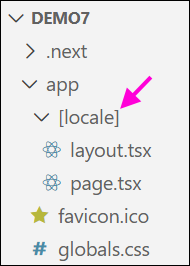
⛔ L'importation de globals.css devra être changée légèerement dans layout.tsx : import "../globals.css";
Si votre projet contenait plusieurs composants chargés via le routage, il faut déplacer toutes les routes (tous les dossiers) dans le dossier [locale] ! (Et pas seulement page.tsx et layout.tsx)
Étape 5 - 📐 Modification du RootLayout
Le layout racine, qu'on vient de déplacer dans /app/[locale], doit être modifié légèrement pour préciser la langue dans la balise <html> et pour que les composants de l'application puissent avoir accès à la configuration de next-intl et être traduits.
// 1️⃣ Ajout d'un paramètre dans la fonction RootLayout
export default async function RootLayout({ children, params }: Readonly<{ children: React.ReactNode, params : Promise<{locale : string}> }>) {

  // 2️⃣ Récupération de la locale dans les paramètres
  const {locale} = await params;
  if (!hasLocale(routing.locales, locale)) {
    notFound();
  }

  return (
    <html lang={locale}> {/* 3️⃣ On spécifie la locale dans le HTML */}
      <body className={`${geistSans.variable} ${geistMono.variable} antialiased`}>

        {/* 4️⃣ Modification ici ! */}
        <NextIntlClientProvider>
          {children}
        </NextIntlClientProvider>

      </body>
    </html>
  );
}
Si jamais vous souhaitiez traduire certains textes de votre layout et / ou inclure un bouton ou menu permettant de changer la langue dans votre layout, il est plus simple de séparer le layout en deux :
- Le layout racine ressemble à celui ci-dessus, avec une quantité minimale de HTML.
- Un autre layout, directement sous la racine, intègre les éléments avec les textes. (
<header>,<footer>, menu pour changer la langue, etc.)
Si vous voulez éviter que le 2e layout ait un impact sur le routage, n'oubliez pas d'utiliser un dossier entouré de parenthèses :
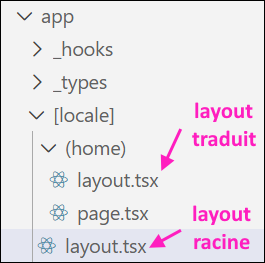
N'oubliez pas de déplacer tous les autres composants chargés par routage dans le dossier (home), par contre.
Votre 2e layout pourrait ressembler à ceci :
export default function OtherLayout({ children }: Readonly<{ children: React.ReactNode }>) {

  // ... Bidules variés pour i18n (locale, router, pathname, etc.)

  return (

    <div>

      <header>Éléments et textes à traduire</header>

      <main>
        {children}
      </main>

      <footer>Éléments et textes à traduires</footer>

    </div>

  );

}
N'hésitez pas à consulter cette section du cours 5 qui aborde les layouts. Ça ressemble énormément à un composant réutilisable, sauf que le fichier se nommera layout.tsx.
Étape 6 - 🏷 Produire les textes et traduire les composants
Le plus gros du travail est bien entendu de produire les textes dans les fichiers fr.json et en.json et d'étiquetter le HTML des composants pour intégrer chaque texte au bon endroit.
📝 Voici un exemple valide pour les fichiers json.
- Remarquez que les textes sont séparés par composants.
- Remarquez que les noms des propriétés sont identiques dans les deux fichiers.
- fr.json
- en.json
{
  "NomComposant1":{
    "title":"Titre de la page",
    "nav1":"Accueil",
    "nav2":"Profil"
  },
  "NomComposant2":{
    "left":"Texte à gauche",
    "right":"Texte à droite"
  }
}
{
  "NomComposant1":{
    "title":"Page title",
    "nav1":"Home",
    "nav2":"Profile"
  },
  "NomComposant2":{
    "left":"Left text",
    "right":"Right text"
  }
}
🏷 Étiquettez ensuite les composants pour intégrer chaque texte au bon endroit.
Il faut commencar par ajouter cette ligne de code dans chaque composant. La constante t nous permettra d'accéder aux textes préparés plus haut.
export default function Home() {

  // "Home" est le nom de la section dans les fichiers fr.json et en.json
  // (Comme NomComposant1 ou NomComposant2, par exemple)
  const t = useTranslations('Home');

  return ( /* ...  */ );

}
⚱ Exemple 1 : texte invariable
C'est le cas le plus commun.
- 🌐 HTML :
<p>{t('title')}</p> - 📝 JSON :
"title":"Titre de la page" - 🔍 Résultat :
<p>Titre de la page</p>
✏ Exemple 2 : texte avec variable(s)
myName et myAge sont des états déclarés dans le composant.
- 🌐 HTML :
<p>{t('greetings', {name : myName, age : myAge })}</p> - 📝 JSON :
"greetings":"Bonjour {name}, tu as {age} ans." - 🔍 Résultat :
<p>Bonjour Simone, tu as 39 ans.</p>
🧮 Exemple 3 : texte avec singulier / pluriel
myItemCount est un état déclaré dans le composant.
- 🌐 HTML :
<p>{t('itemCount', {count : myItemCount})}</p> - 📝 JSON :
"itemCount":"Tu {count, plural, =0 {n'as aucun item} =1 {as un seul item} other {as # items}}." - 🔍 Résultat :
<p>Tu as 5 items.</p>
📅 Exemple 4 : Date
myDate est une donnée de type Date déclarée dans le composant.
- 🌐 HTML :
<p>{t('currentDate', {dateVar : myDate})}</p> - 📝 JSON :
"currentDate":"Nous sommes le {dateVar, date, ::yyyyMMMMd}" - 🔍 Résultat :
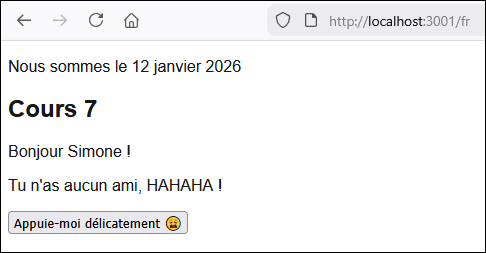
<p>Nous sommes le 12 janvier 2026</p>
Le format ::yyyyMMMMd peut être remplacé par un autre format. ::::dMMMMyyyyHHmmss est très utile aussi pour inclure l'heure. Vérifiez les autres formats disponibles ici.
Il existe plusieurs autres types de textes. Voir la documentation
La date fournie doit respecter un format précis. Si votre date est sous forme de string ou de number, n'hésitez pas à la glisser dans new Date(...) pour satisfaire next-intl : <p>{t('currentDate', {dateVar : new Date(myDate)})}</p>
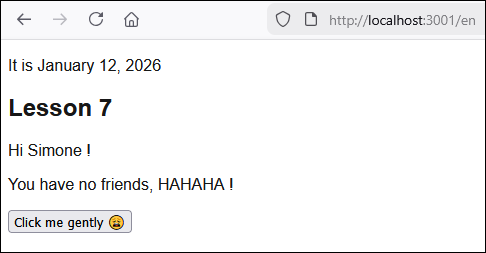
Voici une page qui exploite les quatre exemples abordés :
- fr.json
- en.json
- Composant
- Résultat (fr)
- Résultat (en)
{
    "Home":{
        "title":"Cours 7",
        "hi":"Bonjour {name} !",
        "friends":"Tu {count, plural, =0 {n'as aucun ami, HAHAHA !} =1 {as un ami.} other {as # amis.}}",
        "button":"Appuie-moi délicatement 😩",
        "currentDate":"Nous sommes le {dateVar, date, ::yyyyMMMMd}"
    }
}
{
    "Home":{
        "title":"Lesson 7",
        "hi":"Hi {name} !",
        "friends":"You {count, plural, =0 {have no friends, HAHAHA !} =1 {have a single friend.} other {have # friends.}}",
        "button":"Click me gently 😩",
        "currentDate":"It is {dateVar, date, ::yyyyMMMMd}"
    }
}
"use client";

import { useTranslations } from "next-intl";
import { useState } from "react";

export default function Home() {

  const t = useTranslations('Home');
  const [myName, setMyName] = useState("Simone");
  const [nbFriends, setNbFrients] = useState(0);

  const formatter = useFormatter(); // Hook préexistant nécessaire pour les dates !
  const myDate = new Date(); // Maintenant

  return (
    <div>
      <p>{t('currentDate', { 'dateVar' : myDate})}</p>
      <h2>{t('title')}</h2>
      <p>{t('hi', {name : myName})}</p>
      <p>{t('friends', {count : nbFriends})}</p>
      <input type="submit" value={t('button')} />
    </div>
  );
}
Étape 7 - 🙋♂️ Permettre à l'utilisateur de changer la langue
Généralement, le bouton ou le menu permettant de changer la locale (la langue) risque d'être dans un layout ou une page principale.
🔘 Bouton permettant d'alterner entre fr et en
"use client";

import { Link, usePathname } from "@/i18n/navigation"; // ⛔ Utilisez le BON import pour <Link> !
import { useLocale, useTranslations } from "next-intl";

export default function Home() {

  // Ce hook permet d'obtenir la route actuelle pour pouvoir rester sur la même page
  const pathname = usePathname();

  // Ce hook permet d'obtenir la locale actuelle
  const locale = useLocale();

  const t = useTranslations('Home');

  return (
    <div>
      <button>
       {/* Un élément <Link> est utilisé pour changer la locale */}
        <Link locale={locale == 'fr' ? 'en' : 'fr'} href={pathname}>{t('language')}</Link>
      </button>
    </div>
  );
}
⚙ Menu déroulant permettant de choisir la langue
Cette fois nous aurons besoin d'effectuer du two-way binding ♊ pour un menu <select> :
"use client";

import { usePathname, useRouter } from "@/i18n/navigation";
import { useLocale } from "next-intl";
import { useState } from "react";

export default function Home() {

  // Ce hook permet d'obtenir la route actuelle pour pouvoir rester sur la même page
  const pathname = usePathname();

  // Ce hook permet d'obtenir la locale actuelle
  const locale = useLocale();

  // Ce hook nous permettra de changer la route sans utiliser un élément <Link>
  const router = useRouter();

  // État pour stocker la locale actuellement utilisée
  const [selectLocale, setSelectLocale] = useState(locale);

  // Fonction qui change la locale utilisée ET l'état selectLocale
  function chooseLocale(e : any){
    setSelectLocale(e.target.value); // On met l'état à jour
    router.replace(pathname, { locale : e.target.value }); // On change la locale dans la route
  }

  return (
    <div>
      {/* Un événement onChange est utilisé pour détecter la sélection d'une nouvelle option */}
      <select onChange={chooseLocale} value={selectLocale}>
        <option value="fr">Français</option>
        <option value="en">English</option>
      </select>
    </div>
  );
}
🪙 Requête avec authentification (token)
Certaines Web API requièrent une authentification pour être utilisées. C'est par exemple le cas de Spotify, que nous allons aborder en exemple.
Étape 1 - 👤 Créer un compte
Rendez-vous sur https://open.spotify.com/ pour créer un compte si vous n'en avez pas déjà un.
Une fois que vous avez un compte, rendez-vous sur https://developer.spotify.com/dashboard pour créer une application Spotify. (Spotify veut simplement que vous remplissiez un formulaire pour décrire votre application qui utilisera leur Web API)
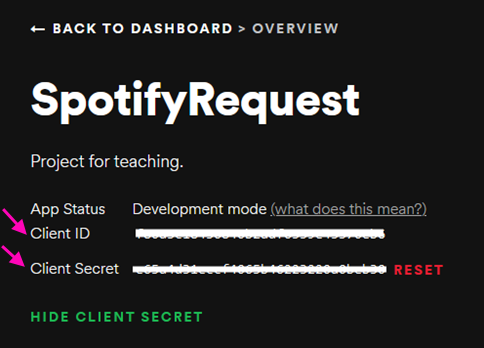
Une fois l'application créée, nous aurons accès à un Client ID et un Client Secret qui nous serviront plus tard pour envoyer des requêtes.
Étape 2 - 🕵️♂️ Hard-coder le Client ID et le Client Secret
Dans le composant ou hook de votre choix, créez des constantes pour y ranger votre Client ID et votre Client Secret :
// Déclarées à l'extérieur comme ça elles ne sont pas réinitialisée à chaque fois que le composant est chargé
const CLIENT_ID = "098gf0fd987gdf89g7sd7g9sd";
const CLIENT_SECRET = "9dsh79d8m7j9ds7b97nber978675";

export default function Home() {

  //...

}
En temps normal, dans une vraie application, on demanderait à l'utilisateur de se connecter à son propre compte Spotify et c'est son ID et son secret qui seraient utilisés par l'application pour envoyer des requêtes à Spotify.
Étape 3 - 🔌 Utiliser une requête de connexion
Avant de pouvoir envoyer une requête quelconque à Spotify, nous allons devoir nous munir d'un 🪙 token d'authentification. Ce 🪙 token peut être obtenu à l'aide d'une requête de connexion :
async function connect(){

  // Attention ! Pour une fois, on utilise une requête POST
  const response = await axios.post("https://accounts.spotify.com/api/token",
    // On joint un contenu (body) à la requête
    new URLSearchParams({ grant_type : "client_credentials" }), {
    // On joint des en-têtes (headers) à la requête
    headers : {
      "Content-Type" : "application/x-www-form-urlencoded",
      "Authorization" : "Basic " + btoa(CLIENT_ID + ":" + CLIENT_SECRET)
    }});
  console.log(response.data);

  // response.data.access_token contient le token qu'on voulait obtenir !
  setSpotifyToken(response.data.access_token);

}
Dans l'objet JSON obtenu, on peut accéder au token grâce à response.data.access_token :

Dans notre cas, le token a été rangé dans l'état spotifyToken, qui a dû être déclaré plus haut :
export default function Home(){

  const [spotifyToken, setSpotifyToken] = useState(""); // Utilisé pour stocker le token

  // ...

}
📶 Pour éviter d'avoir à se connecter manuellement (en cliquant sur un bouton par exemple), n'hésitez pas à appeler
la requête de connexion dans le hook useEffect() d'un composant :
useEffect(() => {

  connect();

}, []);
Étape 4 - 🎵 Effectuer des requêtes avec authentification
Une fois le token obtenu grâce à la requête de connexion, on peut envoyer toutes sortes de requêtes à la Web API de Spotify. Voici comment joindre le token à une requête :
async function getArtist(){

  const response = await axios.get('https://api.spotify.com/v1/search?type=artist&offset=0&limit=1&q=' + artistInput, {
    // On joint le token dans les en-têtes de la requête !
    headers : {
      "Content-Type" : "application/x-www-form-urlencoded",
      "Authorization" : "Bearer " + spotifyToken
    }
  });
  console.log(response.data);

  // On récupère les infos de l'artiste
  setArtist(new Artist(response.data.artists.items[0].id, response.data.artists.items[0].name, response.data.artists.items[0].images[0].url));

}
C'est à peu près tout, sinon le fonctionnement est similaire à une requête sans authentification.
Un token n'est pas valide éternellement. Selon l'API, le token peut expirer après 5 minutes, 60 minutes, etc.
📜 Exemples de requêtes à Spotify pour le TP2
Voici deux classes qui pourraient vous être utiles dans le contexte du TP2 (N'oubliez pas de les isoler chacune dans leur propre fichier !) :
export class Artist{
  constructor(public id : string, public name : string, public imageUrl : string){}
}

export class Album{
  constructor(public id : string, public name : string, public image : string){}
}
Voici trois requêtes permettant d'obtenir des informations sur des artistes, albums et chansons. Vous remarquerez que Spotify nous permet d'utiliser des ids pour trouver les informations d'un artiste ou d'un album en particulier.
N'oubliez pas la requête de connexion (disponible plus haut) qui vous sera également utile.
N'hésitez pas à consulter la documentation de l'API de Spotify !
- Requête pour rechercher un artiste (il vous faudra le nom de l'artiste) :
async function getArtist(artistName : string){

  const response = await axios.get('https://api.spotify.com/v1/search?type=artist&offset=0&limit=1&q=' + artistName, {
    headers : {
      "Content-Type" : "application/x-www-form-urlencoded",
      "Authorization" : "Bearer " + spotifyToken
    }
  });
  console.log(response.data);

  return new Artist(response.data.artists.items[0].id, response.data.artists.items[0].name, response.data.artists.items[0].images[0].url);

}
- Requête pour obtenir les albums d'un artiste précis (il vous faudra l'id Spotify de l'artiste) :
async function getAlbums(artistId : string){

  const response = await axios.get("https://api.spotify.com/v1/artists/" + artistId + "/albums?include_groups=album,single", {
    headers : {
      "Content-Type" : "application/x-www-form-urlencoded",
      "Authorization" : "Bearer " + spotifyToken
    }
  });
  console.log(response.data);

  let albums : Album[] = [];
  for(let i = 0; i < response.data.items.length; i++){
    albums.push(new Album(response.data.items[i].id, response.data.items[i].name, response.data.items[i].images[0].url));
  }
  return albums;

}
- Requête pour obtenir les chansons d'un album précis (il vous faudra l'id Spotify de l'album) :
async function getSongs(albumId : string){

  const response = await axios.get("https://api.spotify.com/v1/albums/" + albumId, {
    headers : {
      "Content-Type" : "application/x-www-form-urlencoded",
      "Authorization" : "Bearer " + spotifyToken
    }
  });
  console.log(response.data);

  let songs : string[] = [];
  for(let i = 0; i < response.data.tracks.items.length; i++){
    songs.push(response.data.tracks.items[i].name);
  }
  return songs;

}
📶 Intercepteurs
🔑 Problème du token
Si plusieurs composants différents doivent envoyer des requêtes à Spotify, il faudra trouver un moyen qu'ils se partagent le token d'authentification 🔑.
La solution pourrait être d'utiliser un Context, mais il existe une autre solution qui permet, en bonus, d'alléger les requêtes, dans lesquelles on doit constamment glisser le token avec des en-têtes. (Headers)
✨ Créer un intercepteur
Un intercepteur est une fonction qui intercepte (et oui) les requêtes HTTP qui sont envoyées. Les requêtes interceptées sont généralement modifiées, par exemple pour ajouter un token dans les en-têtes. Cela permet d'éviter de joindre manuellement le token à chaque requête constamment.
Voici un exemple d'intercepteur, dont le fichier a simplement été glissé dans le dossier app et nommé spotify-interceptor.ts :
import axios from "axios";

// La variable spotifyRequest va nous servir dans d'autres fichiers !
export const spotifyRequest = axios.create();

spotifyRequest.interceptors.request.use((config) => {

  // À chaque fois qu'une requête est envoyée, on modifie le
  // Content-Type et l'Authorization dans ses en-têtes
  config.headers["Content-Type"] = "application/x-www-form-urlencoded";
  config.headers.Authorization = "Bearer " + localStorage.getItem("token");

  return config;

});
Pour exploiter le token qui a été obtenu en se connectant à l'API de Spotify, il a fallu le sauvegarder dans le stockage local lors de la connexion :
async function connect(){

  const response = await axios.post("https://accounts.spotify.com/api/token", new URLSearchParams({ grant_type : "client_credentials" }), {
    headers : {
      "Content-Type" : "application/x-www-form-urlencoded",
      "Authorization" : "Basic " + btoa(CLIENT_ID + ":" + CLIENT_SECRET)
    }}
  );
  console.log(response.data);

  // ⛔ On range le token dans le stockage local plutôt que dans un état !
  localStorage.setItem("token", response.data.access_token);

}
⚠ Pour que l'intercepteur ... intercepte ... une requête, il faudra lancer la requête comme ceci :
async function getArtist(){

  // Remarquez qu'on n'utilise pas axios.get() et qu'on a retiré les en-têtes !
  const response = await spotifyRequest.get('https://api.spotify.com/v1/search?type=artist&offset=0&limit=1&q=' + artistInput);
  console.log(response.data);

  setArtist(new Artist(response.data.artists.items[0].id, response.data.artists.items[0].name, response.data.artists.items[0].images[0].url));

}
Plus haut dans le fichier, il y a l'importation suivante, qui fait référence à la constante spotifyRequest que nous avions créée au-dessus de l'intercepteur.
import { spotifyRequest } from "../axios-interceptor";
Attention ! La requête de connexion à l'API de Spotify ne doit pas ⛔ être interceptée, car ses en-têtes sont légèrement différentes et il ne faut pas les modifier. (De toute façon, on n'a pas besoin d'un token pour se connecter ! 🧠)
Dans ce cas, on doit simplement utiliser axios.get() plutôt que spotifyRequest.get() comme avant, ou encore ajouter un if stratégique dans notre intercepteur :
import axios from "axios";

export const spotifyRequest = axios.create();

spotifyRequest.interceptors.request.use((config) => {

    // S'il n'y a pas DÉJÀ une autorisation dans les en-têtes, on joint le token et on définit le Content-Type ...
    if(config.headers.Authorization == null){
        config.headers["Content-Type"] = "application/x-www-form-urlencoded";
        config.headers.Authorization = "Bearer " + localStorage.getItem("token");
    }

    return config;

});
🕊 N'oubliez surtout pas que vous n'aurez plus à joindre des en-têtes avec le token manuellement dans vos requêtes !
async function getAlbums(artistId : string){

  // La partie commentée n'est plus nécessaire ! L'intercepteur s'en occupe !
  const response = await spotifyRequest.get("https://api.spotify.com/v1/artists/" + artistId + "/albums?include_groups=album,single" /*, {
    headers : {
      "Content-Type" : "application/x-www-form-urlencoded",
      "Authorization" : "Bearer " + spotifyToken
    }
  }*/);
  console.log(response.data);

  // ...

}