Cours 21 - Serveur d'images
En résumé, nous allons voir comment ...
Faire l'envoi d'une image du client au serveur :
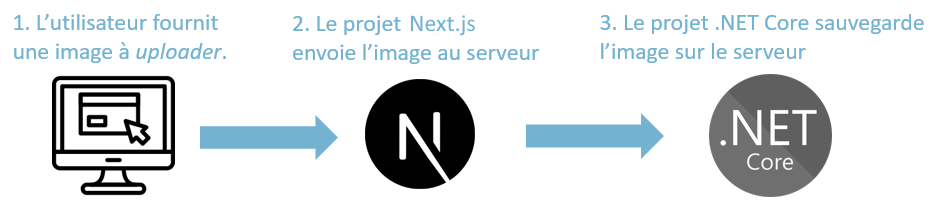
Faire la demande au serveur pour afficher une image sur le client :

👜 FormData
Un FormData est un objet qui peut contenir plusieurs données. Le FormData est très flexible : on peut mettre n'importe quelle quantité de donnée à l'intérieur, tant qu'on choisit une 🔑 clé unique pour chaque donnée.
Côté client, pour ajouter une donnée au FormData : monFormData.append("clé", valeur);
Le FormData peut seulement contenir des string et des BLOB (Binary Large Object)
async function postSomething(){

    // Création du formdata
    const formData = new FormData();

    // Ajout de données
    const someNumber = 20;
    formData.append("age", someNumber.toString());

    const someBoolean = false;
    formData.append("visibility", someBoolean.toString());

    const someString = "Yolande";
    formData.append("name", someString); // Pas besoin de toString()

    // Envoi de la requête
    const x = await axios.post(domain + "Examples/PostExample", formData);
    console.log(x.data);

}
Côté serveur, pour recevoir et récupérer les données du FormData :
[HttpPost]
public async Task<ActionResult> PostExample(){

    // Récupération des données « brutes » sous  forme de string.
    string? ageString = Request.Form["age"];
    string? visibilityString = Request.Form["visibility"];
    string? name = Request.Form["name"];

    if(ageString == null || visibilityString == null || name == null)
        return BadRequest(new { Message = "Il manque des morceaux !"});

    try{
        // Conversion des données en leur type initial au besoin
        bool visibility = bool.Parse(visibilityString);
        int age = int.Parse(ageString);

        // Faire quelque chose avec name, visibility et age maintenant qu'ils sont récupérés ...
    }
    catch(Exception e){
        if(e is FormatException){
            return BadRequest(new { Message = "Certaines données n'ont pas le bon type"});
        }
        else if(e is OverflowException){
            return BadRequest(new { Message = "Nombre fourni trop grand ou trop petit."});
        }
        else throw;
    }

}
📄 Envoyer un fichier au serveur
Toute la procédure ci-dessous se déroule côté client.
Étape 1 - 👶 Préparer une référence
useRef est un hook qui permet d'avoir une référence vers un élément HTML. Dans ce cas-ci, ça nous permettra d'accéder aux fichiers qui auront été joints à un <input type="file">.
L'élément HTML (Remarquez bien le ref={myInputFile}, qui nous permettra d'accéder à l'élément avec useRef ) :
<input type="file" ref={myFileInput} accept="images/*" />
Assurez-vous de créer la référence avec le nom choisi :
export default function Home() {

    // Référence vers l'<input> dans la page Web
    // (Oui la référence est null initialement, mais le ref= dans le HTML la remplit)
    const myFileInput = useRef<HTMLInputElement>(null);

    ...

}
Étape 2 - 📂 Envoyer le ou les fichiers au serveur
On utilise un FormData, dans lequel on glisse le ou les fichiers à envoyer au serveur. Il y a quelques manipulations à faire pour aller récupérer le fichier dans l'<input> grâce au ViewChild.
async function postSomething(){

    if(myFileInput.current == null){
        console.log("Référence vide ou élément HTML non visible dans la page.");
        return;
    }

    if(myFileInput.current.files == null){
        console.log("L'input ne contient aucun fichier");
        return;
    }

    const file = myFileInput.current.files[0]; // On récupère le (premier) fichier

    // Créer le formData est mettre le fichier dedans (Le fichier est un BLOB !)
    const formData = new FormData();
    formData.append("myImage", file);

    // Envoi de la requête
    const x = await axios.post(domain + "Examples/PostExample", formData);
    console.log(x.data);

}
Si un token est impliqué, il faut absolument retirer la ligne "Content-Type" : "application/json" de vos en-têtes de requêtes (que ce soit
dans un interceptor ou non) sinon l'envoi de l'image échouera !
N'hésitez pas à joindre plusieurs fichiers au FormData ! Mais assurez-vous que les clés soient uniques.
const formData = new FormData();

let i = 1;
for(let f of myFileInput.current.files){

    // "image" + i, comme ça chaque clé est unique
    formData.append("image" + i, f);
    i++;

}
💾 Sauvegarder une image sur le serveur
Étape 1 - 📦 Préparer un modèle qui « contiendra » l'image
Nous stockerons l'image dans le File System, mais il faut tout de même une référence à l'image dans la base de données. (Nom du fichier et son type)
public class SimpleImage{

    public int Id { get; set; }

    // Deux propriétés nécessaires pour faire référence à une image
    public string FileName { get; set; } = null!;
    public string MimeType { get; set; } = null!;
}
- Le
FileNamesera un Guid suivi de l'extension. (Ex :"11111111-1111-1111-1111-111111111111.png") - Le
MimeTypesera le type du fichier. (Ex :"image/png")
Étape 2 - 📚 Installer une librairie pour la gestion des images
Exemple : SixLabors.ImageSharp
Cela permettra, entre autres, de manipuler les dimensions d'une image. Choisissez la dernière version stable. Pas forcément 3.0.1 comme dans l'image.

Étape 3 - ⚙ Réaliser l'action Post
[HttpPost]
public async Task<ActionResult<SimpleImage>> PostPicture()
{
    try
    {
        IFormCollection formCollection = await Request.ReadFormAsync();
        IFormFile? file = formCollection.Files.GetFile("myImage"); // ⛔ Même clé que dans le FormData 😠

        if (file == null) return BadRequest(new { Message = "Fournis une image, niochon" });

        Image image = Image.Load(file.OpenReadStream());

        SimpleImage si = new SimpleImage
        {
            Id = 0,
            FileName = Guid.NewGuid().ToString() + Path.GetExtension(file.FileName),
            MimeType = file.ContentType
        };

        // ⛔ Ce dossier (projet/images/big) DOIT déjà exister 📂 !! Créez-le d'abord !
        image.Save(Directory.GetCurrentDirectory() + "/images/big/" + si.FileName);

        // 🤏 Optionnel mais souhaitable : réduire la taille de l'image pour sauvegarder une
        // copie miniature. Remarquez qu'on a utilisé un sous-dossier différent ! 📂
        image.Mutate(i => i.Resize(
            new ResizeOptions() { Mode = ResizeMode.Min, Size = new Size() { Height = 200 }}));
        image.Save(Directory.GetCurrentDirectory() + "/images/smol/" + si.FileName);

        _context.SimpleImage.Add(si);
        await _context.SaveChangesAsync();

        // La seule chose dont le client pourrait avoir besoin, c'est l'id de l'image.
        // On aurait pu ne rien retourner aussi, selon les besoins du client Next.js.
        return Ok(si.Id);
    }
    catch (Exception)
    {
        throw;
    }
}
En général, il est préférable de sauvegarder les images dans le File System plutôt que dans la base de données. Les raisons de cette décision sont déjà abordées dans le cours 4204D5, mais en résumé, c'est pour des raisons de performance.
Sauvegarder une version miniature d'une image est très intéressant : lorsqu'on affiche une galerie d'images, on peut se contenter, initialement, d'afficher seulement les miniatures. Si jamais un utilisateur souhaite voir l'image originale, c'est à ce moment qu'on enverra une réponse HTTP un peu plus lourde avec la vraie image.
Si le client Next.js a envoyé plusieurs images, voici une des manières de procéder pour traiter plusieurs fichiers :
IFormCollection formCollection = await Request.ReadFormAsync();

foreach(IFormFile f in formCollection.Files)
{
    Image image = Image.Load(f.OpenReadStream());

    // ...
}
Notez qu'avec cette méthode, vous n'avez même pas besoin de connaître les clés des fichiers stockés dans le formData.
🔍 Afficher une image sur le client
Côté serveur, on prépare une action qui retournera le fichier d'une image. ⛔ Assurez-vous que cette action ne nécessite pas l'authentification.
Le client Next.js aurait seulement besoin de fournir la taille (si plusieurs choix existent) et surtout l'id de l'image.
[HttpGet("{size}/{id}")]
public async Task<ActionResult> GetPicture(string size, int id)
{
    SimpleImage? si = await _context.SimpleImage.FindAsync(id);
    if (si == null) return NotFound();

    // Si la size fournit ne correspond pas à "big" OU "smol", erreur.
    if (!Regex.Match(size, "big|smol").Success) return BadRequest(new { Message = "La taille demandée n'existe pas."});

    // Récupération du fichier sur le disque
    byte[] bytes = System.IO.File.ReadAllBytes(Directory.GetCurrentDirectory() + "/images/" + size + "/" + si.FileName);
    return File(bytes, si.MimeType);
}
Côté client, une requête Get peut directement être intégrée dans le HTML (Pas besoin de axios !) :
<img alt="monImage" src={'https://localhost:6969/api/Pictures/GetPicture/smol/' + pictureId}>
Comme la requête est directement intégrée au HTML et que axios n'a pas été utilisé, impossible de joindre un token à la requête et donc impossible d'appeler une action du serveur qui nécessite l'authentification. Une solution à ce potentiel problème est abordée plus bas.
🚮 Supprimer une image du serveur
Lorsqu'on supprime l'image « de la base de données », ⛔ il ne faut absolument pas oublier de supprimer le fichier du disque également !
[HttpDelete("{id}")]
public async Task<IActionResult> DeletePicture(int id)
{
    SimpleImage? si = await _context.SimpleImage.FindAsync(id);
    if (si == null) return NotFound(new { Message = "Aucune image trouvée avec cet id."});

    // Supprimer toutes les éventuelles tailles existantes du disque
    System.IO.File.Delete(Directory.GetCurrentDirectory() + "/images/big/" + si.FileName);
    System.IO.File.Delete(Directory.GetCurrentDirectory() + "/images/smol/" + si.FileName);

    _context.SimpleImage.Remove(si);
    await _context.SaveChangesAsync();

    return Ok();
}
🔒 Image avec authentification
Parfois, on souhaiter limiter l'accès aux images. (Que ce soit pour empêcher les utilisateurs non authentifiés ou encore certains utilisateurs qui n'ont pas les permissions sur une certaine image)
Étape 1 - 🔐 Modifier l'action qui retourne une image
Que ce soit en ajoutant [Authorize] ou en vérifiant qui envoie la requête, faites le nécessaire pour exiger l'authentification.
[HttpGet("{size}/{id}")]
[Authorize] // 😩
public async Task<ActionResult<SimpleImage>> GetPicture(string size, int id)
{
    SimpleImage? si = await _context.SimpleImage.FindAsync(id);
    if (si == null) return NotFound();

    // Si la size fournit ne correspond pas à "big" OU "smol", erreur.
    if (!Regex.Match(size, "big|smol").Success) return BadRequest(new { Message = "La taille demandée n'existe pas."});

    // Récupération du fichier sur le disque
    byte[] bytes = System.IO.File.ReadAllBytes(Directory.GetCurrentDirectory() + "/images/" + size + "/" + si.FileName);
    return File(bytes, si.MimeType);
}
Étape 2 - 🔑 Modifier le projet Angular
- Il faudra un état de type
string | null. - Il faudra une requête servant à récupérer un
blob. (Binary Large Object)
État dans le composant :
export default function Home() {

    const [imageBlob, setImageBlob] = useState<string | null>(null);

    ...

}
HTML du composant :
{
    imageBlob != null && <img src={imageBlob} alt="Image" />
}
Requête pour remplir l'état :
async function getImage(id : number){

    const token = localStorage.getItem("token");

    const x = await axios.get(domain + "Pictures/GetPicture/smol/" + id, {
        responseType : "blob", // ⛔📸 Important
        headers : { // Les headers peuvent être joints avec un intercepteur à la place
        'Authorization': 'Bearer ' + token
        }
    });

    console.log(x.data);

    setImageBlob(URL.createObjectURL(x.data));

}
Remarquez le responseType : qui a été précisé ! Il y a également un token qui a été joint dans les headers :.
Avec cette manière de récupérer un blob cela dit, il faut « revoke » le fichier si jamais l'état qui le contient change de valeur. (C'est pour éviter les fuites de mémoire, car sinon les précédentes images téléchargées s'accumulent inutilement dans la mémoire du navigateur)
Pour une rare fois, on peut utiliser le tableau de dépendances du hook useEffect :
// Le code sera exécuté à chaque fois que imageBlob change.
// Le précédent fichier sera « revoked »
useEffect(() => {

    if (imageBlob) {
        URL.revokeObjectURL(imageBlob);
    }

}, [imageBlob]);
🌱 Image dans le seed
Étape 1 - 📂 Ajouter l'image dans les fichiers du serveur
Il faudra manuellement ajouter l'image aux fichiers du serveur en lui donnant un nom qui correspond à un Guid suivi de l'extension du fichier :
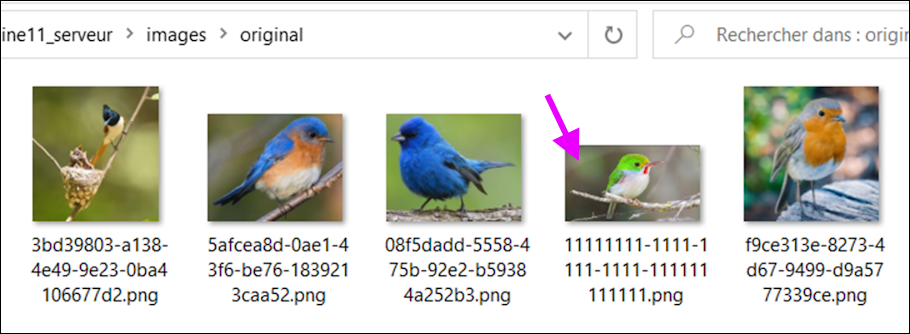
⛔ Assurez-vous que le nom de votre fichier soit unique, bien entendu.
Étape 2 - 🌰 Ajouter les données de l'image dans le seed
Pour rappel, ceci se passe dans le DbContext.
protected override void OnModelCreating(ModelBuilder builder){

    base.OnModelCreating(builder);

    Birb b1 = new Birb(){
        Id = 1,
        Name = "Smol birb",
        FileName = "11111111-1111-1111-1111-111111111111.png",
        MimeType = "image/png"
    };
    builder.Entity<Birb>().HasData(b1);

    // Optionnel : si on veut plusieurs tailles de l'image et qu'on ne veut pas créer les copies manuellement
    byte[] file = File.ReadAllBytes(Directory.GetCurrentDirectory() + "/images/original/" + b1.FileName);
    Image image = Image.Load(file);
    image.Mutate(i => i.Resize(new ResizeOptions(){ Mode = ResizeMode.Min, Size = new Size() { Width = 320 } }));
    image.Save(Directory.GetCurrentDirectory() + "/images/miniature/" + b1.FileName);

}
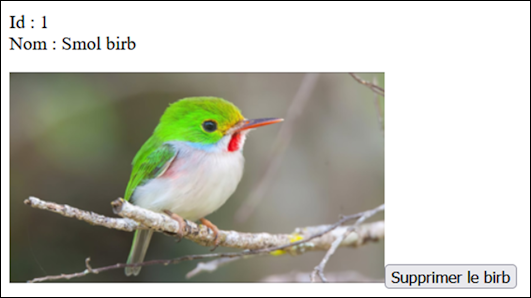
Après avoir fait une migration et une mise à jour de la base de données, ça devrait fonctionner.
📷 Prévisualiser l'image sélectionnée
Si vous aimeriez que l'utilisateur puisse voir l'image qu'il s'apprête à envoyer au serveur après l'avoir jointe à l'<input> de type file, vous pouvez utiliser la technique qui suit.
État et fonction dans le composant :
const [imageBlob, setImageBlob] = useState<string | null>(null);

function previewImage(e : any){

    // S'il y a bel et bien une image dans l'input
    if(e.target.files && e.target.files[0]){
        setImageBlob(URL.createObjectURL(e.target.files[0]));
    }

}
HTML du composant :
<input type="file" ref={myFileInput} accept="images/*" onChange={previewImage} />
{
    imageBlob != null && <img src={imageBlob} alt="" />
}
<button onClick={postSomething}>Envoyer</button>
(L'image qu'on s'apprête à envoyer au serveur sera affichée dans l'élément <img>)
Avec cette manière d'afficher l'image à l'aide de URL.createObjectURL(), il faut « revoke » le fichier si jamais l'état qui le contient change de valeur. (C'est pour éviter les fuites de mémoire, car sinon les précédentes images téléchargées s'accumulent inutilement dans la mémoire du navigateur)
Pour une rare fois, on peut utiliser le tableau de dépendances du hook useEffect :
// Le code sera exécuté à chaque fois que imageBlob change.
// Le précédent fichier sera « revoked »
useEffect(() => {

    if (imageBlob) {
        URL.revokeObjectURL(imageBlob);
    }

}, [imageBlob]);