Rencontre 8 - Classes et attributs
🔖 Classes
Les éléments HTML possèdent parfois une ou plusieurs classes :
<div class="spongebob"> ... </div>
<div class="spongebob patrick"> ... </div>
(Lorsqu'un élément HTML possède plusieurs classes, elles sont séparées par des espaces)
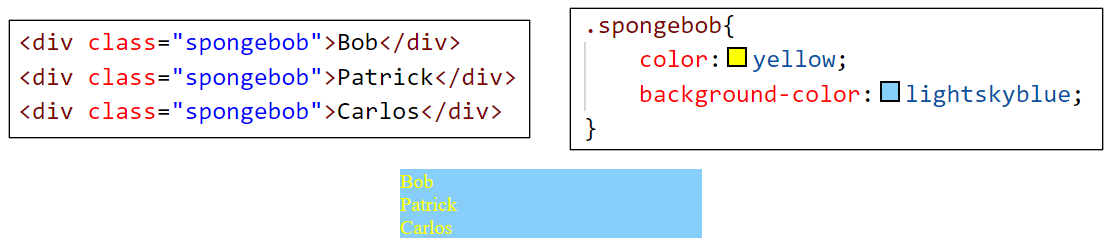
Les classes permettent d'appliquer des styles à plusieurs éléments :
✅ Ajouter une classe
Syntaxe :
document.querySelector(".classe").classList.add("nouvelle_classe");
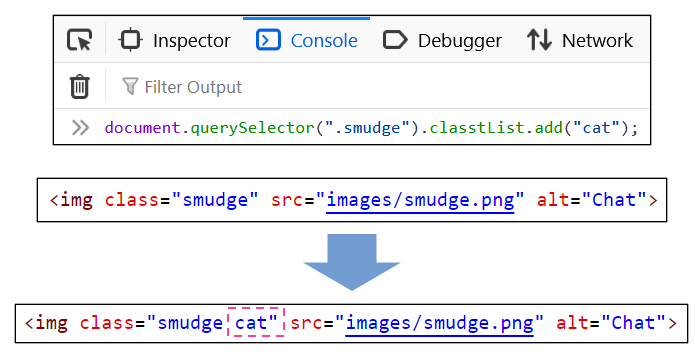
❌ Retirer une classe
Syntaxe :
document.querySelector(".classe").classList.remove("classe_a_retirer");
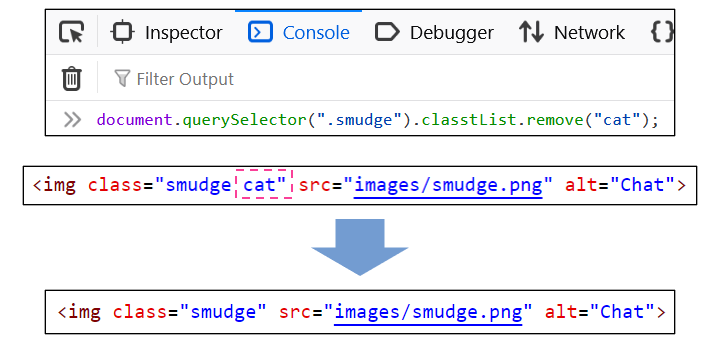
🔁 Basculer la présence d'une classe
💡 Si la classe est présente, la retire. Si elle est absente, l'ajoute.
Syntaxe :
document.querySelector(".classe").classList.toggle("classe_a_basculer");
⛔ Notez que si plusieurs éléments possèdent la même classe, alors document.querySelector(...) va seulement réussir à accéder au premier élément avec cette classe dans le code HTML :

⛔ De plus, notez que si on retire toutes les classes d'un élément, il ne sera plus possible de le manipuler facilement à l'aide de document.querySelector(...) :

📬 Attributs
Les éléments HTML possèdent parfois un ou plusieurs attributs. Ils sont situés dans la balise ouvrante.
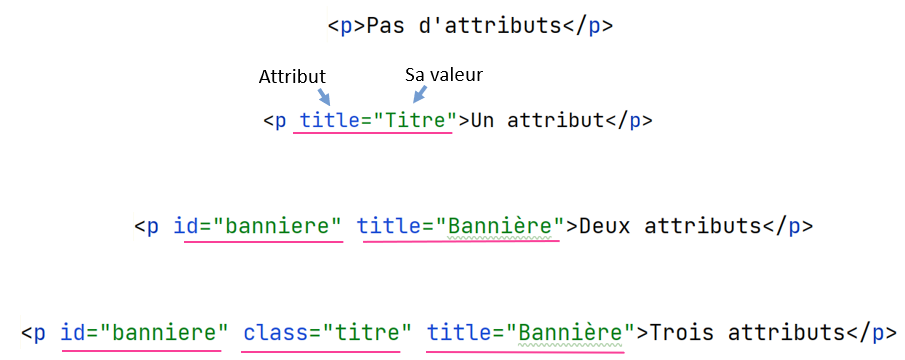
✅ Ajouter / modifier un attribut
Syntaxe :
document.querySelector(".classe").nomAttribut = "valeur";
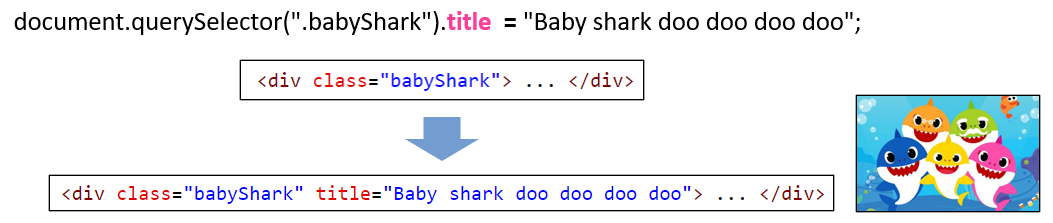
Notez que si l'attribut avait déjà une valeur, elle sera remplacée :

❌ Retirer un attribut
Syntaxe :
document.querySelector(".classe").nomAttribut = "";
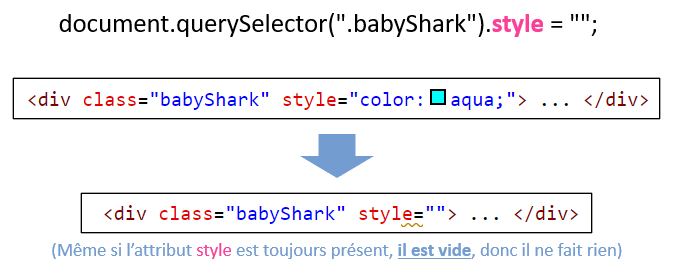
🤏 Obtenir la valeur d'un attribut
Exemple :

// Cette variable contient "Bébé requin"
let altBabyShark = document.querySelector(".babyShark").alt;
Autre exemple :
if(document.querySelector(".babyShark").alt == "Bébé requin"){

    console.log("Le texte alternatif est valide ! 👶🦈");

}
else{

    document.querySelector(".babyShark").alt = "Bébé requin";
    console.log("Le texte alternatif a été corrigé.");

}
📜 Récapitulatif (DOM)
Voici un récapitulatif de tout ce qu'on peut faire avec document.querySelector(...) :
- Manipuler le contenu textuel :
.textContent = "..." - Manipuler les styles :
.style.propriété = "valeur" - Ajouter un écouteur d'événements :
.addEventListener("type", fonction) - Ajouter une classe :
.classList.add("maClasse") - Retirer une classe :
.classList.remove("maClasse") - Basculer une classe :
.classList.toggle("maClasse") - Manipuler les attributs :
.attribut = "valeur"
📦 Stocker un élément HTML dans une variable
Disons qu'on doit manipuler plusieurs propriétés d'un élément HTML... réécrire document.querySelector(...) sans arrêt peut être épuisant ... :
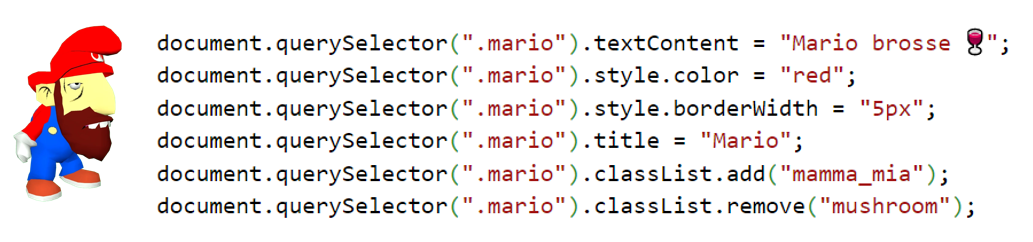
💡 La solution : ranger un élément HTML dans une variable !
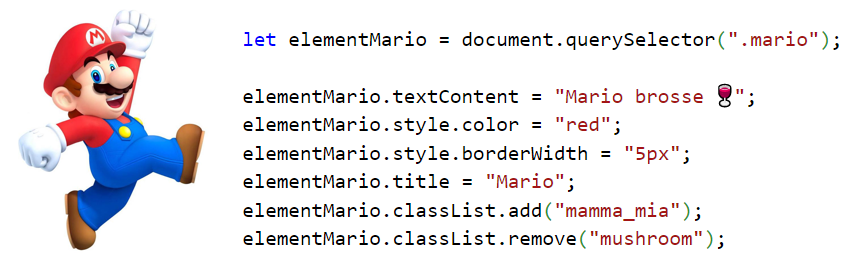
N'hésitez pas à utiliser cette astuce avec n'importe quel élément HTML si vous prévoyez modifier plusieurs de ses propriétés.
⛔ Attention ! Il n'est pas possible d'utiliser cette astuce directement dans une variable globale !
Ceci ne fonctionnera pas :
let gElementMario = document.querySelector(".mario");
✅ Cela dit, on peut y arriver si on remplit la variable globale dans init() :
// Vide initialement :
let gElementMario;

function init(){

    // Mais « instantanément » remplie avec l'élément .mario dans init() :
    gElementMario = document.querySelector(".mario");

}
Pourquoi la première méthode ne fonctionne pas ?
En gros, c'est parce que la page Web n'a pas terminé de charger quand les variables globales sont créées. (Alors que la fonction init(), elle, est seulement exécutée une fois que la page Web a terminé de charger.) Quand la page n'est pas chargée, l'élément .mario n'existe pas encore.